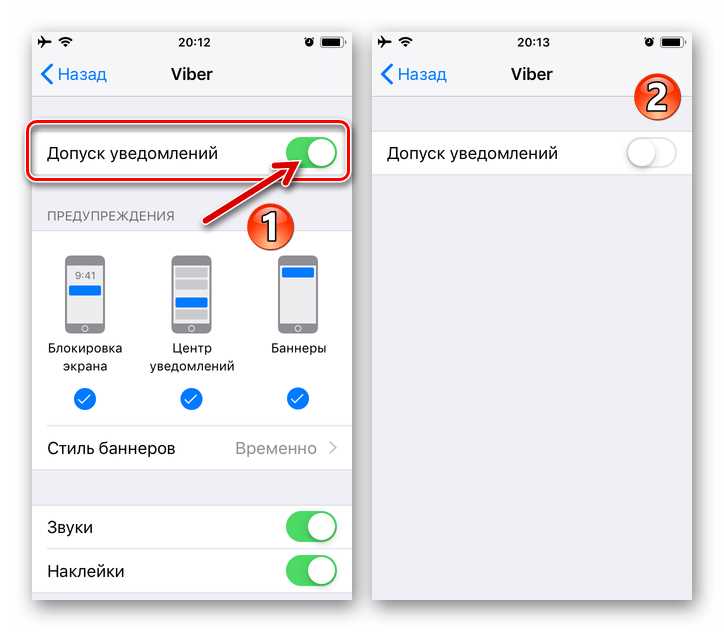
Постоянные уведомления в Viber могут мешать концентрации, особенно при работе или отдыхе. Приложение активно отправляет оповещения о новых сообщениях, звонках, изменениях в группах и системных событиях. При большом числе чатов это превращается в поток ненужной информации, отвлекающий от дел.
Чтобы управлять уведомлениями эффективно, достаточно воспользоваться встроенными функциями Viber. В приложении можно полностью отключить звуковые сигналы, убрать всплывающие уведомления, запретить отображение сообщений на экране блокировки или временно активировать «режим тишины».
Также доступна настройка уведомлений для отдельных чатов или групп. Это особенно полезно, если требуется оставить активными оповещения только от важных контактов, полностью заглушив остальные. Viber поддерживает персонализированное отключение с выбором конкретных параметров: звук, вибрация, баннеры.
На телефонах с Android и iOS доступ к настройкам уведомлений осуществляется через меню профиля → «Настройки» → «Уведомления». Здесь можно выключить индикатор непрочитанных сообщений, отключить вибрацию или запретить повтор уведомлений. Для полного отключения достаточно перевести все пункты в неактивное состояние.
Как отключить все уведомления Viber через настройки приложения
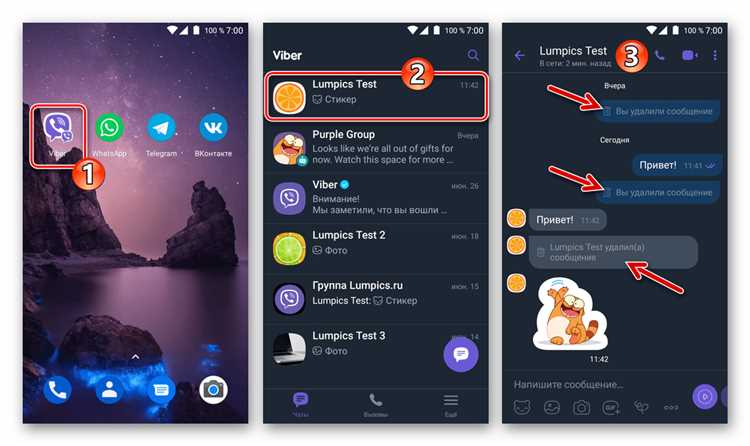
Для полного отключения уведомлений в Viber выполните следующие действия:
- Откройте приложение Viber.
- Перейдите в раздел Ещё (значок с тремя полосками внизу экрана).
- Выберите пункт Настройки.
- Перейдите в раздел Уведомления.
- Отключите следующие параметры, передвигая переключатели в неактивное положение:
- Показ уведомлений
- Звук уведомлений
- Всплывающие уведомления
- Предварительный просмотр сообщений
- Контакт присоединился к Viber
- Уведомления о сообщениях в группах
- Вернитесь назад и откройте пункт Звонки и сообщения.
- Отключите параметры:
- Звуки входящих сообщений
- Звуки исходящих сообщений
После выполнения этих шагов Viber перестанет отправлять любые уведомления, включая сообщения, звонки и системные оповещения.
Отключение уведомлений только для отдельных чатов в Viber
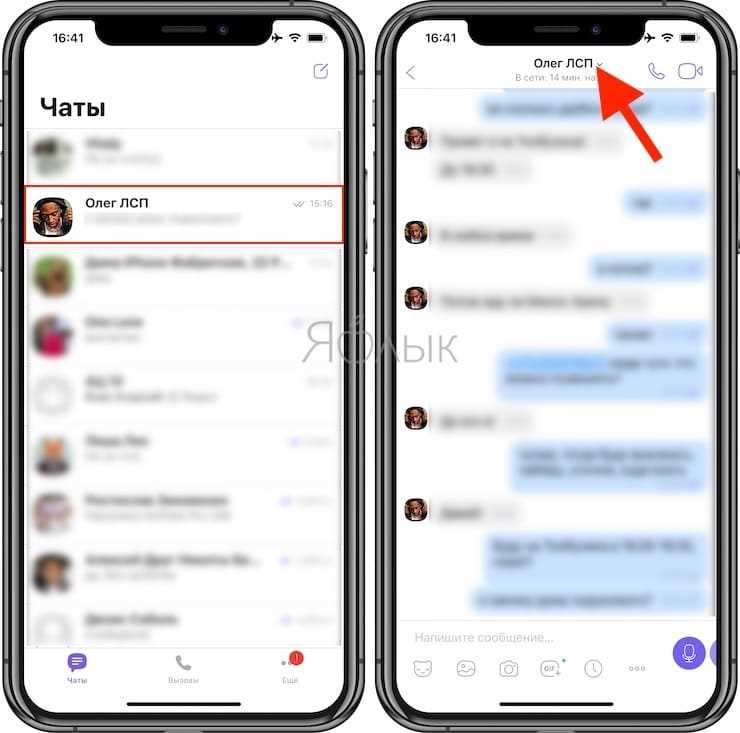
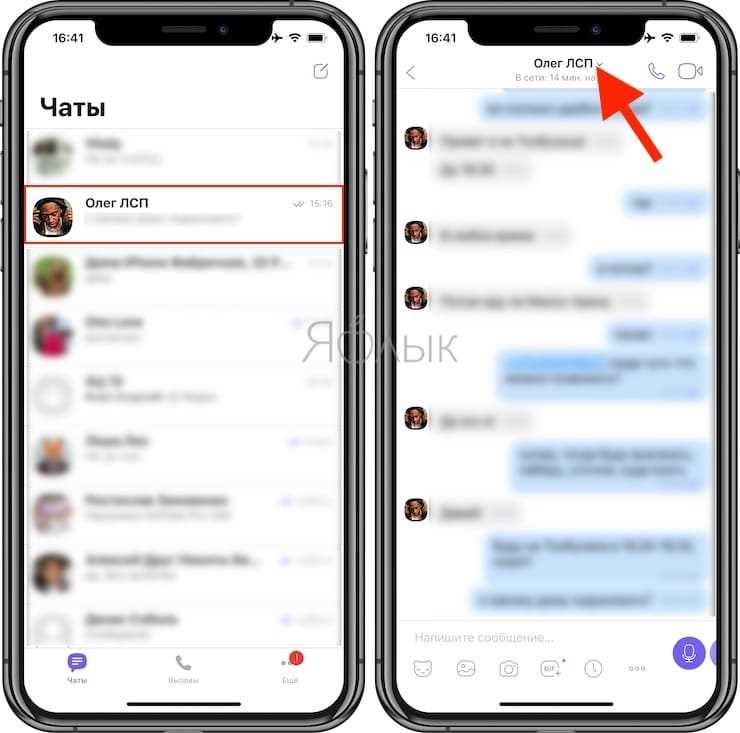
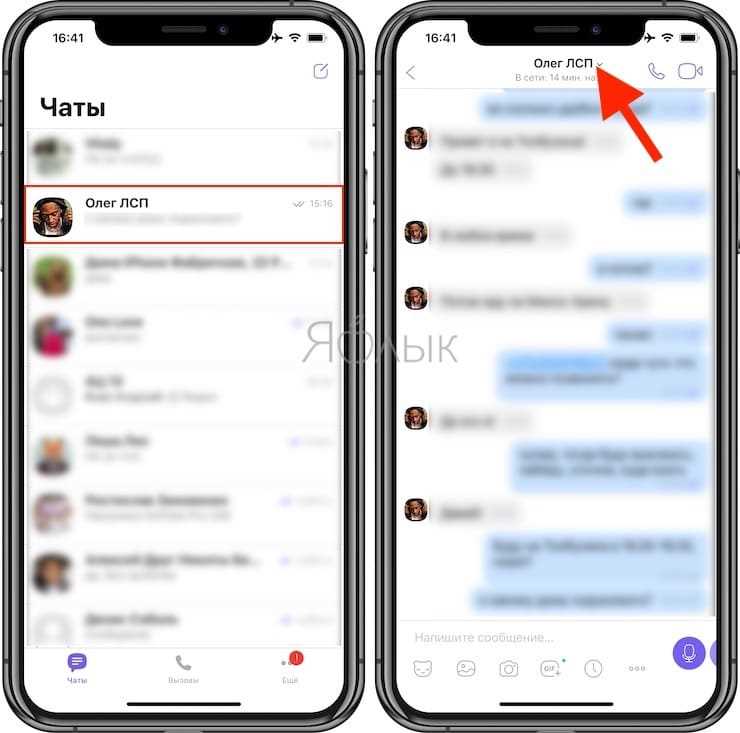
Чтобы отключить уведомления для конкретного чата в Viber, выполните следующие действия:
- Откройте приложение Viber на телефоне.
- Перейдите в нужный чат, уведомления которого требуется отключить.
- Нажмите на название чата в верхней части экрана, чтобы открыть параметры беседы.
- Выберите пункт «Уведомления».
- Активируйте переключатель «Без звука» или выберите «Отключить уведомления».
После этого сообщения из данного чата не будут сопровождаться звуковыми сигналами или всплывающими уведомлениями. При этом сам чат останется доступным, и сообщения продолжат поступать.
Дополнительно можно настроить временное отключение:
- 1 час
- 8 часов
- До отключения вручную
Если это групповая беседа, можно также отключить уведомления только о новых участниках или реакциях:
- В параметрах чата выберите «Информация о группе».
- Отключите ненужные типы уведомлений, оставив только важные.
Изменения применяются только к выбранному чату и не влияют на другие разговоры.
Как заглушить звуки уведомлений Viber без их полного отключения
Для временного приглушения уведомлений в Viber на Android без полной их деактивации выполните следующие шаги:
1. Откройте приложение Viber.
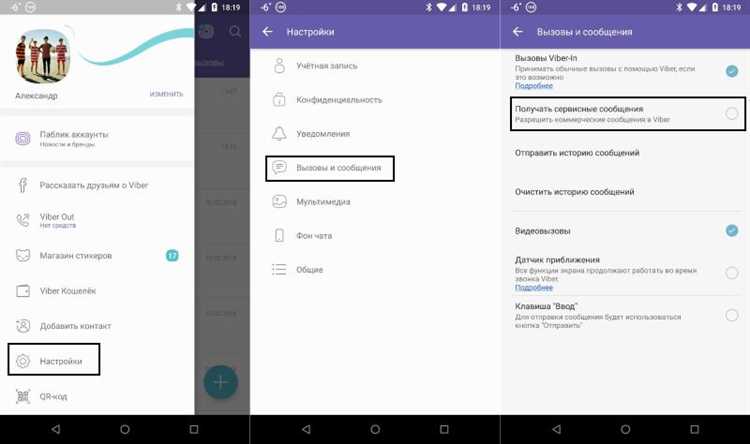
2. Перейдите в раздел «Ещё» (иконка с тремя полосами внизу экрана).
3. Выберите «Настройки» → «Уведомления».
4. Отключите опцию «Звук уведомлений». При этом всплывающие уведомления и вибрация останутся активными.
Для iOS:
1. Запустите Viber.
2. Откройте «Ещё» → «Настройки» → «Уведомления».
3. Переведите тумблер «Звук» в неактивное положение. Визуальные уведомления продолжат отображаться.
Если необходимо отключить звук для конкретного чата:
1. Откройте нужную переписку.
2. Нажмите на имя контакта или название группы вверху экрана.
3. Выберите «Без звука» и укажите период: 1 час, 8 часов, 1 день или навсегда.
Это приглушит звук сообщений от выбранного чата, но не повлияет на остальные уведомления.
Настройка уведомлений Viber при заблокированном экране
Откройте Viber и перейдите в раздел «Ещё» → «Настройки» → «Уведомления». Убедитесь, что включена опция «Всплывающие уведомления». Это позволит сообщениям отображаться поверх экрана блокировки.
Далее откройте системные настройки телефона. Найдите раздел «Уведомления» или «Приложения» → выберите Viber. В параметрах уведомлений включите отображение на экране блокировки. На Android выберите «Показывать всё содержимое», если нужно видеть текст сообщений. На iPhone откройте «Настройки» → «Уведомления» → «Viber» и активируйте опции «На экране блокировки» и «Баннеры».
Если уведомления не приходят при блокировке, проверьте энергосберегающие режимы. На Android откройте «Батарея» → «Оптимизация» → Viber → выберите «Не оптимизировать». Убедитесь, что Viber имеет разрешение на работу в фоновом режиме. На iPhone убедитесь, что включен «Обновление контента» в разделе «Основные» → «Обновление контента».
Для стабильной работы уведомлений отключите режим «Не беспокоить» или настройте исключения для Viber. На Android в разделе «Звук» → «Не беспокоить» → «Разрешённые приложения» добавьте Viber. На iPhone включите «Разрешить уведомления» в режиме «Фокусировка».
Отключение всплывающих окон Viber на Android и iPhone
На Android откройте настройки устройства, перейдите в раздел «Уведомления», выберите Viber из списка приложений. Отключите параметр «Показ всплывающих уведомлений» или «Разрешить уведомления на экране блокировки», в зависимости от версии Android. Для полной блокировки всплывающих окон отключите «Плавающие уведомления» или «Всплывающие окна» в дополнительных настройках уведомлений Viber.
На iPhone зайдите в «Настройки» → «Уведомления» → Viber. Отключите переключатель «Баннеры», чтобы запретить появление уведомлений на экране. Также отключите опции «На экране блокировки» и «Центр уведомлений», если всплывающие окна появляются и там. Не забудьте оставить активной опцию «Звуки» или «Значок на приложении», если хотите получать уведомления без появления окон.
Как временно отключить уведомления Viber с помощью режима «Не беспокоить»
Режим «Не беспокоить» позволяет быстро приостановить уведомления Viber без полного отключения приложения. Для активации откройте настройки телефона и найдите раздел «Звук и уведомления» или «Режим Не беспокоить» (названия могут отличаться в зависимости от модели и версии ОС).
Включите режим «Не беспокоить» и настройте параметры: можно выбрать временной интервал, в течение которого уведомления будут блокированы, либо включить его вручную и отключить самостоятельно. В настройках режима обычно есть возможность разрешить звонки или повторные вызовы, но именно уведомления от приложений, включая Viber, будут подавлены.
Если нужно заблокировать уведомления Viber только, оставив звук для других приложений, используйте функцию приоритета уведомлений (если доступна в вашей системе). Добавьте Viber в список «непрерывных» или исключенных приложений, чтобы избежать пропуска важных сообщений.
После отключения режима «Не беспокоить» все накопленные уведомления Viber появятся на экране автоматически.
Управление уведомлениями Viber в настройках системы телефона
Для точной настройки уведомлений Viber откройте настройки телефона и перейдите в раздел «Приложения» или «Уведомления» в зависимости от модели и версии ОС. Найдите Viber в списке установленных приложений.
В меню уведомлений приложения отключите или включите конкретные типы оповещений: сообщения, звонки, групповые чаты и медиа. Для Android доступны настройки приоритетов уведомлений – задайте уровень важности, выберите звуковой сигнал или вибрацию.
На iOS откройте раздел Viber в системных настройках, выберите «Уведомления» и отключите «Разрешить уведомления» полностью либо настройте их отображение в центре уведомлений, на экране блокировки и в виде баннеров.
Для ограничения прерываний используйте режим «Не беспокоить» с исключением уведомлений от Viber, если хотите получать только важные сообщения.
Обратите внимание, что настройки в самом приложении не всегда перекрывают системные. Полное отключение уведомлений достигается только через системные параметры.
Как отключить уведомления о новых сообщениях в групповых чатах Viber
Для отключения уведомлений в групповых чатах откройте Viber и перейдите в нужный групповой чат. Нажмите на название группы в верхней части экрана, чтобы открыть настройки чата.
В разделе настроек выберите пункт «Уведомления». Здесь можно полностью выключить звуковые и вибрационные оповещения для этого чата, переключив соответствующий тумблер в положение «выключено».
Если хотите получать уведомления без звука, установите режим «Без звука» или «Только визуальные уведомления», чтобы не пропустить сообщения, но не получать звуковое сопровождение.
Для глобального отключения уведомлений из всех групповых чатов зайдите в настройки Viber: «Еще» → «Настройки» → «Уведомления». Там можно отключить уведомления по группам, оставив включёнными личные сообщения.
После изменения настроек рекомендуется перезапустить приложение, чтобы обновления корректно применились.
Вопрос-ответ:
Как отключить звуковые уведомления от Viber на телефоне?
Чтобы выключить звуковые уведомления в Viber, откройте приложение и перейдите в настройки. Найдите раздел «Уведомления», затем отключите звук для сообщений и звонков. После этого приложение не будет издавать звуковые сигналы при новых сообщениях.
Можно ли отключить уведомления от отдельных чатов или групп в Viber?
Да, в Viber есть возможность отключать уведомления для конкретных чатов или групп. Для этого откройте нужный чат, нажмите на его название или иконку вверху экрана, затем выберите пункт «Отключить уведомления». Вы сможете выбрать временной промежуток или полностью отключить их.
Почему уведомления в Viber продолжают приходить, даже если я их отключил в настройках телефона?
Если уведомления продолжают появляться, проверьте, не включены ли уведомления внутри самого приложения Viber. Иногда системные настройки телефона не влияют на параметры, установленные в приложении. Также убедитесь, что на телефоне не активированы специальные режимы, которые могут изменять поведение уведомлений, например, режим «Не беспокоить» с исключениями для некоторых приложений.
Как временно отключить все уведомления в Viber без выхода из аккаунта?
Чтобы временно приостановить все уведомления в Viber, зайдите в настройки приложения, выберите раздел «Уведомления» и активируйте опцию «Не беспокоить». Можно задать временной период, на который уведомления будут отключены. По окончании этого времени уведомления возобновятся автоматически.

 Загрузка...