Skype по умолчанию запускается автоматически с каждой загрузкой Windows 10. Это может быть неудобно, особенно если вы не используете программу постоянно. В этой статье мы расскажем, как отключить автозапуск Skype без лишних сложностей.
Первый способ заключается в настройках самого Skype. Для этого откройте программу, перейдите в раздел Настройки (кликните на значок профиля в верхнем левом углу), затем выберите Настройки > Общие. Здесь найдите параметр Автозапуск Skype и снимите галочку с соответствующего поля. После этого Skype больше не будет запускаться автоматически при старте системы.
Если вы предпочитаете работать через системные настройки, откройте Диспетчер задач с помощью комбинации клавиш Ctrl + Shift + Esc. Перейдите на вкладку Автозагрузка, найдите Skype в списке программ и отключите его, щелкнув правой кнопкой мыши по записи и выбрав Отключить.
Использование этих методов позволит избежать автоматического запуска Skype каждый раз при включении компьютера, тем самым ускорив загрузку системы и улучшив общую производительность.
Проверка настроек автозапуска в Skype
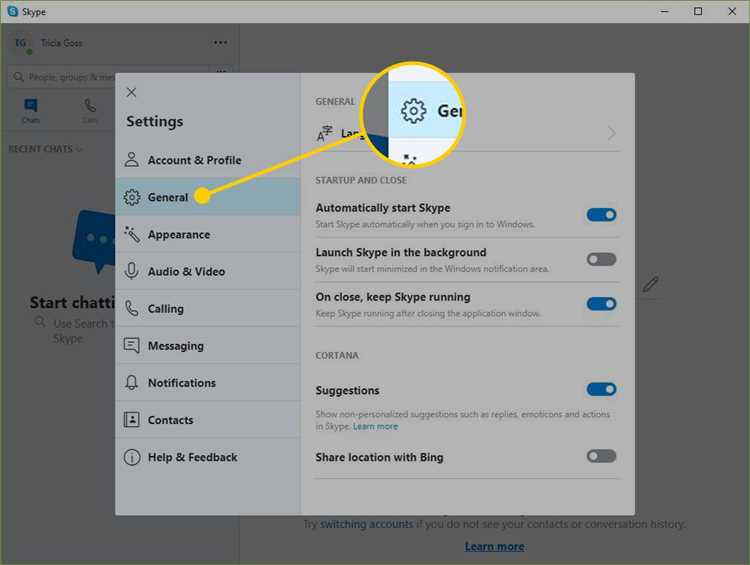
Для управления автозапуском Skype при старте Windows 10, откройте саму программу и перейдите в настройки. Для этого щелкните по кнопке с тремя точками в правом верхнем углу окна Skype и выберите пункт «Настройки».
В разделе «Общие» найдите опцию «Автозапуск Skype при старте системы». Если эта опция включена, Skype будет автоматически запускаться с Windows. Для того чтобы отключить автозапуск, просто снимите галочку с этого пункта.
Если вы хотите полностью отключить Skype от автозапуска через параметры Windows, откройте диспетчер задач (нажмите Ctrl + Shift + Esc), перейдите на вкладку «Автозагрузка», найдите Skype в списке и отключите его, щелкнув правой кнопкой мыши и выбрав «Отключить».
Кроме того, можно изменить настройки автозапуска в реестре Windows. Для этого откройте редактор реестра (нажмите Win + R, введите regedit) и перейдите по пути: HKEY_CURRENT_USER\Software\Microsoft\Office\Skype for Business\Addins\Auto-Start. Здесь можно изменить значение на 0 для отключения автозапуска.
Эти способы позволяют гибко настроить, когда именно Skype будет запускаться на вашем компьютере.
Отключение автозапуска через настройки Skype

Для отключения автозапуска Skype при старте Windows 10 через настройки самого приложения выполните следующие шаги:
1. Откройте Skype и войдите в свою учетную запись.
2. В правом верхнем углу окна программы нажмите на аватарку или имя пользователя, чтобы открыть меню.
3. Выберите пункт «Настройки» (Settings).
4. В открывшемся окне настроек перейдите на вкладку «Общие» (General).
5. Найдите раздел «Запускать Skype при включении компьютера» (Start Skype when I start Windows) и снимите галочку с этого пункта.
6. Закройте окно настроек, изменения будут сохранены автоматически.
Теперь Skype не будет запускаться при каждом включении компьютера. Для того чтобы снова включить автозапуск, вернитесь в настройки и установите галочку на соответствующем пункте.
Удаление Skype из списка программ автозапуска в «Диспетчере задач»
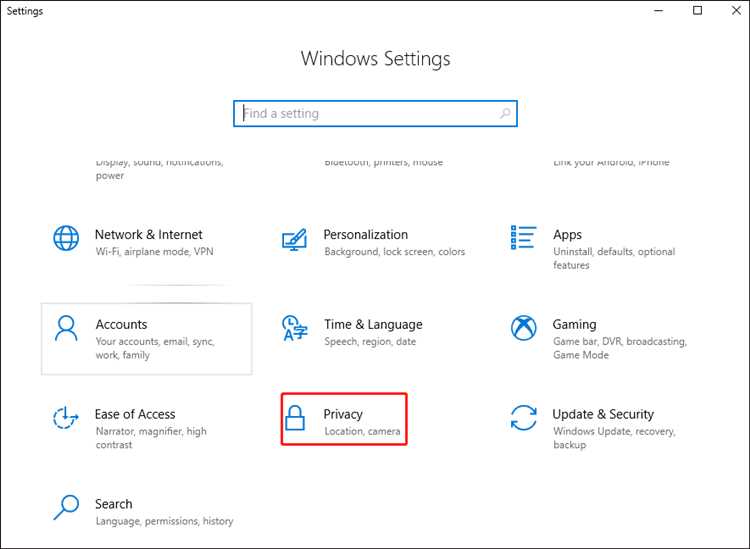
Чтобы удалить Skype из списка автозапуска в «Диспетчере задач» на Windows 10, выполните следующие шаги:
- Нажмите Ctrl + Shift + Esc для открытия «Диспетчера задач».
- Перейдите на вкладку Автозагрузка.
- Найдите в списке программу Skype.
- Выделите Skype и нажмите кнопку Отключить в правом нижнем углу окна.
Теперь Skype не будет автоматически запускаться при старте системы. Чтобы снова включить автозапуск, просто вернитесь в тот же раздел и нажмите Включить рядом с Skype.
Эти изменения не повлияют на работу программы, она будет запускаться только вручную, когда вы этого захотите.
Использование редактора реестра для отключения автозапуска Skype
Чтобы отключить автозапуск Skype через редактор реестра, выполните следующие шаги:
1. Нажмите комбинацию клавиш Win + R, чтобы открыть окно «Выполнить». Введите regedit и нажмите Enter.
2. В редакторе реестра перейдите по следующему пути:
HKEY_CURRENT_USER\Software\Microsoft\Windows\CurrentVersion\Run
3. Найдите ключ, связанный с Skype. Он может быть назван как Skype, Skype for Business или подобным образом.
4. Щелкните правой кнопкой мыши на найденном ключе и выберите «Удалить». Это отключит Skype от автоматического запуска при старте системы.
5. Закройте редактор реестра и перезагрузите компьютер, чтобы изменения вступили в силу.
При необходимости можно восстановить автозапуск, добавив соответствующий ключ обратно в реестр, указав путь к исполняемому файлу Skype.
Удаление Skype из автозапуска через настройки Windows 10
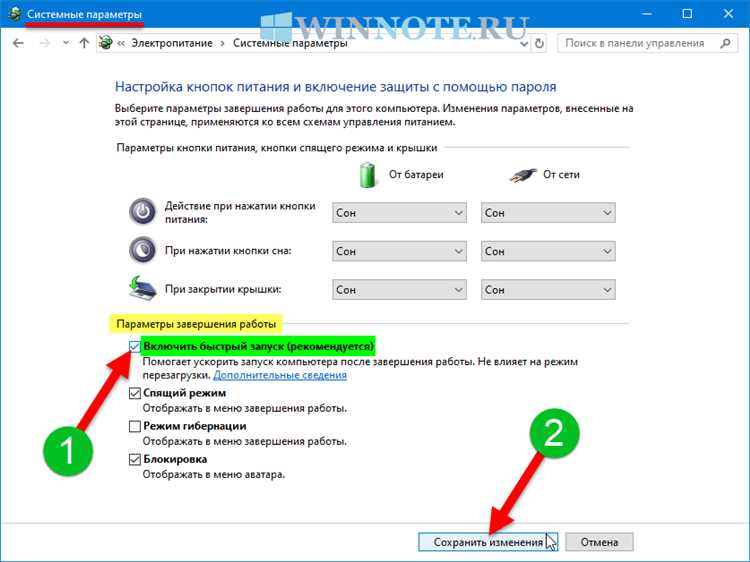
Чтобы удалить Skype из автозапуска через настройки Windows 10, выполните следующие шаги:
1. Откройте «Диспетчер задач». Для этого нажмите комбинацию клавиш Ctrl + Shift + Esc или правой кнопкой мыши по панели задач и выберите «Диспетчер задач».
2. Перейдите на вкладку «Автозагрузка». Здесь отображаются все программы, которые запускаются при старте Windows.
3. Найдите в списке Skype. Если программа присутствует в автозагрузке, выделите её.
4. Нажмите правую кнопку мыши на Skype и выберите «Отключить». После этого Skype больше не будет запускаться автоматически при старте системы.
5. Закройте «Диспетчер задач». Изменения вступят в силу сразу же.
Если вы хотите вернуть Skype в автозагрузку, выполните те же шаги, но выберите «Включить» вместо «Отключить».
Что делать, если Skype продолжает запускаться автоматически
Если Skype продолжает запускаться при старте Windows 10, несмотря на попытки отключить автозапуск, выполните следующие шаги:
1. Откройте настройки Skype. Для этого нажмите на значок профиля в верхнем левом углу приложения и выберите «Настройки». Перейдите в раздел «Общие». Убедитесь, что опция «Запускать Skype при старте Windows» отключена. Если она включена, выключите её.
2. Проверьте автозагрузку через Диспетчер задач. Нажмите комбинацию клавиш Ctrl+Shift+Esc и откройте вкладку «Автозагрузка». Найдите Skype в списке и отключите его, если он там присутствует.
3. Используйте настройки Windows для управления автозапуском. Нажмите правой кнопкой мыши на панель задач, выберите «Диспетчер задач», перейдите в раздел «Автозагрузка» и отключите Skype, если он отображается в списке.
4. Убедитесь, что настройки в системном реестре не позволяют Skype запускаться автоматически. Для этого откройте редактор реестра (нажмите Win+R, введите regedit) и перейдите в раздел: HKEY_CURRENT_USER\Software\Microsoft\Office\Skype for Business\LoggedInOnStart. Если параметр имеет значение «1», измените его на «0».
5. Проверьте задачи в Планировщике заданий Windows. Откройте Планировщик задач (введите «Планировщик задач» в поиске Windows) и проверьте, нет ли настроенной задачи, которая запускает Skype при старте системы. Если такая задача найдена, удалите её.
6. Выполните проверку на наличие обновлений Skype. Иногда проблема может быть связана с багами в старых версиях. Перейдите в «Справка» в Skype и выберите «Проверить наличие обновлений». Если доступна новая версия, установите её.
Вопрос-ответ:
Почему Skype запускается автоматически при старте Windows 10 и как это можно изменить?
Skype может быть настроен на автозапуск при старте Windows 10. Это делается для того, чтобы пользователи могли сразу быть доступны для звонков и сообщений. Чтобы изменить это, нужно зайти в настройки Skype, найти раздел «Настройки» и в пункте «Общие» отключить опцию автозапуска.
Как отключить автозапуск Skype через настройки Windows 10?
Для отключения автозапуска Skype через Windows 10, нужно сделать следующее: откройте «Диспетчер задач» (Ctrl + Shift + Esc), перейдите во вкладку «Автозагрузка». Найдите в списке Skype, щелкните по нему правой кнопкой мыши и выберите «Отключить». Это предотвратит автоматический запуск Skype при старте системы.
Что делать, если Skype продолжает запускаться автоматически, несмотря на все настройки?
Если Skype продолжает запускаться автоматически, несмотря на изменения в настройках, попробуйте проверить файл конфигурации Skype или удалить программу через «Программы и компоненты» в панели управления. Иногда Skype может сохранять настройки автозапуска в скрытых файлах, и их нужно вручную изменить или удалить.
Можно ли полностью удалить автозапуск Skype без деинсталляции программы?
Да, можно. Для этого нужно зайти в настройки Skype, отключить автозапуск через меню программы. Также можно использовать «Диспетчер задач» Windows, чтобы вручную отключить Skype в автозагрузке, не удаляя саму программу.

 Загрузка...