Зачастую во время видеозвонков в Zoom необходимо отключить микрофон, чтобы избежать посторонних звуков или просто не отвлекать участников. В этом руководстве мы рассмотрим несколько эффективных способов сделать это в несколько шагов.
1. Отключение микрофона во время подключения
Когда вы заходите в конференцию, перед подключением у вас появляется возможность отключить микрофон. Для этого достаточно снять галочку с опции «Включить микрофон при подключении». Этот метод позволяет избежать случайных звуков в момент присоединения к встрече.
2. Быстрое отключение микрофона во время звонка
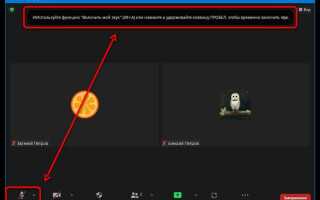
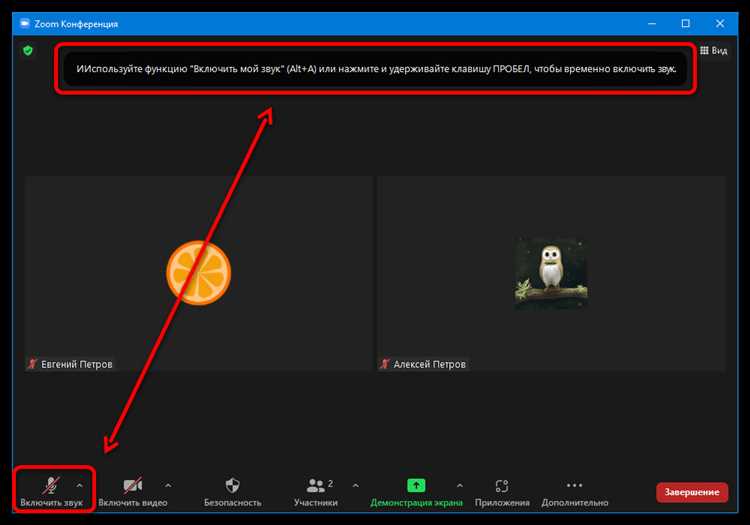
Для того чтобы мгновенно отключить звук, нажмите на значок микрофона в левом нижнем углу окна Zoom. При этом рядом с иконкой появится красная черта, что будет означать, что микрофон выключен. Это самый быстрый и простой способ отключить звук во время общения.
3. Горячие клавиши для отключения микрофона
Для пользователей Windows и Mac существует возможность использовать горячие клавиши для управления микрофоном. В Windows это комбинация Alt + A, а на Mac – Command + Shift + A. Эти комбинации позволяют мгновенно включать или выключать микрофон без необходимости кликать по экрану.
4. Настройка постоянного отключения микрофона
Если вы хотите, чтобы микрофон всегда был выключен при входе в любые встречи, перейдите в настройки Zoom. В разделе «Настройки аудио» включите опцию «Отключать микрофон при подключении». Это удобно, если вы часто вступаете в звонки и не хотите забывать выключить микрофон вручную.
Отключение микрофона при подключении к встрече
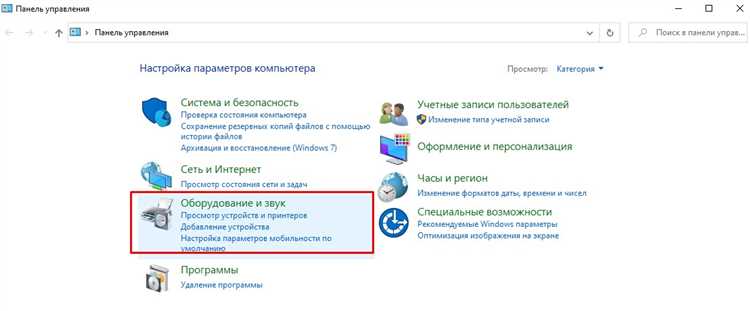
Для того чтобы не создавать лишний шум при подключении к Zoom-встрече, можно заранее настроить отключение микрофона. Это особенно важно в случае, когда вы присоединяетесь к большому количеству участников и хотите избежать неожиданных звуков в процессе загрузки.
При подключении к встрече, Zoom автоматически включит микрофон, если в настройках профиля не установлено иного. Чтобы отключить его сразу, выполните следующие шаги:
1. Отключение микрофона по умолчанию через настройки аккаунта:
Перейдите в раздел настроек Zoom на сайте (zoom.us), выберите Настройки и найдите пункт Автоматическое подключение микрофона. Здесь можно активировать опцию Отключить микрофон при подключении. После этого при каждом подключении к встрече микрофон будет автоматически выключен.
2. Использование кнопки «Отключить микрофон» в клиенте:
При подключении к встрече в Zoom на компьютере или мобильном устройстве вы увидите окно, где будет предложено включить или отключить микрофон. Нажмите кнопку Отключить микрофон до того, как войдете в саму встречу. Это обеспечит тишину до того, как вы начнете разговаривать.
3. Настройка опции в мобильном приложении:
На мобильных устройствах при подключении к встрече также будет доступна кнопка Отключить микрофон, которая появится в момент входа в комнату. Нажмите на неё для автоматического выключения звука. В мобильном Zoom также есть возможность задать настройку по умолчанию для отключения микрофона перед присоединением к встречам.
Эти простые шаги позволят вам избежать неудобств с лишними звуками при подключении к встречам и обеспечить лучший опыт для всех участников.
Как включить/выключить звук через панель управления Zoom
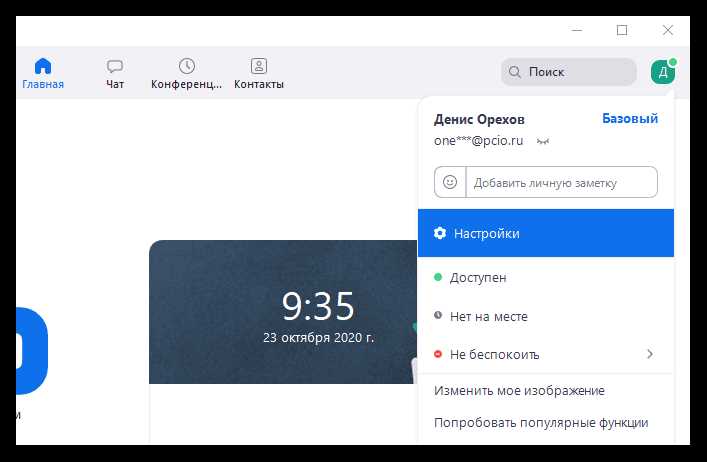
Чтобы быстро отключить или включить звук в Zoom, можно использовать панель управления. Эта функция доступна как на компьютерах, так и на мобильных устройствах.
На компьютере при входе в конференцию на экране появится панель управления в нижней части окна. Чтобы отключить или включить звук, нажмите на иконку микрофона, которая находится в левом углу панели. Когда микрофон выключен, иконка будет перечеркнута. Для повторного включения звука просто нажмите на неё снова.
Если вы являетесь организатором встречи, вы можете управлять звуком других участников. Для этого кликните правой кнопкой мыши на имя участника в списке участников и выберите «Отключить звук» или «Включить звук». Также есть возможность массово отключить звук для всех участников, выбрав «Отключить звук всех участников» в меню настроек панели управления.
На мобильных устройствах процесс аналогичен: при подключении к встрече на экране появится кнопка для управления звуком. Нажмите на значок микрофона внизу экрана, чтобы включить или выключить звук. Если микрофон отключен, он будет перечеркнут.
Не забывайте, что для обеспечения качественной связи, при необходимости отключать звук, когда не говорите, чтобы избежать лишних шумов.
Использование горячих клавиш для отключения микрофона
В Zoom можно быстро отключить микрофон с помощью горячих клавиш. Для этого используйте комбинацию клавиш, соответствующую вашей операционной системе. На Windows нажмите Alt + A, на Mac – Command + Shift + A. Эти комбинации позволяют мгновенно включить или выключить звук микрофона, не отвлекаясь от работы или разговора.
Если вы хотите настроить другие горячие клавиши для удобства, зайдите в настройки Zoom. Для этого откройте приложение, перейдите в раздел Настройки и выберите вкладку Горячие клавиши. Здесь можно назначить любые доступные комбинации клавиш для управления микрофоном, видеокамерой и другими функциями.
Также стоит помнить, что при отключении микрофона с помощью горячих клавиш, вы не всегда сразу заметите изменения, если на экране не отображаются иконки состояния микрофона. Поэтому перед использованием данной функции убедитесь, что звук действительно отключен, особенно на важной встрече или конференции.
Отключение микрофона до начала собрания в настройках Zoom

В Zoom можно заранее настроить отключение микрофона перед началом собрания, чтобы избежать лишнего шума и обеспечить плавное начало встречи. Для этого выполните следующие шаги:
- Откройте приложение Zoom на компьютере или перейдите на сайт zoom.us.
- Войдите в свою учетную запись Zoom.
- Перейдите в раздел «Настройки» (Settings) в меню, расположенном слева.
- В настройках выберите вкладку «Видео и аудио» (Audio).
- В разделе «Когда присоединился к собранию» (Join Before Host) установите галочку на опцию «Отключить микрофон при входе» (Mute my microphone when joining a meeting).
Теперь каждый раз, когда вы или участники будете присоединяться к встрече, микрофон будет автоматически отключен до начала собрания. Это избавит от необходимости вручную выключать звук в начале встречи и обеспечит тишину для всех участников.
Также вы можете настроить эту опцию для всех будущих собраний или для отдельных, создавая новую встречу и активируя эту настройку в процессе её создания.
Как быстро включить или отключить звук через мобильное приложение Zoom
Для того чтобы быстро включить или отключить звук в Zoom с мобильного устройства, следуйте этим шагам:
1. Откройте приложение Zoom на смартфоне и подключитесь к встрече.
2. На экране встречи найдите иконку микрофона. Она расположена в левом нижнем углу экрана.
3. Для отключения звука просто коснитесь иконки микрофона. При этом она изменит цвет на красный, сигнализируя, что звук выключен.
4. Чтобы снова включить звук, коснитесь иконки микрофона снова. Иконка вернется в исходное состояние, и вы сможете говорить.
Для быстрого отключения звука во время разговора также можно воспользоваться функцией автоматического включения или отключения при подключении к встрече. Это делается в настройках приложения, чтобы вам не приходилось каждый раз вручную регулировать звук.
Помимо этого, вы можете использовать голосовые команды, если ваш смартфон поддерживает функцию голосового управления. Например, командой «Включить звук» или «Отключить звук» можно оперативно переключать состояние микрофона.
Автоматическое отключение микрофона при подключении к новой встрече
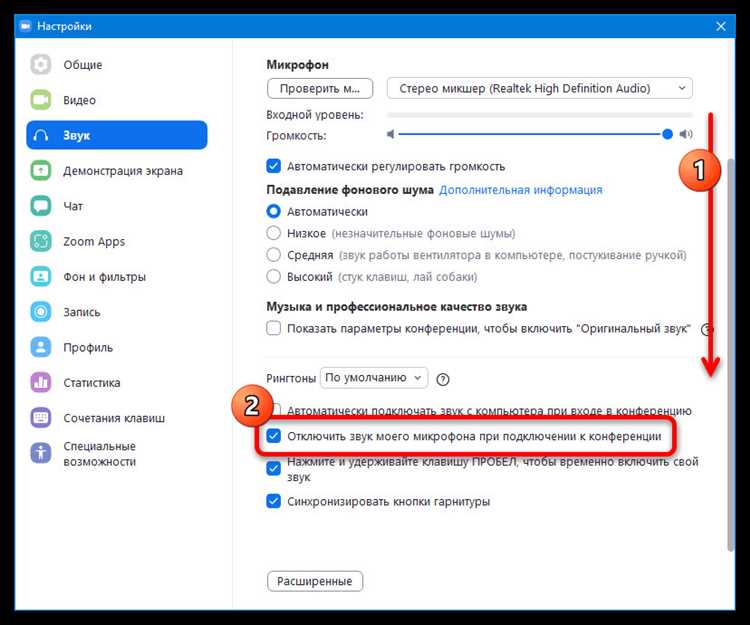
Zoom позволяет настроить автоматическое отключение микрофона при подключении к новой встрече. Это полезная опция для предотвращения случайных звуков и помех, когда вы присоединяетесь к виртуальной конференции. Чтобы активировать эту функцию, выполните следующие шаги:
1. Откройте Zoom и перейдите в настройки, кликнув по своему профилю в правом верхнем углу.
2. В разделе «Настройки» выберите вкладку «Звук».
3. Найдите параметр «Отключать микрофон при подключении к встрече» и активируйте его.
Теперь, каждый раз, когда вы будете подключаться к встрече, ваш микрофон будет автоматически выключен. Чтобы начать говорить, достаточно просто включить его вручную в ходе обсуждения. Это также предотвращает попадание посторонних звуков в начале встречи, когда участники еще не настроены.
Если вы хотите изменить это поведение для каждой встречи, можно отключить опцию в настройках и вручную настраивать состояние микрофона перед подключением.
Как отключить звук микрофона для всех участников в Zoom
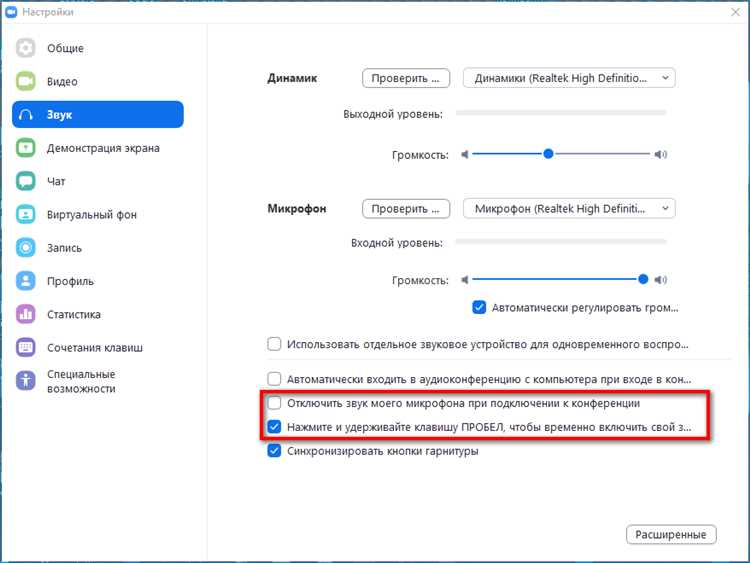
В Zoom есть возможность быстро и удобно отключить звук микрофонов всех участников в конференции. Это полезная функция для предотвращения шумов и фона во время собраний, особенно если участников много.
Для того чтобы отключить звук для всех участников, выполните следующие шаги:
- Откройте окно Zoom и начните или присоединитесь к встрече.
- Нажмите на значок Управление участниками в нижней панели инструментов.
- В открывшемся списке участников выберите кнопку Молчание для всех в нижней части экрана.
- Подтвердите действие, если появится запрос.
После этого все участники будут отключены от микрофона. Если вы хотите вернуть звук отдельному участнику, кликните по его имени в списке и выберите Включить звук.
Также можно настроить автоматическое отключение звука при входе в конференцию для всех участников:
- Перейдите в Настройки Zoom.
- В разделе Общие активируйте опцию Отключать звук для участников при входе.
Это позволит вам минимизировать ненужные шумы в начале встречи. Такая настройка будет применяться ко всем будущим конференциям.
Вопрос-ответ:
Как можно быстро отключить звук микрофона в Zoom во время конференции?
Чтобы быстро отключить звук микрофона в Zoom, просто нажмите на значок микрофона в левом нижнем углу экрана. Он будет перечеркнут красной линией, что означает, что микрофон выключен. Это самый быстрый способ, если нужно сделать это на ходу.
Можно ли настроить Zoom так, чтобы микрофон автоматически отключался при подключении к конференции?
Да, в настройках Zoom можно включить опцию автоматического отключения микрофона при входе в конференцию. Для этого откройте настройки программы, перейдите в раздел «Аудио» и активируйте пункт «Отключать микрофон при подключении к встрече». Теперь каждый раз, когда вы будете подключаться, звук будет выключен автоматически.
Что делать, если не удается отключить микрофон в Zoom, несмотря на нажатие кнопки?
Если кнопка отключения микрофона не работает, возможно, проблема в настройках аудио или в приложении Zoom. Попробуйте перезапустить Zoom или проверить, что микрофон выбран правильно в настройках устройства. Также, стоит убедиться, что приложение обновлено до последней версии. Если проблема сохраняется, можно проверить настройки устройства через панель управления в операционной системе.
Есть ли способ отключить звук всех участников на Zoom, если я являюсь хостом?
Да, если вы являетесь хостом конференции, вы можете отключить звук всех участников одновременно. Для этого откройте панель участников, нажмите на кнопку «Управление участниками», затем выберите «Отключить звук для всех». Это полезно, если необходимо избежать лишнего шума на встрече.

 Загрузка...