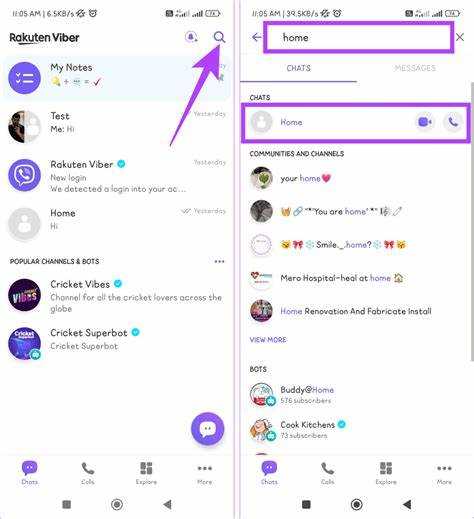
Viber позволяет гибко управлять уведомлениями, включая звуковые сигналы при входящих сообщениях. Для отключения звука достаточно нескольких действий в настройках приложения, которые займут не более минуты.
Чтобы отключить звук сообщений, откройте Настройки в Viber, перейдите в раздел Уведомления и снимите галочку с параметра Звук уведомлений. Это сразу прекратит воспроизведение звуков при получении сообщений без отключения остальных уведомлений.
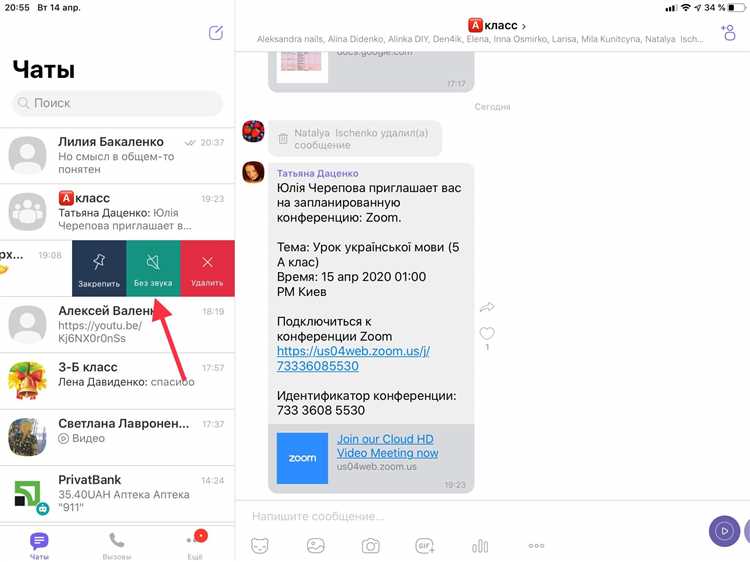
Для более точной настройки можно выбрать, для каких чатов или групп отключить звук – в разделе Чаты выберите нужный диалог, нажмите на его имя, затем Звук и переключите на выключено. Это удобно, если нужно заглушить уведомления только от отдельных контактов.
Отключение звука входящих сообщений на Android
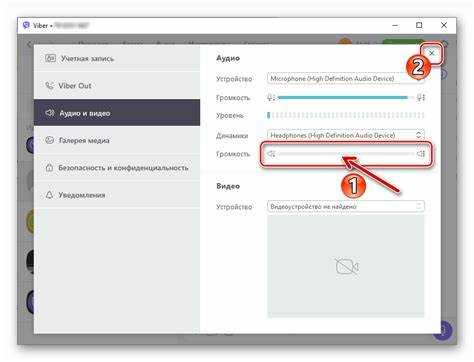
Отключить звук сообщений в Viber на Android можно через настройки приложения. Для этого откройте Viber и перейдите в раздел «Ещё» – значок в виде трёх горизонтальных линий или точек в правом нижнем углу экрана.
Далее выберите «Настройки» и перейдите в раздел «Уведомления». Здесь отключите переключатель «Звук сообщений». Это немедленно отключит звук при получении новых сообщений, при этом вибрация и визуальные уведомления останутся активными.
Если требуется отключить звук только для отдельных чатов, откройте нужный чат, нажмите на его название вверху экрана, затем выберите «Звуки» или «Звук уведомлений» и отключите его. Это позволяет сохранить звук в других чатах.
Для полного бесшумного режима можно включить «Не беспокоить» через системные настройки Android или в самом Viber, чтобы временно блокировать все звуковые уведомления без их удаления.
Отключение звука входящих сообщений на iPhone
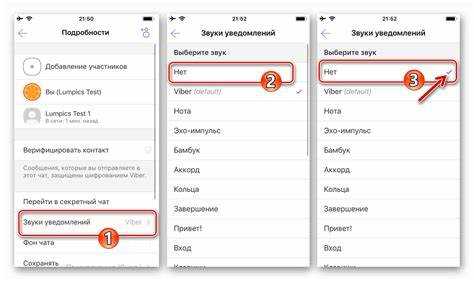
Чтобы быстро отключить звук входящих сообщений в Viber на iPhone, выполните следующие действия:
- Откройте приложение Viber.
- Перейдите в раздел Ещё (иконка с тремя точками внизу справа).
- Выберите Настройки.
- Зайдите в меню Уведомления.
- Найдите опцию Звук сообщений и отключите её, сдвинув переключатель в неактивное положение.
Если необходимо отключить звук только для отдельных чатов:
- Откройте нужный чат.
- Нажмите на имя контакта или группы в верхней части экрана.
- Выберите Звук уведомлений.
- Выберите пункт Без звука.
Дополнительно можно использовать системный режим «Не беспокоить» на iPhone для временного отключения всех звуков, включая Viber.
Как отключить звук уведомлений для конкретного чата
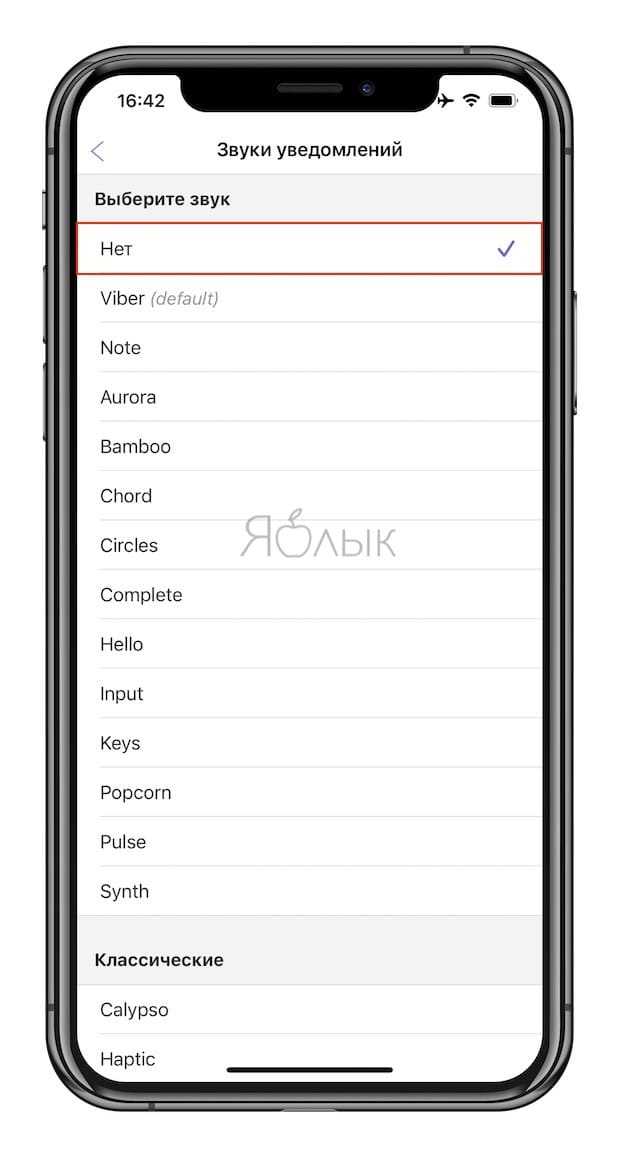
Откройте нужный чат в Viber. Нажмите на имя собеседника или название группы в верхней части экрана, чтобы открыть настройки чата.
Выберите раздел «Уведомления». В нем найдите опцию «Звук уведомлений» или «Звуки сообщений».
Переключите звук в положение «Выкл.» или выберите вариант «Без звука». При этом остальные уведомления останутся активными, но без звукового сопровождения.
Если нужно временно отключить звук, используйте функцию «Без звука» на определённый промежуток времени – от 1 часа до 1 недели, выбрав соответствующий вариант.
Изменения сохранятся автоматически. Для возврата звука повторите те же шаги и включите звук уведомлений.
Выключение звука групповых сообщений в Viber
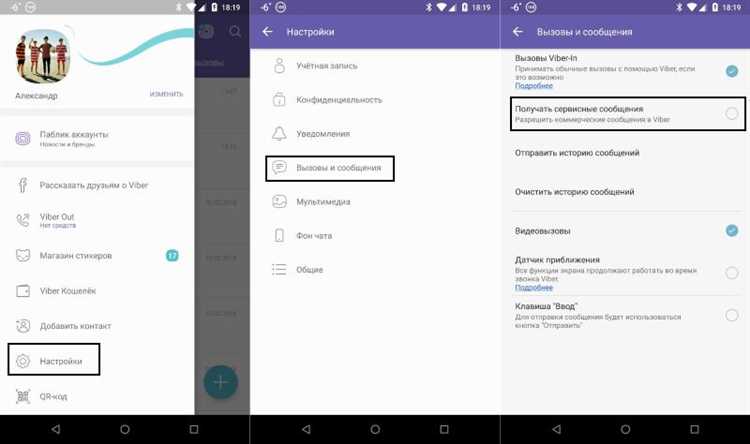
Чтобы быстро отключить звук уведомлений от групповых чатов в Viber, выполните следующие шаги:
- Откройте приложение Viber и перейдите в раздел «Чаты».
- Выберите нужную групповую беседу, в которой необходимо отключить звук.
- Нажмите на название группы в верхней части экрана, чтобы открыть настройки чата.
- В разделе «Настройки» найдите пункт «Уведомления» или «Звук уведомлений».
- Отключите звук, сняв галочку или выбрав вариант «Без звука».
- Для временного отключения звука можно использовать функцию «Выключить уведомления» на определённый период (8 часов, 1 неделя или всегда).
Если необходимо отключить звук сразу для всех групповых чатов, рекомендуются следующие действия:
- Перейдите в «Настройки» Viber (иконка внизу справа).
- Выберите «Уведомления».
- В разделе «Чаты и звонки» отключите звук уведомлений или выберите «Только личные сообщения» для звука.
Эти настройки позволят избежать постоянных звуков от групповых чатов без отключения уведомлений полностью.
Как отключить звук звонков в Viber
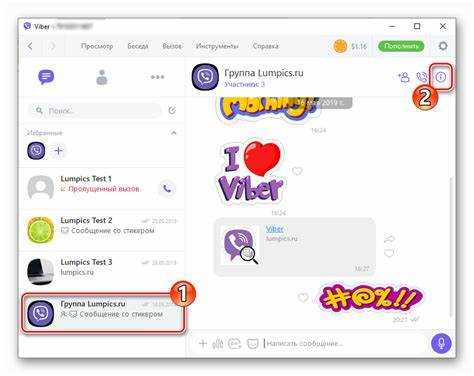
Для отключения звука звонков в Viber откройте приложение и перейдите в меню «Еще» (значок с тремя горизонтальными линиями или кнопка «Еще» внизу экрана). Затем выберите раздел «Настройки».
В настройках выберите пункт «Уведомления». В блоке настроек звонков найдите опцию «Звук звонка». Нажмите на нее и выберите «Без звука» или отключите переключатель звука звонков, если такая функция реализована в вашей версии приложения.
Если вы хотите полностью отключить вибрацию и звук, кроме как на уровне самого приложения, можно дополнительно отключить уведомления для Viber в системных настройках телефона (в разделе «Приложения» → «Viber» → «Уведомления»). Там отключите все звуковые уведомления, относящиеся к звонкам.
После изменения настроек перезапустите приложение, чтобы изменения вступили в силу. Проверить отключение можно, попросив кого-то позвонить на ваш номер Viber – звонок пройдет без звукового сигнала.
При необходимости звук звонков можно быстро включить, повторив те же шаги и выбрав желаемый рингтон или включив переключатель обратно.
Настройка режима «Не беспокоить» в Viber
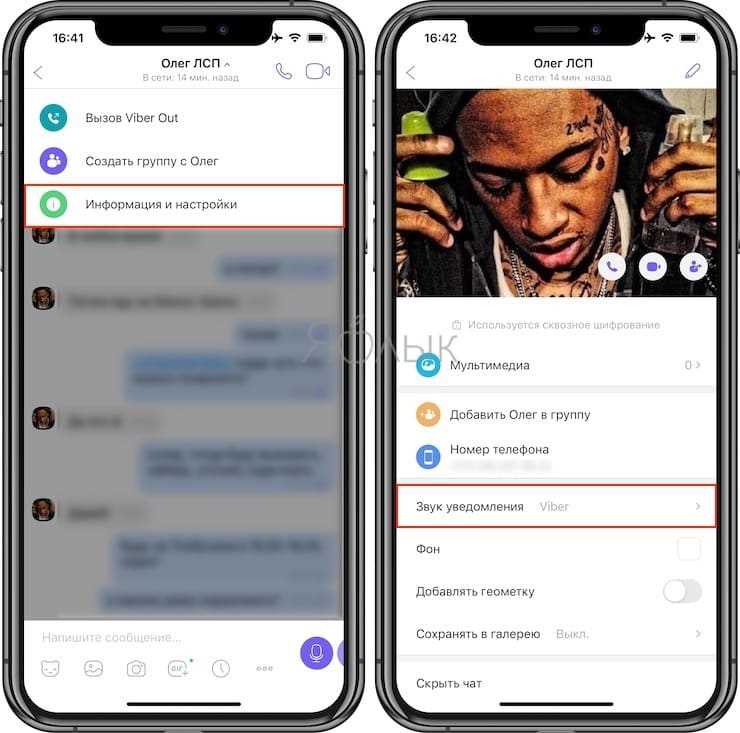
Режим «Не беспокоить» в Viber позволяет полностью отключить уведомления о сообщениях и звонках на заданный период. Для его активации откройте приложение, перейдите в раздел «Ещё» (три горизонтальные линии или значок меню внизу экрана). Затем выберите «Настройки» → «Уведомления» → «Не беспокоить».
В меню «Не беспокоить» выберите длительность режима: 1 час, 8 часов, 24 часа или включите «До отключения». При выборе автоматического времени уведомления отключатся на заданный период, после чего звук и вибрация восстановятся автоматически.
Для максимально гибкой настройки в разделе «Не беспокоить» можно указать, разрешать ли звонки от избранных контактов, чтобы не пропустить важные вызовы. Включите опцию «Разрешить звонки от избранных» и добавьте нужные контакты в список избранных.
Режим «Не беспокоить» действует на все устройства, где используется ваш аккаунт Viber, обеспечивая синхронизацию настроек и исключая случайные звуковые уведомления.
Для быстрого включения «Не беспокоить» можно использовать значок на панели уведомлений Android или iOS, если приложение интегрировано с системными функциями, что позволяет активировать режим одним нажатием без захода в настройки Viber.
Использование системных настроек для отключения звуков Viber
На устройствах с iOS отключение звуков Viber происходит через раздел «Звуки и тактильные сигналы» в настройках. Найдите пункт «Сообщения» и уменьшите громкость либо полностью отключите звуковое оповещение. Кроме того, можно использовать переключатель «Без звука» на боковой панели телефона, чтобы мгновенно заглушить все уведомления, включая Viber.
В Android откройте «Настройки» – «Приложения» – выберите Viber. В разделе уведомлений отключите звуки для сообщений и звонков. Если хотите быстро выключить звук, используйте режим «Не беспокоить», который блокирует все звуковые сигналы, при этом уведомления сохраняются в статусе без звука.
Для более тонкой настройки в Android можно зайти в системные настройки звука, выбрать «Уведомления» и найти Viber, где отключить только звуковые сигналы без изменения вибрации или отображения баннеров. Таким образом, звуки Viber будут отключены, но визуальные уведомления останутся активными.
Как быстро вернуть звук сообщений обратно в Viber
Откройте Viber и перейдите в меню «Ещё» (три горизонтальные линии или значок профиля внизу экрана).
Выберите «Настройки» и перейдите в раздел «Уведомления».
Убедитесь, что переключатель «Звук сообщений» включён. Если выключен, активируйте его.
Если звук не включился, проверьте системные настройки телефона: откройте «Настройки» устройства, затем «Звуки» или «Уведомления» и найдите Viber в списке приложений. Включите звук уведомлений для Viber.
На Android проверьте, не включён ли режим «Не беспокоить» или ограничения для фоновой активности приложения.
Перезапустите приложение, чтобы изменения вступили в силу.
Если после этого звук всё ещё не воспроизводится, попробуйте очистить кэш приложения через системные настройки или обновите Viber до последней версии через официальный магазин приложений.
Вопрос-ответ:
Как отключить звук сообщений в Viber на одном чате?
Чтобы отключить звук сообщений в одном чате, откройте его, затем нажмите на название контакта или группы в верхней части экрана. В меню настроек чата найдите пункт «Оповещения» и переключите его на «Выключено». После этого уведомления о новых сообщениях в этом чате не будут сопровождаться звуком.
Как отключить звук сообщений во всех чатах Viber сразу?
Для того чтобы отключить звук сообщений во всех чатах, откройте Viber и перейдите в «Настройки» (иконка с тремя линиями в правом нижнем углу). Затем выберите раздел «Оповещения» и отключите опцию «Звуковые уведомления». Это действие уберет звук для всех чатов в Viber, включая новые сообщения и звонки.
Можно ли отключить звук только для входящих звонков в Viber?
Да, для этого откройте Viber, перейдите в «Настройки» и выберите раздел «Оповещения». Там есть опция «Звуки звонков», которую можно выключить. После этого уведомления о звонках не будут сопровождаться звуком, но сообщения будут приходить как обычно.
Как вернуть звук уведомлений в Viber, если я случайно его отключил?
Если вы отключили звук уведомлений и хотите его вернуть, откройте Viber, перейдите в раздел «Настройки», затем в «Оповещения». Здесь нужно включить опцию «Звуковые уведомления». После этого звук сообщений и звонков снова будет включен. Вы также можете настроить звук отдельно для отдельных чатов или звонков, если это необходимо.

 Загрузка...