Получение нежелательных писем от Zoom может создавать дискомфорт и засорять почтовый ящик. Чтобы прекратить рассылку, достаточно выполнить несколько простых действий, которые займут не более пары минут.
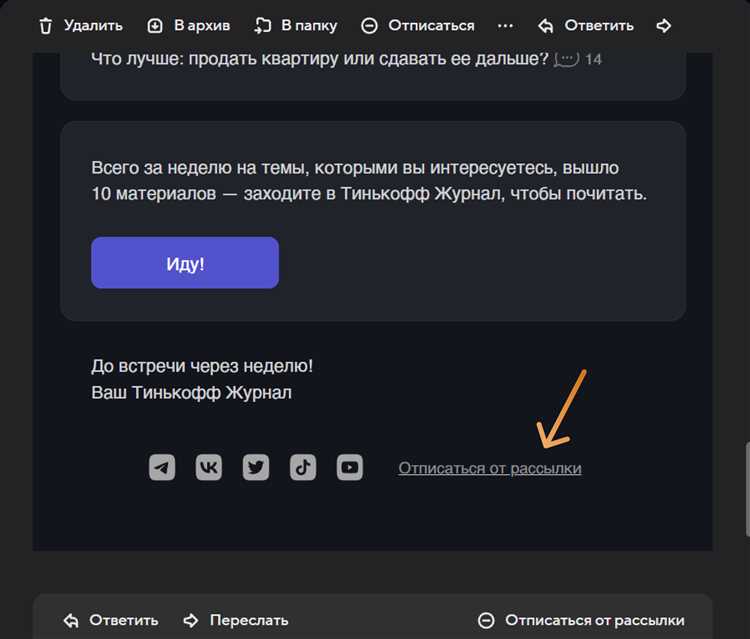
Первый способ – воспользоваться ссылкой для отписки, которая всегда находится внизу каждого письма от Zoom. Нажав на «Отписаться» или «Unsubscribe», вы будете перенаправлены на страницу подтверждения отказа от рассылки.
Если письмо не содержит активной ссылки или вы хотите более точечно управлять настройками уведомлений, зайдите в личный кабинет Zoom. В разделе «Настройки уведомлений» можно выбрать, от каких типов писем вы хотите отказаться, а какие оставить.
Важно учитывать, что полный отказ от всех рассылок может привести к пропуску важных обновлений безопасности или изменений в сервисе. Рекомендуется внимательно настроить фильтры, чтобы получать только действительно нужную информацию.
Где найти ссылку для отписки в письме Zoom
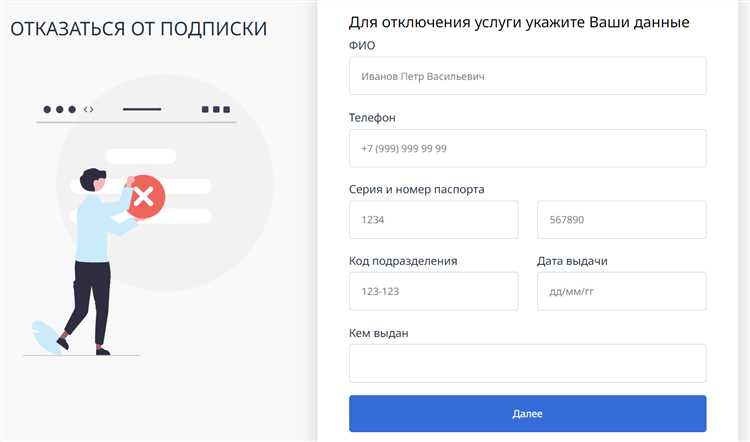
Ссылка для отписки от рассылки Zoom расположена в самом низу электронного письма. Обычно она оформлена мелким шрифтом и находится в футере письма. Текст ссылки может быть «Отписаться», «Unsubscribe» или «Manage preferences».
Чтобы быстро найти ссылку, прокрутите письмо до конца и внимательно изучите последнюю строку или блок с контактной информацией Zoom. Ссылка чаще всего выделена синим цветом или подчёркнута.
Если письмо содержит несколько рассылок, «Отписаться» может вести на страницу управления подписками, где можно выбрать конкретные типы уведомлений для отключения.
В мобильных приложениях почты иногда ссылка для отписки отображается отдельной кнопкой в верхней части письма или рядом с адресом отправителя, что облегчает процесс.
Не кликайте по подозрительным ссылкам и проверяйте, что адрес ссылки содержит домен zoom.us или zoom.com – это гарантирует, что переход безопасен и ведёт на официальный сайт.
Как отключить уведомления в личном кабинете Zoom
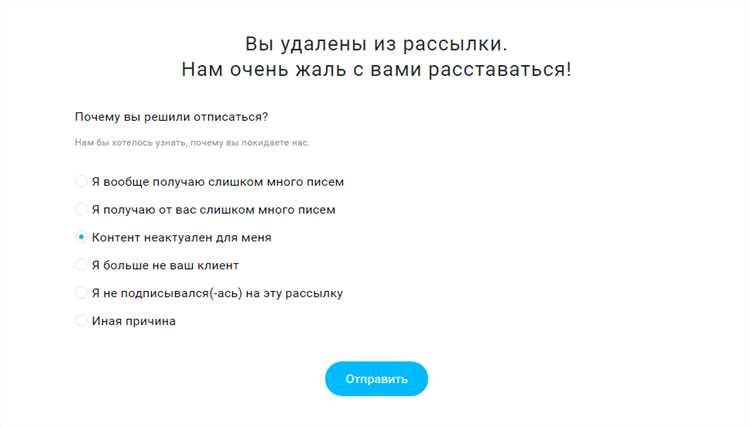
Для отключения уведомлений выполните следующие действия:
- Войдите в личный кабинет Zoom через официальный сайт https://zoom.us/signin.
- В правом верхнем углу нажмите на свой аватар и выберите пункт Настройки.
- Перейдите во вкладку Уведомления в боковом меню.
- Просмотрите доступные категории уведомлений: встреч, вебинаров, сообщений, обновлений и т.д.
- Для каждой категории отключите нужные уведомления, сняв галочки рядом с пунктами:
- Уведомления по электронной почте
- Пуш-уведомления на мобильных устройствах
- Всплывающие уведомления в приложении
- После внесения изменений нажмите кнопку Сохранить внизу страницы.
- Если уведомления приходят на мобильное устройство, дополнительно проверьте системные настройки телефона и отключите уведомления для приложения Zoom.
Отключение уведомлений на сайте и в приложении Zoom выполняется отдельно. Для полной деактивации рекомендуется проверить настройки на всех устройствах.
Инструкция по отмене подписки через мобильное приложение Zoom

Откройте приложение Zoom на смартфоне и авторизуйтесь, если вы ещё не вошли в аккаунт.
Нажмите на значок «Настройки» в правом нижнем углу экрана.
Перейдите в раздел «Учётная запись» или «Подписки» (название может различаться в зависимости от версии приложения).
Выберите пункт «Управление подпиской». Вас перенаправит в магазин приложений (App Store для iOS или Google Play для Android).
В магазине приложений откройте раздел «Подписки» или «Аккаунт» для управления текущими подписками.
Найдите подписку Zoom в списке активных подписок и нажмите на неё.
Выберите «Отменить подписку» и подтвердите действие в появившемся окне.
После отмены вы сохраните доступ к подписке до конца оплаченного периода, но дальнейшие списания средств прекращаются.
Если кнопка отмены отсутствует, убедитесь, что вы вошли в тот же аккаунт, через который оформлялась подписка, либо отмените её напрямую через веб-интерфейс магазина приложений.
Что делать, если ссылка для отписки не работает
Если ссылка для отписки в письме Zoom неактивна или ведёт на ошибочную страницу, первым шагом проверьте корректность URL: иногда символы могут быть обрезаны или содержать лишние пробелы. Попробуйте скопировать и вставить ссылку вручную в адресную строку браузера.
Если это не помогло, очистите кеш браузера и отключите блокировщики рекламы – они часто мешают загрузке страниц с формами отписки. Используйте другой браузер или устройство, чтобы исключить технические ограничения конкретной платформы.
В случае продолжающихся проблем отправьте письмо напрямую на support@zoom.us с запросом на отписку, указав адрес электронной почты, на который приходят рассылки. Важно использовать адрес, с которого получаете письма, чтобы подтвердить свою идентичность.
Дополнительно проверьте настройки аккаунта Zoom через веб-интерфейс: в разделе управления подписками можно самостоятельно отключить рассылки без использования ссылок из писем.
Если ни один из способов не сработал, сохраните копии писем и обратитесь в техническую поддержку Zoom через официальный сайт. Укажите дату и тему рассылок, чтобы ускорить процесс решения.
Как проверить, что отписка от рассылки успешно выполнена
После оформления отписки от рассылки Zoom необходимо подтвердить её успешность с помощью нескольких конкретных шагов:
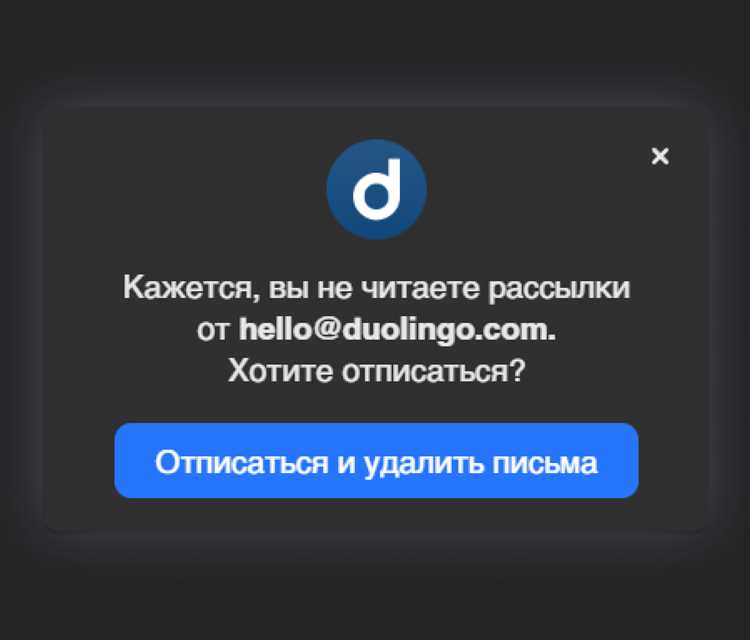
- Проверьте почту на наличие подтверждающего письма. Обычно Zoom отправляет уведомление о том, что ваша электронная почта удалена из списка рассылки. Если письма нет, возможно, отписка не завершена.
- Отслеживайте поступление новых писем. В течение 3–5 рабочих дней рассылка должна прекратиться. Если письма продолжают приходить, попробуйте повторно пройти процесс отписки или свяжитесь с поддержкой Zoom.
- Используйте фильтры почтового клиента. Для исключения технических сбоев временно перенаправьте входящие письма от Zoom в отдельную папку. Если в ней появляется новая рассылка, значит отписка не сработала.
- Проверьте статус подписки в личном кабинете Zoom. В разделе управления рассылками должно отображаться, что подписка деактивирована или отсутствует.
- Если отписка выполнялась через сторонний сервис или приложение, убедитесь, что запрос был подтверждён и отправлен корректно, проверив историю действий или уведомления в сервисе.
Следуя этим рекомендациям, вы гарантированно удостоверитесь в том, что отписка от рассылки Zoom успешно выполнена.
Способы обращения в поддержку Zoom для отмены рассылок
Для прекращения получения нежелательных писем от Zoom напрямую через службу поддержки используйте следующие методы:
1. Через официальный сайт поддержки Zoom:
Перейдите на страницу https://support.zoom.us/hc/ru, войдите в аккаунт и откройте раздел «Submit a request» (Отправить запрос). В форме выберите категорию «Account Management» и тему «Email Preferences». В тексте укажите необходимость отмены всех маркетинговых рассылок. Ответ приходит обычно в течение 24–48 часов.
2. Через чат с техподдержкой:
В разделе поддержки доступен чат с оператором. Напишите запрос на отмену подписки на рассылки, уточните ваш email и статус аккаунта. Чат активен с 9:00 до 18:00 по местному времени. Этот способ часто позволяет получить мгновенный ответ или инструкцию.
3. По электронной почте в службу поддержки:
Отправьте письмо на адрес support@zoom.us с темой «Отмена маркетинговых рассылок». В письме укажите ваш зарегистрированный email и просьбу прекратить отправку всех рекламных сообщений. Для ускорения обработки прикрепите скриншот или ссылку на полученное письмо рассылки.
4. Через личный кабинет Zoom:
Войдите в настройки аккаунта, откройте раздел «Уведомления» и проверьте опции подписок. Если переключатели рассылок активны, отключите их самостоятельно. Если опция недоступна, воспользуйтесь обращением через поддержку, описанными выше.
Как настроить фильтры в почте для автоматической блокировки рассылок Zoom
Для автоматического блокирования рассылок Zoom необходимо создать фильтр по уникальным признакам писем. В большинстве почтовых сервисов фильтры создаются на основе адреса отправителя, темы или ключевых слов в теле письма.
Адрес отправителя Zoom обычно содержит домен @zoom.us. Настройте фильтр, который будет искать письма с адреса, оканчивающегося на этот домен, и автоматически перемещать их в спам или удалять.
В настройках фильтров укажите условие «От» содержит «@zoom.us». Это позволит ловить все письма от Zoom, включая уведомления и рекламные рассылки.
Для повышения точности добавьте дополнительное условие по теме: например, «Тема содержит» слова «Zoom Meeting», «Zoom Webinar» или «Zoom Invitation». Это исключит случайное попадание писем, не связанных с рассылками.
В Gmail для создания фильтра откройте раздел «Настройки» → «Фильтры и заблокированные адреса» → «Создать новый фильтр». В поле «От» впишите @zoom.us, в поле «Тема» добавьте ключевые слова. Затем выберите действие «Удалить» или «Переместить в спам».
В Outlook зайдите в «Правила» → «Управление правилами и оповещениями» → «Создать правило». Укажите условие по адресу отправителя с доменом zoom.us и выберите действие «Удалить» или «Переместить в папку Спам».
Регулярно проверяйте папку спам, чтобы убедиться, что важные письма не блокируются ошибочно. При необходимости корректируйте фильтр, добавляя или убирая ключевые слова.
Вопрос-ответ:
Как найти и отключить рассылку Zoom в письмах?
В большинстве писем от Zoom внизу содержится ссылка для отказа от подписки. Обычно это фраза вроде «Отписаться» или «Unsubscribe». Чтобы прекратить получение писем, нужно нажать на эту ссылку, после чего откроется страница, где можно подтвердить отказ от рассылки. Иногда письмо может иметь несколько видов рассылок, и стоит выбрать именно ту, от которой вы хотите отказаться.
Можно ли отказаться от рассылки Zoom без входа в аккаунт?
Да, обычно в письмах есть прямая ссылка для отписки, которая не требует авторизации. Нажав на неё, вы попадёте на специальную страницу, где подтверждается отказ от рассылки. Если же ссылка ведёт на страницу с запросом входа, тогда отказаться можно, только войдя в профиль Zoom и настроив параметры уведомлений там.
Что делать, если после отписки письма от Zoom продолжают приходить?
Иногда рассылка может не отключиться мгновенно, это связано с особенностями обработки запросов в системе. Обычно прекращение рассылки занимает несколько дней. Если письма продолжают приходить спустя неделю, стоит проверить настройки уведомлений в личном кабинете Zoom. В крайнем случае, можно написать в службу поддержки и запросить полный отказ от всех рассылок.
Какие типы писем можно отключить в Zoom, а какие нельзя?
В Zoom можно отказаться от рекламных и информационных рассылок, приглашений на вебинары и новостей компании. Однако важные сообщения, например, связанные с безопасностью аккаунта, изменениями в условиях использования или платежными уведомлениями, отключить нельзя — они приходят автоматически, так как связаны с функционированием сервиса и безопасностью пользователя.
Как быстро и просто отказаться от всех рассылок Zoom через настройки аккаунта?
Для этого нужно зайти на сайт Zoom, войти в личный кабинет, перейти в раздел с настройками уведомлений (обычно в профиле или разделе «Уведомления»). Там можно снять галочки с тех типов писем, которые не хотите получать. После сохранения изменений рассылка прекратится в течение нескольких дней.
Как полностью прекратить получение писем от Zoom?
Чтобы перестать получать письма от Zoom, сначала нужно открыть любое из их писем. Внизу сообщения обычно находится ссылка с текстом, который означает отказ от рассылки — например, «Отписаться» или «Unsubscribe». Нажмите на неё, после чего откроется страница подтверждения отказа. Следуйте инструкциям на экране, чтобы завершить процесс. Иногда может понадобиться подтвердить отказ повторным нажатием или вводом адреса электронной почты. После этого письма от Zoom больше не будут приходить.

 Загрузка...