Если вы больше не хотите получать уведомления и рекламные письма от Zoom, процесс отписки занимает всего несколько минут. Многие пользователи сталкиваются с нежелательной рассылкой после регистрации на платформе или активного использования её сервисов. Однако, с помощью нескольких простых шагов, можно мгновенно исключить свою почту из списка получателей.
Для начала, откройте одно из писем, полученных от Zoom. В нижней части письма вы найдете ссылку для отписки. Обычно она помечена как «Unsubscribe» или «Отписаться». После нажатия на ссылку вы будете перенаправлены на страницу, где вам предложат подтвердить действие. Это быстрое решение, которое не требует дополнительных настроек или ожидания ответа от службы поддержки.
Если вы хотите контролировать, какие уведомления от Zoom будут поступать в будущем, зайдите в настройки аккаунта на платформе. В разделе «Настройки уведомлений» можно выбрать, какие сообщения вы хотите получать, а какие – исключить полностью. Этот метод идеально подходит для тех, кто хочет ограничить количество писем, не отказываясь от всех уведомлений сразу.
Шаг 1: Найти письмо от Zoom в своей почте
Для начала откройте свою почту и перейдите в папку «Входящие». Если вы не нашли письмо от Zoom сразу, воспользуйтесь функцией поиска в почтовом сервисе. Введите в строку поиска ключевые слова, такие как «Zoom», «Zoom.us», или «Подтверждение регистрации Zoom». Это поможет быстрее найти нужные письма.
Если вы не получили письмо от Zoom в папке «Входящие», проверьте разделы «Спам» или «Рекламные» – иногда письма от сервисов могут попасть туда. В поисковой строке можно также добавить дату или тему письма, чтобы уточнить запрос и найти его быстрее.
Если вы до сих пор не нашли письмо, возможно, оно не дошло до вас из-за ошибок в адресе или сетевых проблем. В таком случае попробуйте перезапросить письмо через интерфейс сайта Zoom.
Шаг 2: Перейти в нижнюю часть письма для поиска ссылки на отписку
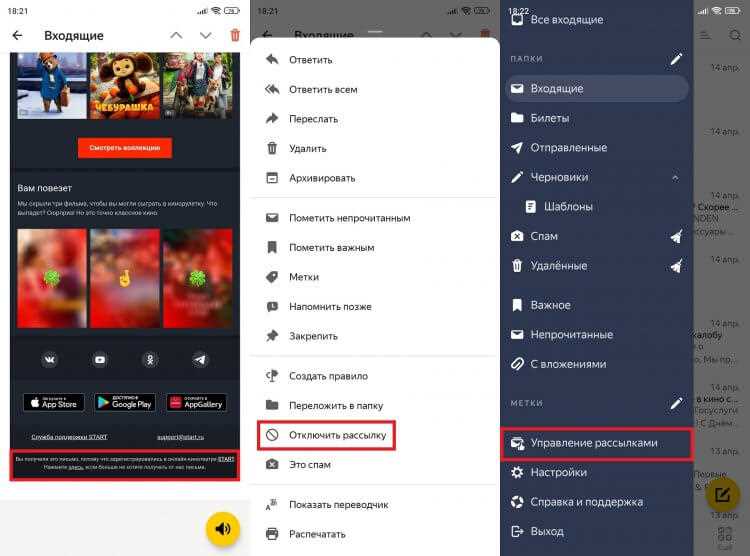
После того как вы открыли письмо от Zoom, прокрутите его вниз. В большинстве случаев, ссылка для отписки от рассылки находится в самом низу. Это стандартная практика для большинства массовых рассылок, включая Zoom.
Чтобы быстро найти нужную ссылку, обратите внимание на следующие моменты:
- Ссылка на отписку обычно расположена в виде текста, такого как «Отписаться от рассылки» или «Unsubscribe».
- Она может быть размещена в маленьком шрифте, не привлекающем много внимания, но всегда присутствует.
- Если вы не нашли ссылку сразу, проверьте блок с дополнительной информацией, например, адрес компании или юридические уведомления.
Также стоит учитывать, что в некоторых случаях эта ссылка может быть скрыта за кнопкой или изображением. В таких случаях наведите курсор на изображение или кнопку, чтобы увидеть скрытую ссылку. Это особенно часто встречается в мобильных версиях писем.
Шаг 3: Кликнуть по ссылке «Отписаться» или «Unsubscribe»

После того как вы открыли письмо от Zoom, найдите ссылку, которая обычно расположена внизу письма. Она будет помечена как «Отписаться» или «Unsubscribe». В некоторых случаях она может быть выделена жирным шрифтом или цветом, чтобы привлечь внимание.
Не стоит беспокоиться, если вы не видите ссылку сразу – она может быть скрыта в нескольких строках текста или в виде кнопки. Обычно ссылка ведет на страницу, где вам предложат подтвердить ваше решение отписаться от рассылки.
Внимательно читайте дополнительные инструкции на странице, так как иногда может потребоваться указание причины отказа от рассылки, но сам процесс отписки обычно не занимает много времени.
Если вы не видите ссылку или она не работает, проверьте настройки безопасности вашей почты, так как некоторые почтовые сервисы могут блокировать такие ссылки.
Шаг 4: Подтвердить отписку на сайте Zoom
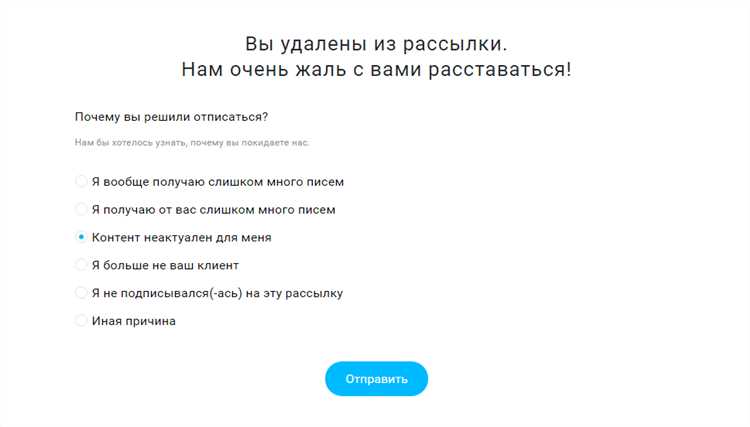
После того как вы перешли по ссылке из письма для отписки от рассылки Zoom, откроется страница с подтверждением вашего запроса. На этом этапе вам необходимо будет подтвердить своё решение, чтобы рассылки больше не поступали на вашу электронную почту.
Для этого на странице будет предложена кнопка с надписью «Подтвердить отписку». Нажмите на неё, чтобы завершить процесс. Если все шаги выполнены корректно, вы увидите сообщение, подтверждающее, что отписка была успешной.
Убедитесь, что в процессе отписки вы не допустили ошибок, так как иногда страницы могут временно не обновляться из-за технических проблем. Если подтверждение не прошло, вернитесь к предыдущим шагам и повторите процесс.
Также, если вы не хотите больше получать письма от Zoom, но планируете продолжать использовать их сервис, рекомендовано проверять настройки уведомлений в своем аккаунте на сайте Zoom. Это позволит вам полностью настроить нужные предпочтения по получаемым письмам.
Шаг 5: Проверить, что письма от Zoom больше не приходят
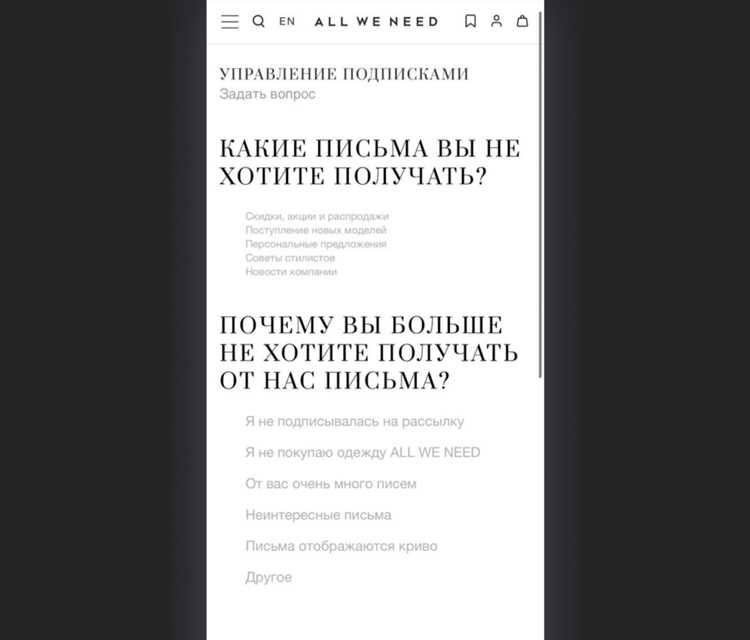
После того как вы отписались от рассылки Zoom, важно убедиться, что письма больше не поступают. Для этого выполните следующие действия:
- Откройте свою почту и выполните поиск по ключевому слову «Zoom» или «zoom.us» в строке поиска.
- Проверьте папки «Входящие», «Спам» и «Реклама», чтобы убедиться, что письма не приходят в эти папки.
- Если письма от Zoom всё ещё поступают, возможно, вам нужно повторно пройти процесс отписки через настройки учетной записи Zoom на официальном сайте.
Некоторые сервисы могут отправлять уведомления от имени Zoom через партнерские сервисы, поэтому дополнительно стоит проверить список подписок в самой почтовой системе, если ваш почтовый клиент поддерживает такую функцию.
Если письма продолжают приходить, можно использовать фильтры почтового ящика для их автоматического удаления.
Шаг 6: Отписка через настройки аккаунта Zoom
Чтобы отписаться от рассылки через настройки аккаунта Zoom, выполните следующие шаги:
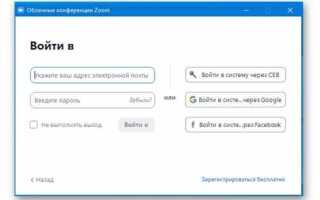
1. Перейдите на сайт zoom.us и войдите в свой аккаунт.
2. В правом верхнем углу нажмите на свой профильный аватар и выберите «Мой профиль».
3. В левой колонке меню прокрутите вниз до раздела «Уведомления». Нажмите на него.
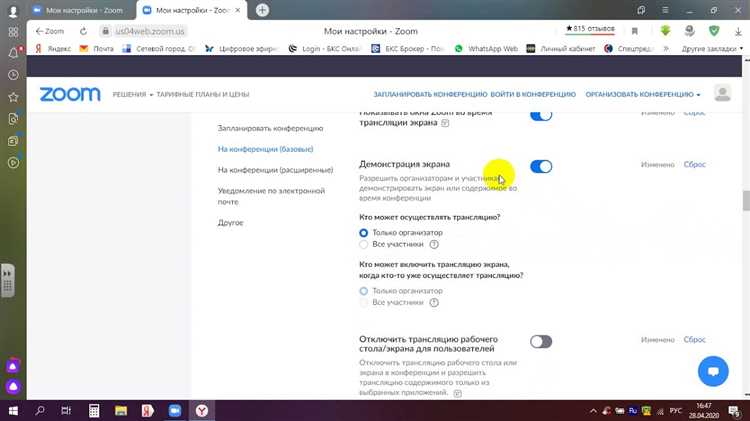
4. В разделе «Электронная почта» вы увидите все категории уведомлений, от которых можно отказаться. Включите или выключите соответствующие опции, чтобы перестать получать ненужные письма.
5. Для отмены рассылок рекламных и маркетинговых материалов, снимите галочку с опции «Получать новости и предложения от Zoom».
Важно: Если вы не хотите получать уведомления о вебинарах, измените настройки для «Обновлений о вебинарах» и аналогичных рассылок.
6. После внесения изменений нажмите кнопку «Сохранить изменения». Теперь Zoom не будет отправлять вам письма по отменённым категориям.
Шаг 7: Как избежать подписки на нежелательные рассылки в будущем
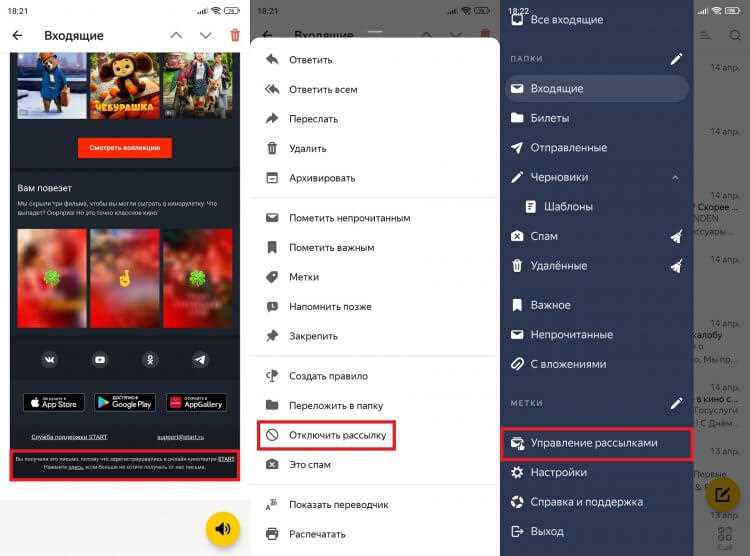
Чтобы не получать нежелательные письма от Zoom, важно принять меры еще до того, как они попадут в ваш почтовый ящик. Следуйте этим рекомендациям:
1. Внимательно проверяйте настройки при регистрации или обновлении учетной записи. Zoom часто предлагает подписку на рассылки во время регистрации или входа в систему. Убедитесь, что все галочки, связанные с получением маркетинговых писем, сняты.
2. Используйте отдельный почтовый ящик для регистрации на онлайн-сервисах. Это поможет разграничить важные письма и рекламные сообщения, а также упростит процесс отписки от рассылок.
3. Обратите внимание на настройки рассылок в вашем аккаунте Zoom. Перейдите в раздел «Настройки» и откройте вкладку «Сообщения». Здесь вы найдете опцию управления уведомлениями. Регулярно проверяйте этот раздел и отключайте ненужные уведомления.
4. Подписывайтесь только на те рассылки, которые вам действительно интересны. Zoom предоставляет возможность выбора, какие уведомления вы хотите получать, так что ограничьте их по необходимости.
5. Если вы получаете спам от Zoom, воспользуйтесь функцией «Пожаловаться на спам» в вашем почтовом сервисе. Это не только блокирует сообщения, но и помогает улучшить фильтрацию в будущем.
6. Установите фильтры в почтовом клиенте. Современные почтовые сервисы позволяют настроить автоматическую фильтрацию сообщений по ключевым словам или адресам отправителей. Это поможет вам исключить нежелательные письма без необходимости вручную их удалять.
7. Регулярно проверяйте свои подписки. Периодически проверяйте, на какие рассылки вы подписаны, и отписывайтесь от тех, которые стали ненужными.
Вопрос-ответ:
Как отписаться от рассылки Zoom на email, если я не помню пароль?
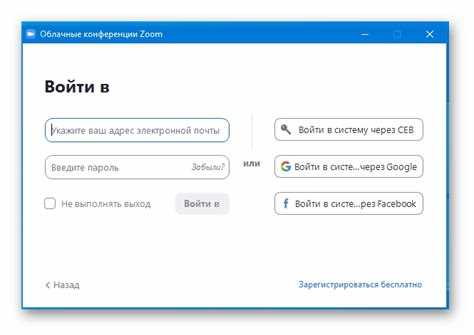
Если вы не помните пароль для входа в Zoom, вы можете воспользоваться функцией восстановления пароля. Перейдите на страницу входа, нажмите на ссылку «Забыли пароль?» и следуйте инструкциям, чтобы создать новый пароль. После этого сможете зайти в настройки своей учетной записи и отписаться от рассылок в разделе уведомлений.
Как отключить все email-рассылки Zoom, чтобы больше не получать уведомления?
Чтобы прекратить получать рассылки Zoom, нужно зайти в настройки своей учетной записи. В разделе «Уведомления» можно отключить рассылки, которые не интересуют. Обычно это включает уведомления о новых функциях, маркетинговые письма и т.д. Просто отключите все флажки или выберите соответствующие параметры.
Почему мне все равно продолжают приходить письма от Zoom, даже если я отписался от рассылки?
Иногда рассылки продолжают приходить по причине того, что вы отключили только определенные виды уведомлений, а не все. Zoom может отправлять вам письма по поводу обновлений безопасности, важных изменений в политике или функционале. Для полного отказа от всех уведомлений нужно проверить, отключены ли все типы рассылок в разделе настроек уведомлений.
Как можно отписаться от рассылок Zoom через мобильное приложение?
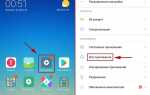
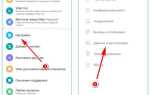
Чтобы отписаться от рассылок в мобильном приложении Zoom, откройте приложение и перейдите в раздел «Настройки». В разделе «Уведомления» найдите опцию для управления email-рассылками и отключите те, которые вам не нужны. Это позволит вам избежать получения лишних писем на вашу почту.
Что делать, если я не могу найти опцию для отписки от рассылки в настройках Zoom?
Если вы не можете найти нужную опцию в настройках, попробуйте зайти в раздел «Помощь» или «Поддержка» на сайте Zoom. Там часто публикуются актуальные инструкции по изменению настроек аккаунта. Также, если рассылки продолжают приходить, можно просто нажать «Отписаться» внизу каждого письма, что автоматически уберет вас из списка рассылки.
Как отключить письма от Zoom, если они приходят слишком часто и мешают работе?
Чтобы прекратить получать письма от Zoom, откройте любое из таких писем и пролистайте его вниз. Там вы увидите ссылку «Unsubscribe» или «Отписаться». Кликните на неё, после чего откроется страница с настройками уведомлений. Вы можете снять галочки с тех рассылок, которые вам не нужны, или выбрать полную отписку от всех сообщений. После подтверждения изменений, письма от Zoom перестанут приходить на вашу почту. Если этого не произошло — проверьте, не зарегистрированы ли вы под другим e-mail или не настроены ли фильтры в почтовом клиенте.
Можно ли отписаться от Zoom-рассылки без входа в личный кабинет?
Да, это возможно. Zoom добавляет ссылку для отписки в каждое письмо, которое отправляется по электронной почте. Эта ссылка обычно расположена внизу письма. Нажав на неё, вы переходите на страницу, где можно отказаться от получения уведомлений без авторизации в аккаунте. Однако в некоторых случаях система может попросить подтвердить действие, отправив код на почту или введя капчу.

 Загрузка...