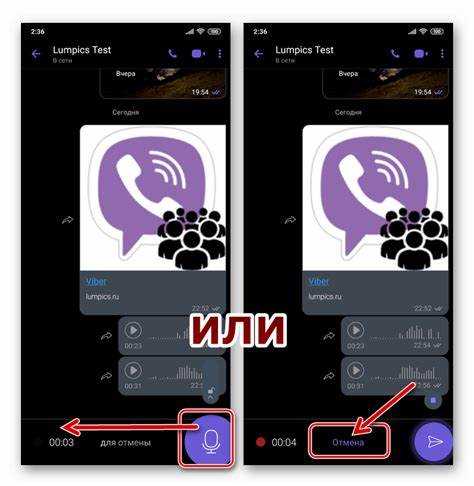
Viber – это популярное приложение для обмена сообщениями, позволяющее пользователям общаться с помощью текстовых сообщений, звонков и голосовых сообщений. Отправка голосового сообщения в Viber – простой и быстрый процесс, который может быть полезен, когда нужно передать информацию, не печатая текст.
Для того чтобы отправить голосовое сообщение в Viber, откройте нужный чат и найдите значок микрофона рядом с полем ввода текста. Нажмите и удерживайте эту иконку, пока не завершите запись. Если нужно отменить запись, просто проведите пальцем в сторону. После того как сообщение записано, отпустите кнопку, и оно будет автоматически отправлено.
Важно: Если вы хотите записать более длинное сообщение, убедитесь, что в настройках вашего телефона активирован режим «Разрешить запись больших сообщений». В противном случае Viber автоматически ограничит длительность записи.
Совет: Для удобства использования голосовых сообщений вы можете настроить Viber так, чтобы сообщения записывались автоматически, когда вы подносите телефон к уху. Это особенно полезно, если вы находитесь в движении или не можете использовать руки.
Как найти кнопку для записи голосового сообщения в Viber
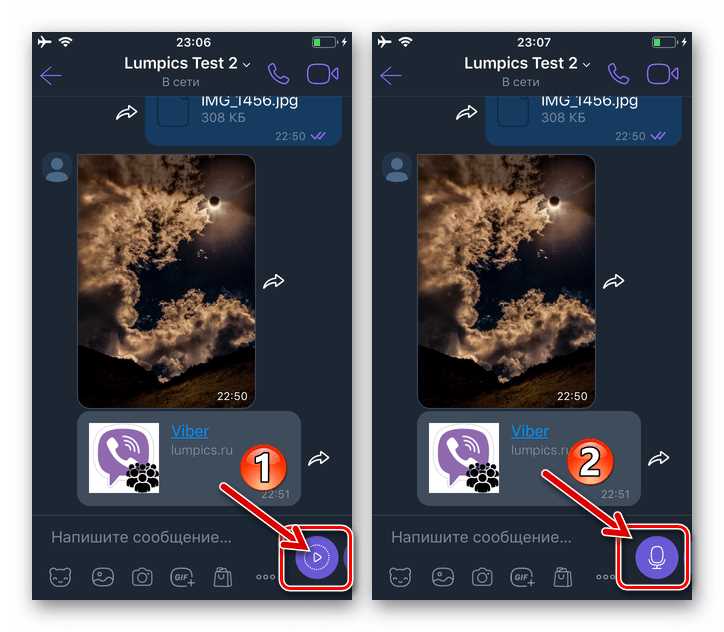
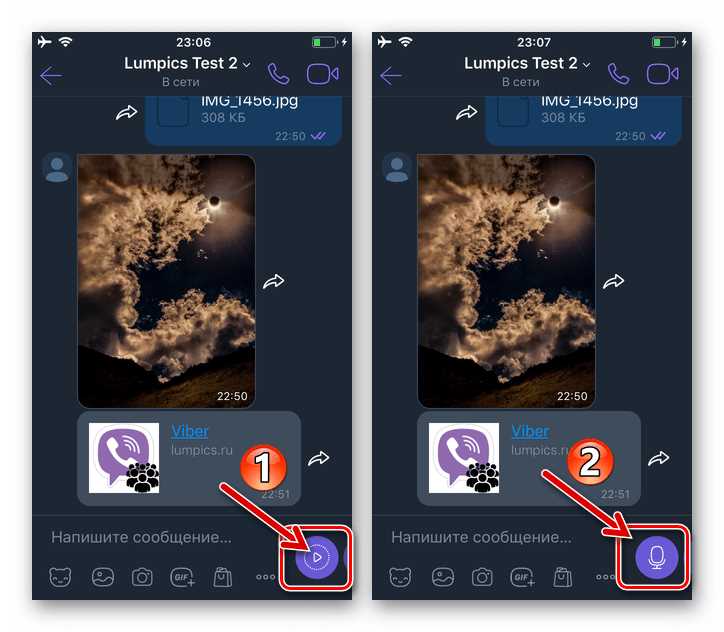
Для записи голосового сообщения в Viber откройте чат с контактом или группой. На экране чата в нижней части, рядом с полем ввода текста, вы увидите иконку в виде микрофона. Эта кнопка предназначена для записи голосовых сообщений.
Если вы используете Android-устройство, кнопка микрофона расположена в правой части поля ввода текста. На iPhone она будет находиться в том же месте. Для начала записи удерживайте иконку микрофона. После этого начнется запись сообщения.
Если микрофон не отображается, возможно, вы находитесь в режиме клавиатуры с дополнительными функциями, такими как смайлики или стикеры. Чтобы вернуться к обычному чату и увидеть кнопку микрофона, нужно переключиться на основную клавиатуру. Для этого просто нажмите на поле ввода текста.
При использовании Viber на компьютере кнопка микрофона также находится внизу окна чата, справа от поля для ввода сообщений. Нажатие и удержание этой кнопки позволит начать запись.
Если кнопка микрофона не появляется, убедитесь, что у вас установлена последняя версия Viber. Также проверьте настройки устройства, чтобы убедиться, что доступ к микрофону разрешен для приложения.
Как записать голосовое сообщение в Viber: пошаговая инструкция
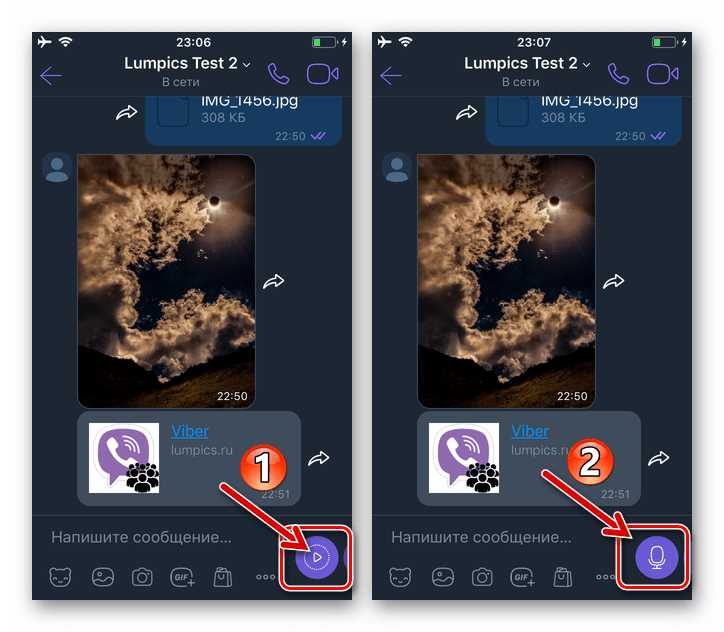
Для того чтобы отправить голосовое сообщение в Viber, выполните следующие шаги:
1. Откройте приложение Viber и выберите чат, в который хотите отправить голосовое сообщение. Это может быть как индивидуальный разговор, так и группа.
2. Найдите в поле ввода сообщения значок микрофона. Он расположен в правом нижнем углу экрана.
3. Нажмите и удерживайте значок микрофона. Начнется запись сообщения.
4. Говорите, пока не закончите. При необходимости, чтобы записать более длинное сообщение, продолжайте удерживать микрофон.
5. После завершения записи отпустите кнопку. Сообщение автоматически появится в чате.
6. Если хотите отменить запись, просто сдвиньте палец влево по экрану, и запись не будет сохранена.
7. В случае ошибки или желания перезаписать сообщение, просто снова нажмите и удерживайте микрофон для новой записи.
Голосовое сообщение отправляется сразу после того, как вы отпустите кнопку микрофона. Если хотите, можете отправить несколько сообщений подряд, используя этот же принцип.
Как отправить голосовое сообщение в чат или группу
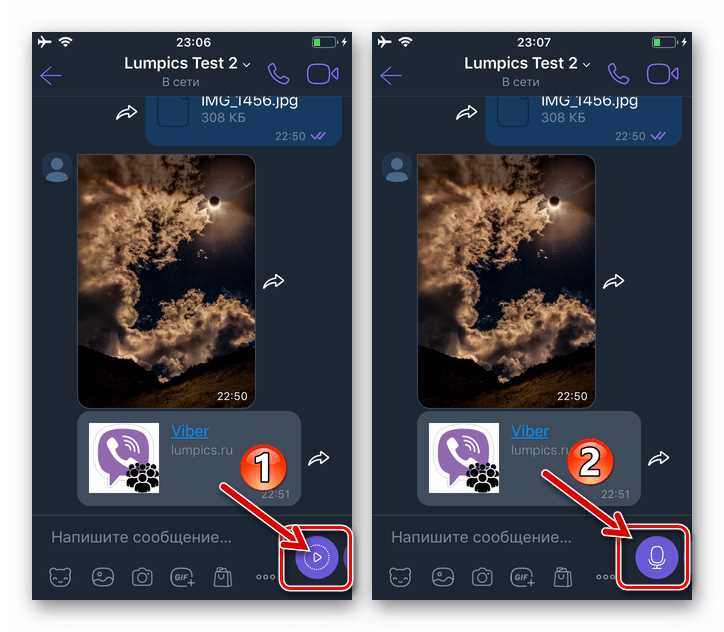
Чтобы отправить голосовое сообщение в чат или группу в Viber, откройте нужный чат. Внизу экрана рядом с полем ввода текста вы увидите иконку микрофона. Нажмите на неё и удерживайте, чтобы начать запись. Пока вы удерживаете микрофон, записывается ваше сообщение. Если хотите отменить запись, проведите пальцем в сторону и отпустите кнопку.
После завершения записи отпустите микрофон, и сообщение автоматически отправится в чат. Чтобы прослушать запись до отправки, просто нажмите на иконку воспроизведения. В случае ошибки вы можете удалить голосовое сообщение, нажав на крестик рядом с ним.
В групповых чатах голосовые сообщения работают аналогично. При записи сообщения оно будет отправлено в общий чат и будет доступно для прослушивания всеми участниками. Примечание: если вы хотите отправить голосовое сообщение только одному человеку, выбирайте соответствующий личный чат.
Для быстрой отправки в группах или чатах с большим количеством участников используйте функцию «быстрой записи», которая позволяет записывать сообщения одним нажатием. Важно помнить, что Viber не ограничивает длину голосового сообщения, но старайтесь сохранять их краткими, чтобы собеседники могли быстро прослушать и ответить.
Как отправить голосовое сообщение без удержания кнопки записи
В Viber есть возможность отправлять голосовые сообщения без необходимости удержания кнопки записи. Это удобно, если вы хотите записать длинное сообщение или просто не хотите держать кнопку, пока говорите.
Для того чтобы отправить голосовое сообщение без удержания кнопки, выполните следующие шаги:
- Откройте чат, в котором хотите отправить сообщение.
- Нажмите иконку микрофона в строке ввода текста.
- Не отпускайте кнопку сразу, а переместите её в положение «свободной записи» – смахните кнопку вверх.
- После этого кнопка запирается в режиме записи, и вы можете говорить, не держа её.
- Когда запись завершена, нажмите на иконку «Отправить», чтобы отправить сообщение.
Если вы хотите отменить запись, просто смахните кнопку влево, и сообщение не будет отправлено.
Этот метод подходит для большинства мобильных устройств, на которых установлен Viber версии 5.0 и выше.
Как изменить качество голосового сообщения перед отправкой
В Viber нет встроенной функции для прямого изменения качества голосового сообщения перед его отправкой. Однако, вы можете повлиять на качество записи, следуя нескольким рекомендациям:
1. Использование хорошего микрофона – для записи важно, чтобы устройство имело качественный микрофон. Лучше всего подходят современные смартфоны с встроенными высококачественными модулями для записи звука. Если вы часто отправляете голосовые сообщения, можно использовать внешние микрофоны, подключаемые через 3,5 мм или Bluetooth.
2. Оптимизация громкости – если уровень громкости слишком низкий или слишком высокий, это ухудшит восприятие сообщения. Старайтесь говорить на умеренном уровне и проверяйте громкость перед записью. Излишне громкие звуки могут исказить звук, а слишком тихие будут трудно слышны.
3. Выбор правильного места для записи – запись в шумных местах или рядом с источниками громкого звука (например, вентиляторами или кондиционерами) может привести к снижению качества. Идеальные условия – тихое помещение без посторонних звуков.
4. Использование функции «Голосовой помощник» – если вам нужно записать качественное сообщение в условиях низкой освещенности или в движении, включите функцию шумоподавления на вашем устройстве, если она доступна. Это поможет уменьшить фоновый шум и улучшить восприятие вашего сообщения.
5. Настройки приложения – хотя Viber не позволяет напрямую менять параметры качества звука, убедитесь, что приложение обновлено до последней версии. Иногда обновления включают улучшения, влияющие на качество записи и передачи звука.
Для создания идеальных условий записи, также стоит следить за качеством сети. При слабом сигнале Wi-Fi или мобильной связи голосовое сообщение может передаваться с помехами. Убедитесь, что соединение стабильно перед отправкой.
Что делать, если голосовое сообщение не отправляется
Если голосовое сообщение не отправляется в Viber, проблема может быть связана с несколькими факторами. Ниже приведены шаги для диагностики и устранения ошибок.
1. Проверьте подключение к интернету. Голосовые сообщения требуют стабильного соединения. Убедитесь, что ваш телефон подключен к Wi-Fi или мобильной сети с хорошим сигналом. Попробуйте переключиться между Wi-Fi и мобильным интернетом, чтобы проверить, не влияет ли это на отправку сообщений.
2. Перезапустите приложение. Иногда простая перезагрузка приложения может решить проблему. Закройте Viber и откройте его снова, после чего попробуйте отправить голосовое сообщение. В случае проблемы на сервере Viber, перезагрузка может помочь вам получить доступ к нормальной работе.
3. Обновите приложение Viber. Убедитесь, что у вас установлена последняя версия Viber. Старые версии могут содержать ошибки, которые уже были исправлены в новых обновлениях. Перейдите в магазин приложений и проверьте наличие обновлений для Viber.
4. Проверьте настройки разрешений. Для записи голосовых сообщений Viber требует разрешения на доступ к микрофону. Перейдите в настройки телефона и убедитесь, что для Viber включены разрешения на использование микрофона.
5. Очистите кеш приложения. Если в Viber накопилось много временных файлов, это может вызвать сбои в его работе. Зайдите в настройки телефона, выберите «Программы», найдите Viber и выберите «Очистить кеш». После этого перезапустите приложение и попробуйте снова отправить голосовое сообщение.
6. Проверьте, достаточно ли памяти на устройстве. Недостаток свободного пространства на смартфоне может повлиять на работу приложения. Убедитесь, что на устройстве есть достаточно места для записи и отправки голосовых сообщений.
7. Попробуйте отправить сообщение другому пользователю. Если проблема сохраняется только с одним контактом, возможно, она связана с его настройками или проблемами на его стороне. Отправьте голосовое сообщение другому собеседнику, чтобы исключить эту возможность.
8. Перезагрузите устройство. Если ни одно из решений не помогло, перезагрузите телефон. Иногда сбои в системе могут мешать нормальной работе приложений.
9. Обратитесь в службу поддержки Viber. Если проблема не решена, обратитесь в службу поддержки Viber. Возможно, на стороне сервера происходят технические работы или сбои, которые невозможно устранить самостоятельно.
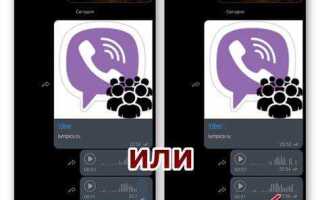
Как прослушать отправленное голосовое сообщение в Viber
Прослушать отправленное голосовое сообщение в Viber можно за несколько шагов. Для этого выполните следующие действия:
- Откройте чат, в котором было отправлено голосовое сообщение.
- Найдите и коснитесь иконки с микрофоном, которая обозначает голосовое сообщение. Это может быть иконка в виде круглой кнопки, на которой отображаются волны.
- После того как сообщение будет выбрано, на экране появится кнопка воспроизведения. Нажмите на неё.
Если вы хотите прослушать сообщение снова, просто нажмите на кнопку воспроизведения. В случае если сообщение не воспроизводится, убедитесь, что у вас включен звук на устройстве.
Для ускоренного просмотра записи можно использовать ползунок, чтобы переместить воспроизведение на нужный момент. Это особенно полезно, если сообщение длинное, и вы хотите пропустить ненужную информацию.
При необходимости сообщения можно переслать или сохранить, но для этого нужно использовать дополнительные функции Viber.
Как удалить голосовое сообщение в Viber
Для удаления голосового сообщения в Viber откройте чат, в котором оно было отправлено. Найдите нужное голосовое сообщение и удерживайте его пальцем (на мобильных устройствах) или правой кнопкой мыши (на ПК).
В появившемся меню выберите опцию «Удалить». Если вы хотите удалить сообщение только у себя, выберите «Удалить у меня». Если нужно удалить его для всех участников чата, выберите «Удалить для всех». Обратите внимание, что для удаления сообщения для всех пользователей есть ограничение по времени – оно должно быть выполнено в течение часа с момента отправки.
Удалив сообщение, вы не сможете восстановить его, поэтому перед этим убедитесь, что хотите окончательно избавиться от записи.
Для пользователей версии Viber на ПК процесс аналогичен: найдите голосовое сообщение, кликните правой кнопкой мыши по нему и выберите опцию «Удалить». Важно, что функции удаления для всех доступны только в том случае, если версия приложения обновлена до последней.
Вопрос-ответ:
Как отправить голосовое сообщение в Viber?
Чтобы отправить голосовое сообщение в Viber, откройте чат с человеком или группой, в котором хотите отправить сообщение. Затем нажмите и удерживайте кнопку микрофона в нижней части экрана. Говорите сообщение, и как только отпустите кнопку, оно будет отправлено.
Можно ли отправить голосовое сообщение в Viber, если нет интернета?
Нет, для отправки голосовых сообщений в Viber необходимо подключение к интернету. Без интернета сообщение не будет отправлено, и вам нужно будет ждать восстановления подключения.
Как отменить отправку голосового сообщения в Viber?
Если вы передумали и хотите отменить голосовое сообщение, просто проведите пальцем по экрану вправо или влево, чтобы удалить его, прежде чем отпустить кнопку микрофона. Если сообщение уже отправлено, его можно удалить только с вашей стороны, и оно останется у получателя.
Почему голосовые сообщения в Viber иногда не отправляются?
Если голосовое сообщение не отправляется, причина может быть в слабом или нестабильном интернет-соединении. Также стоит проверить, не заблокирован ли Viber на вашем устройстве или в настройках сети.
Как повысить качество голосового сообщения в Viber?
Для лучшего качества голосовых сообщений убедитесь, что у вас стабильное интернет-соединение. Также рекомендуется использовать гарнитуру или наушники с микрофоном, чтобы улучшить звучание вашего голоса.
Как отправить голосовое сообщение в Viber?
Чтобы отправить голосовое сообщение в Viber, откройте нужный чат, нажмите и удерживайте иконку микрофона в поле ввода текста. Когда запись начнется, говорите в микрофон. Как только завершите, отпустите иконку, и сообщение будет отправлено автоматически. Также, если хотите отменить запись, сдвигайте палец в сторону значка корзины.
Есть ли возможность отправить голосовое сообщение без нажатия на иконку микрофона в Viber?
Да, в Viber есть функция, позволяющая отправить голосовое сообщение, не удерживая кнопку микрофона. Для этого достаточно нажать на иконку микрофона один раз, чтобы начать запись, а затем еще раз — чтобы завершить. Эта функция доступна в последней версии приложения и позволяет сделать процесс записи более удобным.

 Загрузка...