Функция передачи управления экраном в Zoom позволяет другому участнику взаимодействовать с вашим компьютером, как если бы он сидел за ним. Это особенно полезно при совместной работе над документами, обучении или технической поддержке. Возможность активируется только в режиме демонстрации экрана и требует ручного разрешения со стороны демонстрирующего.
Для начала необходимо запустить демонстрацию экрана, нажав кнопку «Демонстрация экрана» в нижней панели Zoom. После выбора нужного окна или всего экрана следует подтвердить действие. Далее в верхней части интерфейса появится панель управления, где нужно нажать «Удалённое управление» и выбрать участника, которому вы хотите предоставить доступ.
Получив приглашение, выбранный участник должен нажать «Принять управление». С этого момента он сможет управлять мышью и клавиатурой на вашем экране. Вы в любой момент можете прекратить доступ, нажав «Остановить удалённое управление» в той же панели. Это мгновенно отключит все возможности удалённого взаимодействия.
Функция передачи управления доступна только в полной версии Zoom на компьютере – в мобильных приложениях она недоступна. Также стоит учитывать, что организатор встречи может ограничить эту функцию через настройки безопасности, отключив её для всех участников. Убедитесь, что у вас включена соответствующая опция в настройках вашей учётной записи Zoom.
Как включить демонстрацию экрана и выбрать окно для показа
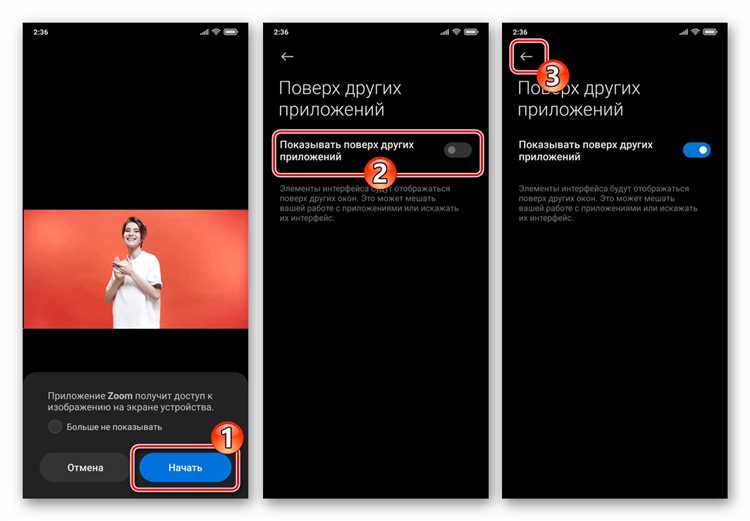
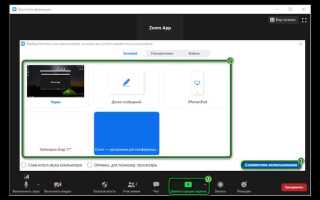
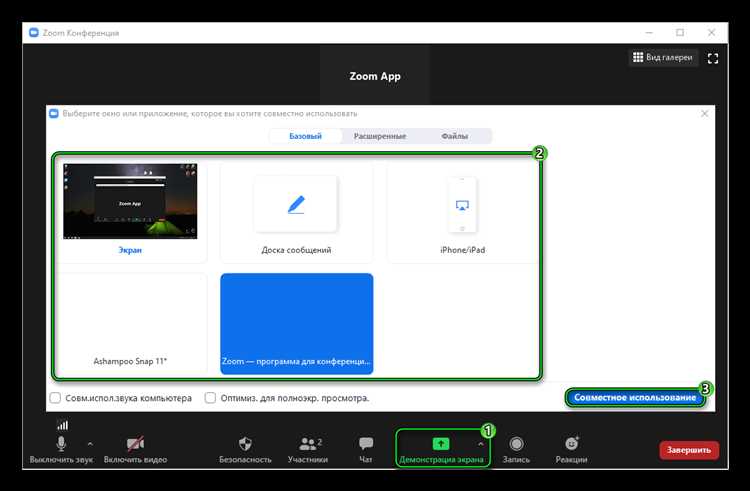
Для начала демонстрации экрана в Zoom выполните следующие действия:
- Нажмите кнопку «Демонстрация экрана» в нижней панели управления.
- В открывшемся окне отобразятся доступные для показа элементы: активные окна приложений, весь экран, доска для рисования и вкладки браузера (если используется расширение Zoom).
- Выберите конкретное окно, которое требуется показать. Например, «PowerPoint – Презентация», «Документ Word», «Окно браузера» и т.д. Не выбирайте «Экран», если необходимо показать только одно приложение – это снизит риск утечки лишней информации.
- При необходимости включите опции:
- «Совместное использование звука» – если требуется передавать системные звуки (например, при демонстрации видео).
- «Оптимизировать для видеоклипа» – активируйте только при показе видео; в остальных случаях это ухудшит качество отображения текста.
- Нажмите кнопку «Совместное использование».
Во время демонстрации Zoom выделяет выбранное окно зелёной рамкой. Чтобы сменить окно, нажмите «Новая демонстрация» и выберите другое приложение без остановки текущего показа.
Где найти кнопку передачи управления экраном в интерфейсе Zoom
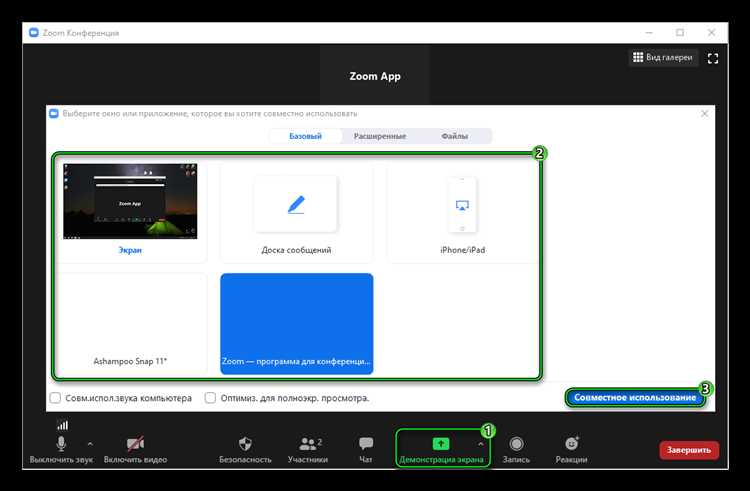
Во время демонстрации на верхней панели появится меню управления. Нажмите «Управление удалённым доступом», затем выберите «Передать управление» в выпадающем списке. Появится перечень участников. Щёлкните по имени нужного пользователя – управление сразу будет передано.
Если вы не видите пункт «Передать управление», убедитесь, что включена функция «Удалённое управление» в настройках Zoom на сайте в разделе «Настройки» → «Встречи».
Какие права должен иметь участник для получения управления
Чтобы участник мог получить удалённое управление экраном в Zoom, он должен быть участником конференции с активным подключением и не находиться в режиме просмотра записи или вебинара. Управление невозможно передать участнику, подключившемуся через браузер, мобильное устройство или Zoom Rooms – только через настольное приложение Zoom (Windows или macOS).
Передача управления возможна только после того, как демонстрирующий экран включит общий доступ к экрану и вручную разрешит управление. Участник, которому передают контроль, не должен иметь ограничений на уровне учетной записи, установленных администратором Zoom, например запрет на управление удалённым экраном.
Также необходимо, чтобы участник был авторизован в своём аккаунте Zoom и имел стабильное соединение. Если используется аутентификация через корпоративный SSO, профиль должен поддерживать функции удалённого взаимодействия.
Важно: пользователь не сможет инициировать управление самостоятельно – только демонстрирующий может передать управление вручную через панель демонстрации, выбрав участника в списке.
Что делать, если передача управления недоступна
Если функция передачи управления в Zoom недоступна, сначала убедитесь, что демонстрация экрана активна. Передача возможна только после начала трансляции экрана организатором или участником.
Проверьте, не используется ли режим полноэкранного приложения или аппаратного ускорения, так как они могут блокировать интерактивные элементы управления. Закройте такие приложения или отключите ускорение в настройках видео Zoom.
Убедитесь, что вы используете настольную версию Zoom. Мобильные приложения не поддерживают передачу управления. Также проверьте, что у обеих сторон установлены актуальные версии Zoom – функция недоступна в устаревших клиентах.
Организатор должен включить разрешение на удалённое управление. Для этого во время демонстрации экрана он нажимает «Управление удалением» и выбирает участника. Если пункт недоступен, откройте Zoom → Настройки → Профиль → Просмотр расширенных функций (откроется в браузере) → включите «Разрешить удалённое управление при демонстрации экрана» в разделе «Встречи (основные)».
Если вы подключены через VDI-клиент, некоторые функции могут быть ограничены политиками безопасности. В этом случае потребуется обращение к администратору системы.
При использовании Zoom в корпоративной среде функция может быть отключена через админ-панель. Войдите в Zoom Admin Console с правами администратора, перейдите в «Account Settings» → «In Meeting (Basic)» и проверьте, активирована ли опция «Remote control».
Как завершить удалённое управление экраном участником
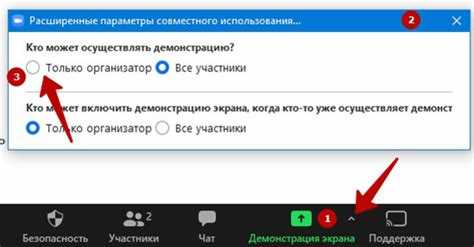
Чтобы прекратить удалённое управление экраном другим участником в Zoom, необходимо выполнить следующие действия прямо во время демонстрации экрана:
1. Наведите курсор на верхнюю часть экрана, чтобы отобразилась панель управления Zoom.
2. Нажмите кнопку «Управление удалённым доступом» (может отображаться как «Remote Control»).
3. В появившемся списке выберите участника, у которого в данный момент есть доступ, и нажмите «Отключить удалённый доступ».
Если вы предоставили доступ через всплывающее окно и не видите пунктов управления, нажмите «Просмотр параметров» → «Остановить управление».
После отключения участник мгновенно теряет возможность взаимодействовать с экраном. Это действие не требует подтверждения и происходит без дополнительного уведомления для других участников.
Для предотвращения повторного запроса на управление, рекомендуется закрыть доступ к управлению в настройках демонстрации: нажмите «Дополнительно» → снимите галочку с пункта «Разрешить управление». Это исключит возможность запроса со стороны других участников до повторного включения функции вручную.
Можно ли передавать управление нескольким участникам и как это работает
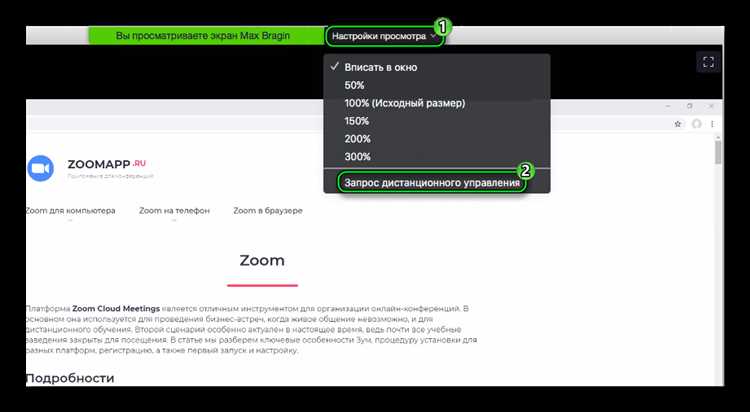
В Zoom возможно передавать управление экраном нескольким участникам по очереди, но одновременно управление получает только один человек. Для этого хост или текущий контролирующий участник вручную передает права другому участнику через панель управления совместным экраном.
Передача управления осуществляется следующим образом: хост нажимает кнопку «Передать управление» и выбирает пользователя из списка участников. Этот пользователь получает доступ к управлению мышью и клавиатурой на общем экране. После завершения работы управление можно передать следующему участнику аналогичным способом.
Множественное одновременное управление недоступно – система Zoom блокирует одновременный ввод с разных устройств для предотвращения конфликтов. Если управление передать сразу нескольким участникам, контроль перейдет только к последнему активированному, остальные потеряют возможность влиять на экран.
Для организации поочередного управления рекомендуется заранее согласовать порядок передачи и использовать функцию «Запрос управления» – участник может отправить запрос на управление экраном, а хост одобрить или отклонить его. Это обеспечивает плавный и контролируемый переход управления между участниками.
Вопрос-ответ:
Как в Zoom передать управление экраном другому участнику во время конференции?
Для передачи управления экраном в Zoom сначала начните демонстрацию своего экрана. Затем в верхней панели управления нажмите кнопку «Передать управление». В списке участников выберите человека, которому хотите передать контроль. После этого выбранный участник сможет управлять вашим экраном с помощью мыши и клавиатуры. При необходимости вы можете вернуть управление обратно в любой момент, нажав «Забрать управление».
Можно ли ограничить возможности участника, которому передали управление экраном?
Zoom не предусматривает специальных настроек для ограничения действий участника, которому передали управление экраном. Как только вы передаете контроль, этот человек получает полный доступ к управлению вашим экраном — может открывать программы, вводить текст и выполнять другие действия. Если необходимо ограничить его действия, лучше использовать передачу управления только доверенным людям и контролировать процесс, чтобы при необходимости быстро вернуть себе контроль.
Что делать, если участник не может управлять моим экраном после передачи контроля?
Если другой участник не может управлять вашим экраном после передачи контроля, сначала убедитесь, что вы действительно выбрали правильное имя в списке. Также проверьте, не заблокированы ли права на управление в настройках Zoom. Иногда проблемы возникают из-за задержек сети или технических неполадок. Попробуйте прервать и заново начать демонстрацию экрана, а затем повторить передачу управления. В некоторых случаях помогает перезапуск приложения.
Можно ли передать управление экраном, если демонстрация идёт с мобильного устройства?
На мобильных устройствах Zoom позволяет показывать экран, но передача управления ограничена. В приложениях для iOS и Android передать управление экраном другому участнику нельзя. Чтобы дать возможность другому человеку управлять вашим экраном, рекомендуется использовать Zoom на компьютере. Это связано с техническими ограничениями мобильных операционных систем и самой платформы Zoom.

 Загрузка...