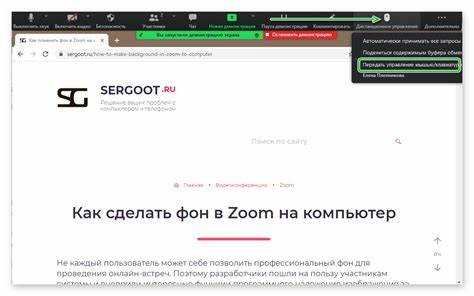
Функция передачи управления в Zoom позволяет одному участнику предоставить другому доступ к своему экрану для взаимодействия с приложениями или документами. На мобильных устройствах, в частности на смартфонах с Android и iOS, эта возможность имеет ряд ограничений, о которых важно знать до начала сеанса. Передача управления доступна только при трансляции экрана с компьютера. Пользователь, подключённый с телефона, может лишь принимать управление, но не делегировать его другим участникам.
Чтобы получить удалённый доступ с телефона, необходимо подключиться к конференции, дождаться начала демонстрации экрана от пользователя на ПК и после запроса – получить разрешение на управление. Поддержка этой функции реализована не во всех версиях Zoom: убедитесь, что на устройстве установлено актуальное приложение, начиная с версии 5.8.0 для Android и iOS. Кроме того, организатор встречи должен активировать опцию «Управление удалённым экраном» в настройках своей учетной записи на сайте Zoom.
Рекомендуется использовать устройство с экраном не менее 6 дюймов и стабильным соединением не ниже 10 Мбит/с. При слабом сигнале или высокой задержке команды могут выполняться с существенными задержками, что затрудняет управление. Для корректной работы избегайте использования энергосберегающих режимов – они могут ограничивать активность фоновых процессов Zoom.
Как начать демонстрацию экрана с телефона в Zoom
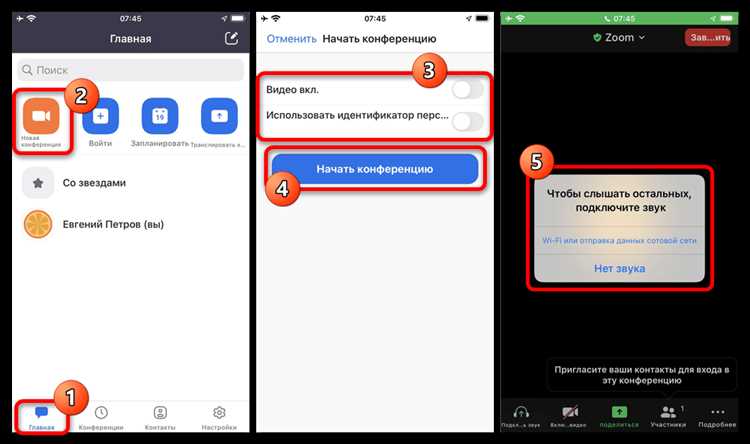
Откройте приложение Zoom на смартфоне и войдите в свою учётную запись. Присоединитесь к текущей встрече или создайте новую.
После подключения нажмите на экран, чтобы отобразить элементы управления. Коснитесь кнопки «Поделиться» (на Android) или «Совместное использование» (на iPhone).
Выберите опцию «Экран» (на Android) или «Экран (трансляция экрана)» (на iOS). На Android сразу начнётся обратный отсчёт и передача экрана. На iOS потребуется дополнительно нажать «Начать трансляцию» в системном окне вещания.
При первом запуске может потребоваться разрешить приложению Zoom доступ к функции записи экрана. Подтвердите разрешение, иначе трансляция будет невозможна.
Во время демонстрации отображается красная или синяя рамка в зависимости от платформы, сигнализирующая, что экран транслируется. Навигация по телефону, открытие приложений, прокрутка – всё будет видно другим участникам встречи.
Чтобы завершить показ, вернитесь в Zoom и нажмите «Остановить демонстрацию» или завершите трансляцию через системное меню.
Условия для передачи управления участнику во время демонстрации
Демонстрация экрана должна быть активной. Передача управления возможна только после начала показа содержимого, включая приложения, рабочий стол или выбранное окно.
Версия Zoom на телефоне должна быть не ниже 5.6.6. Более ранние версии не поддерживают управление экраном со смартфона.
Участник обязан находиться в текущей сессии Zoom, не в зале ожидания, и иметь стабильное подключение. Иначе кнопка запроса или передачи управления будет недоступна.
Организатор или демонстрирующий пользователь должен вручную разрешить управление. Автоматическая передача не предусмотрена.
Операционная система участника имеет значение. Пользователи iOS не могут управлять удалённым экраном, они могут только просматривать. Полноценное управление возможно только с устройств на Android или ПК.
Совместимость демонстрируемого приложения влияет на возможность управления. Некоторые приложения (например, видеоплееры или защищённые интерфейсы) не позволяют передавать управление, даже если оно разрешено в Zoom.
Важно: во время передачи управления организатор сохраняет полный контроль и может в любой момент отключить участника от управления.
Передача управления с телефона на компьютер другого участника
Передать управление экраном в Zoom с мобильного устройства возможно только при соблюдении ряда условий. Основное требование – у участника, которому передаётся управление, должен быть установлен Zoom-клиент на компьютере с актуальной версией.
- Откройте Zoom на телефоне и войдите в активную конференцию.
- Нажмите кнопку «Демонстрация» (или «Поделиться»).
- Выберите «Экран» для начала трансляции содержимого телефона.
- Подтвердите разрешение на запись и трансляцию экрана.
После запуска демонстрации на телефоне:
- Проведите пальцем вверх по экрану и нажмите значок панели Zoom (обычно в виде красного таймера или окна).
- Выберите пункт «Управление удалённым доступом», если он отображается. На большинстве телефонов Android и iOS такой функции нет напрямую, и передача управления недоступна.
Важно: Zoom для мобильных устройств не поддерживает полноценную передачу управления экраном другому участнику. Управление экраном с мобильного возможно только в роли получателя – если другой участник делится своим экраном с компьютера и вручную передаёт вам управление. Функция доступна только на ПК и Mac.
Если необходимо, чтобы другой участник взаимодействовал с вашим экраном, передайте ему управление через компьютерную версию Zoom. Для этого войдите в ту же конференцию с ПК, начните демонстрацию экрана и передайте управление нужному участнику вручную.
Ограничения передачи управления в мобильной версии Zoom
В мобильной версии Zoom (iOS и Android) отсутствует возможность передавать управление экраном другому участнику. Это ограничение касается как возможности передавать, так и получать удалённое управление во время демонстрации экрана с телефона.
Причина заключается в архитектурных особенностях мобильных операционных систем. Android и iOS не предоставляют приложению Zoom полного доступа к системе для эмуляции касаний и ввода от другого пользователя, что необходимо для удалённого управления.
Даже если запущена демонстрация экрана с телефона, другой участник конференции может только наблюдать за происходящим, но не взаимодействовать с интерфейсом. Передача управления доступна исключительно при использовании десктопной версии Zoom (Windows, macOS), где есть поддержка системного ввода и контроля мыши.
Рекомендация: для полноценной совместной работы с возможностью удалённого управления переключитесь на Zoom для компьютера. Если доступ возможен только с телефона, оптимизируйте демонстрацию с акцентом на визуальное объяснение действий, используя голосовые комментарии.
Zoom не предоставляет обходных решений через сторонние приложения или настройки внутри мобильного клиента. Даже при наличии подписки Zoom Pro или Business передача управления на телефоне остаётся недоступной функцией.
Почему кнопка передачи управления недоступна и как это исправить
Кнопка передачи управления в Zoom на мобильном устройстве может быть недоступна по нескольким причинам, связанным с настройками, правами и версиями приложения.
- Ведущий не разрешил передачу управления. Передача управления возможна только если ведущий конференции включил эту опцию. Проверьте, предоставил ли он соответствующее разрешение.
- Участник не вошёл в конференцию с учётной записью Zoom. Передача управления работает только для авторизованных пользователей. Если вы подключились как гость, кнопка будет недоступна.
- Используется устаревшая версия приложения Zoom. Функция передачи управления появилась в мобильной версии начиная с версии 5.6.0. Обновите приложение через App Store или Google Play.
- Ограничения устройства или операционной системы. Некоторые смартфоны с устаревшими ОС (например, Android ниже 6.0 или iOS ниже 13) не поддерживают функцию передачи управления.
- Текущие настройки безопасности Zoom. Если в настройках аккаунта или в параметрах собрания включены ограничения на управление удалёнными устройствами, кнопка будет недоступна.
Чтобы исправить проблему, выполните следующие шаги:
- Убедитесь, что вы вошли в Zoom под своей учётной записью, а не как гость.
- Попросите ведущего включить передачу управления для участников в настройках встречи.
- Обновите приложение Zoom до последней версии.
- Проверьте, что ваша операционная система соответствует минимальным требованиям Zoom.
- В настройках аккаунта на сайте Zoom убедитесь, что функции передачи управления не заблокированы администратором.
Если после выполнения всех действий кнопка остаётся недоступной, попробуйте перезапустить приложение и устройство. При регулярных проблемах с функцией рекомендуется обратиться в службу поддержки Zoom с указанием версии приложения и модели устройства.
Настройки Zoom, влияющие на возможность передачи управления
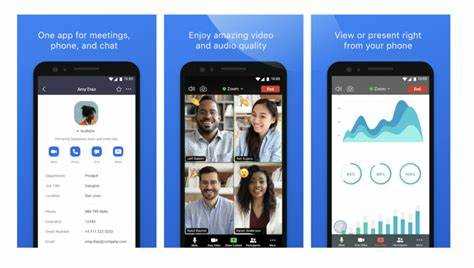
Для успешной передачи управления в Zoom с телефона необходимо активировать соответствующую функцию в настройках аккаунта и конференции. В разделе «Настройки» веб-интерфейса Zoom найдите пункт «Совместное управление удалённым рабочим столом» и убедитесь, что он включён. Без этого передача управления будет недоступна.
В настройках встречи должен быть разрешён «Удалённый доступ к экрану». Для этого на уровне отдельной конференции проверьте, включена ли опция «Разрешить участникам управлять экраном». Если эта опция отключена, участники не смогут принимать управление.
Для мобильных устройств важен параметр, разрешающий удалённое управление на смартфонах и планшетах. В приложении Zoom на телефоне проверьте разрешения на использование сенсорного ввода и взаимодействие с экраном во время трансляции.
Если используется корпоративный аккаунт, администратор может ограничить передачу управления на уровне группы или всей организации. В этом случае необходимо обратиться к администратору для разблокировки функции.
Кроме того, скорость интернет-соединения влияет на качество управления. Рекомендуется использовать стабильное подключение не ниже 3 Мбит/с для минимизации задержек и ошибок при передаче управления.
Разница в передаче управления между Android и iOS
На iOS процесс передачи управления осложнен архитектурными ограничениями системы. Zoom не предоставляет полного удалённого доступа к экрану из-за ограничений безопасности Apple. Передача управления ограничивается возможностью совместного использования экрана и предоставления удалённого управления только в рамках встроенных функций Zoom, что снижает интерактивность по сравнению с Android. Для передачи управления требуется дополнительное подтверждение, а также часто обновление iOS до последних версий.
Рекомендации для Android: убедитесь в включении разрешений для специальных возможностей Zoom, регулярно обновляйте приложение и систему для минимизации сбоев. Для iOS – используйте встроенный режим совместного использования экрана с активной функцией аннотаций, чтобы компенсировать ограниченный доступ к удалённому управлению. Также полезно заранее тестировать связь и подтверждать все запросы на передачу управления для сокращения задержек в процессе.
Завершение сеанса управления и возврат контроля себе
Для прекращения передачи управления на устройстве Android или iOS в Zoom откройте панель управления вызовом, нажмите кнопку «Завершить управление» или «Вернуть контроль». Это действие немедленно отменяет права управления у другого участника и возвращает полный контроль вашему устройству.
Если управление было передано через функцию «Удалённый доступ», обратите внимание, что возврат контроля возможен только при активном соединении и стабильном интернете с обеих сторон. При нестабильном соединении рекомендуется завершить сеанс с помощью кнопки «Остановить совместное управление», чтобы избежать зависаний.
После возврата контроля убедитесь, что индикатор передачи управления исчез с экрана – это подтверждает успешное завершение сеанса. В случае, если управление не возвращается автоматически, перезапустите приложение Zoom для сброса сеансов управления.
Для безопасности не оставляйте права управления включёнными дольше, чем это необходимо, особенно при работе с конфиденциальными документами. После завершения работы можно дополнительно отключить совместное использование экрана через меню «Остановить трансляцию».
Вопрос-ответ:
Как передать управление в Zoom с телефона другому участнику конференции?
Чтобы передать управление в Zoom с телефона, во время видеозвонка откройте меню управления экраном, выберите пункт «Передать управление» и укажите пользователя, которому хотите передать контроль. После этого выбранный человек сможет управлять вашим экраном.
Какие ограничения есть при передаче управления в Zoom с мобильного устройства?
При использовании Zoom на телефоне передача управления возможна только в тех случаях, если вы демонстрируете экран и другой участник уже подключён к звонку. Также стоит учитывать, что не все функции управления доступны на мобильных платформах в сравнении с десктопной версией.
Можно ли вернуть управление обратно после того, как оно было передано другому участнику в Zoom с телефона?
Да, вернуть управление можно в любой момент. Для этого нужно нажать на кнопку управления экраном и выбрать пункт «Забрать управление» или попросить другого участника прекратить управление. Это позволит вам снова контролировать демонстрируемый экран.
Какие шаги нужно выполнить, чтобы успешно передать управление в Zoom с телефона при демонстрации презентации?
Во время демонстрации презентации на телефоне нажмите на экран, чтобы открыть панель управления Zoom, затем выберите «Передать управление». В появившемся списке участников укажите того, кому хотите передать контроль. После подтверждения этот человек сможет управлять слайдами или экраном, а вы сможете наблюдать за происходящим.

 Загрузка...