Базовый план Zoom ограничен 40 минутами для групповых видеозвонков, отсутствием облачной записи и рядом других функций. Для регулярных рабочих встреч, онлайн-курсов или консультаций этого недостаточно. Переход на профессиональный план позволяет снять эти ограничения и получить доступ к дополнительным возможностям.
Чтобы перейти на профессиональный тариф, выполните вход в аккаунт через zoom.us, откройте раздел «План и оплата» в настройках профиля. Далее выберите «Обновить план» и укажите тариф «Pro». Система предложит выбрать период оплаты – ежемесячный или годовой. Стоимость начинается от 14,99 USD в месяц за одного пользователя.
После оплаты новые функции активируются автоматически. Среди них – групповые встречи без ограничения по времени, 1 ГБ облачного хранилища, настройка пользовательского ID конференции, а также доступ к аналитике и отчетам. Все это критично при организации стабильного онлайн-формата для бизнеса или образовательных проектов.
Если вы управляете командой, при оформлении подписки можно сразу добавить несколько пользователей. Управление лицензиями осуществляется в разделе «Администрирование» → «Управление пользователями». Там же можно перераспределять лицензии и отслеживать активность сотрудников.
Где найти информацию о платных тарифах на сайте Zoom
Чтобы ознакомиться с платными планами Zoom, откройте официальный сайт zoom.us. В верхнем меню выберите пункт «Тарифы» (Plans & Pricing).
- На открывшейся странице представлены основные предложения: Pro, Business, Business Plus и Enterprise.
- Каждый план сопровождается описанием функционала: количество участников в конференции, объём облачного хранилища, доступ к административным функциям, аналитике и SSO.
- Цены указаны в расчёте на пользователя в месяц при годовой оплате. Для помесячной оплаты прокрутите вниз и нажмите «Monthly» под нужным планом.
- Дополнительные опции (например, Zoom Webinars, Large Meetings) доступны через ссылку «Дополнительные надстройки» (Add-ons) внизу страницы.
- Для сравнения всех тарифов нажмите «Сравнить планы» (Compare Plans). Откроется детализированная таблица с характеристиками каждого уровня подписки.
Если необходима информация по лицензиям для образования, телемедицины или госсектора, прокрутите вниз до раздела «Решения по отраслям» (Solutions by Industry).
Какие функции включены в профессиональный план
Профессиональный план Zoom предоставляет возможность проводить групповые встречи продолжительностью до 30 часов без ограничений по количеству сессий. Ограничение на количество участников – до 100 с возможностью расширения при необходимости через приобретение дополнительных опций.
Включена функция записи встреч в облако с 5 ГБ пространства на одного пользователя. Записи сохраняются вместе с чатом, субтитрами и аудио дорожками, что упрощает последующий анализ и пересмотр.
Доступна расширенная аналитика: сведения о продолжительности встреч, активности участников, пропускной способности соединения. Эти данные помогают оптимизировать использование платформы.
Поддерживается брендирование: возможность добавления логотипа компании, индивидуального фонового изображения и настройки страницы приглашения для участников.
Администраторы получают централизованный контроль над аккаунтами, включая управление пользователями, настройку прав доступа и интеграцию с SSO (Single Sign-On).
Включена поддержка REST API, что позволяет автоматизировать процессы: создание встреч, управление участниками, доступ к статистике в реальном времени.
Имеется возможность создания пользовательских URL-адресов (например, company.zoom.us) и использования собственного домена для повышения узнаваемости бренда.
Доступна приоритетная техническая поддержка через тикеты и чат, включая помощь в настройке и устранении сбоев.
Как зарегистрироваться или войти в аккаунт перед покупкой
Перед оплатой профессионального плана необходимо авторизоваться в системе Zoom. Это обеспечит доступ к настройкам тарифа и правильное оформление платежа.
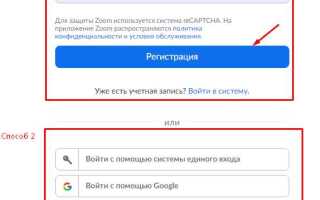
- Перейдите на официальный сайт Zoom.
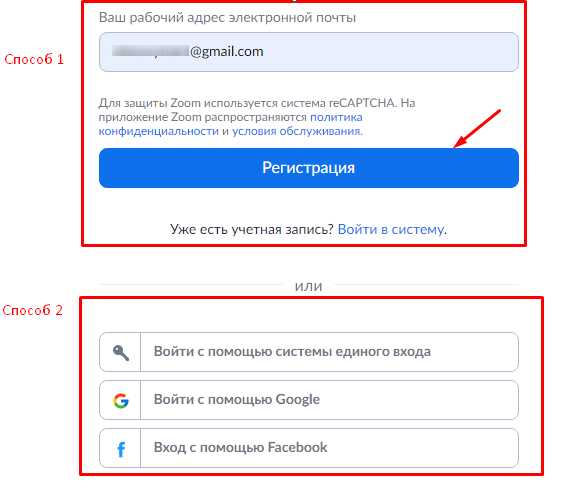
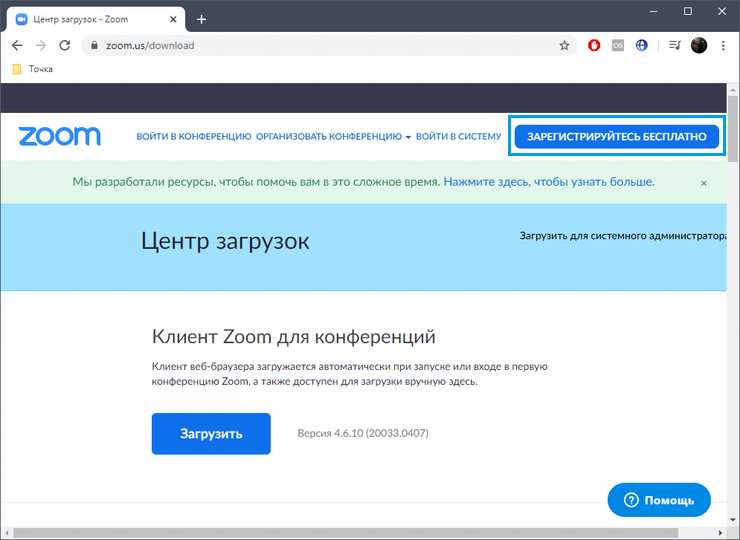
- В правом верхнем углу нажмите «Войти» или «Зарегистрироваться».
Если у вас нет аккаунта:
- Выберите «Зарегистрироваться бесплатно».
- Укажите действующий адрес электронной почты.
- Подтвердите его через письмо, отправленное системой.
- Заполните имя, фамилию и придумайте надёжный пароль (не менее 8 символов, с буквами и цифрами).
Если аккаунт уже создан:
- Нажмите «Войти».
- Введите логин (почту) и пароль.
- При входе через Google, Apple или SSO выберите нужный способ и авторизуйтесь.
После входа убедитесь, что вы находитесь в разделе «Профиль» – это необходимо для корректной привязки лицензии.
Пошаговая инструкция по выбору и оплате профессионального плана
1. Перейдите на сайт zoom.us и войдите в свою учетную запись. Если аккаунта нет – зарегистрируйтесь, указав действующий адрес электронной почты.
2. После входа нажмите на иконку профиля в правом верхнем углу и выберите пункт «Планирование тарифа» или перейдите по ссылке https://zoom.us/pricing.
3. В разделе «Pro» нажмите кнопку «Купить сейчас». Убедитесь, что выбран правильный регион и валюта. В РФ по умолчанию будет отображаться цена в долларах США.
4. Укажите количество лицензий. Минимум – одна. Если планируется использовать Zoom в команде, добавьте нужное количество пользователей сразу.
5. Выберите период оплаты: помесячно или ежегодно. Ежегодная подписка обходится дешевле при долгосрочном использовании.
6. Введите данные для выставления счета. Укажите ФИО, адрес и юридическую информацию, если требуется для бухгалтерии. Для физлиц достаточно имени и email.
7. Выберите способ оплаты: банковская карта (Visa, MasterCard, American Express) или PayPal. Введите данные карты или авторизуйтесь в PayPal.
8. Подтвердите заказ. После оплаты доступ к функциям Pro активируется автоматически. Статус подписки отразится в разделе «Учетная запись» → «Платежи».
9. Сохраните счет или получите его на email. При необходимости можно скачать его позже в личном кабинете в разделе «История транзакций».
Что учитывать при выборе количества лицензий
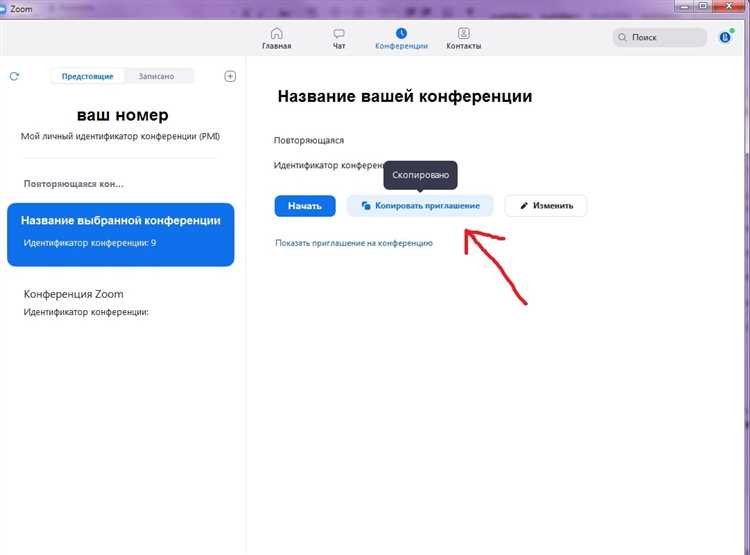
Каждая лицензия в Zoom предназначена для одного пользователя с возможностью организовывать встречи от имени своей учетной записи. Если в команде пять человек должны создавать собственные конференции, потребуется минимум пять лицензий. Просмотр чужих встреч или участие в них лицензии не требует.
Если лицензии оформляются для отдела, важно учитывать не только текущий состав, но и планируемое расширение. Zoom не позволяет временно увеличить число лицензий на короткий срок – при оплате годового плана потребуется сразу указать нужное количество. При месячной оплате масштабирование возможно, но перерасчет в меньшую сторону происходит только с начала следующего расчетного периода.
Для крупных организаций, где сотрудники работают посменно, допустимо использование одной лицензии на нескольких пользователей, при условии, что они не будут проводить встречи одновременно. Однако это нарушает политику Zoom и может привести к блокировке аккаунта. Официально каждая лицензия должна быть закреплена за уникальным адресом электронной почты.
Учитывайте также, что лицензии нельзя передавать между аккаунтами чаще одного раза в 30 дней. Это ограничение особенно важно при частых кадровых изменениях или проектной структуре команды.
Как изменить текущий план на профессиональный через настройки аккаунта
Для обновления тарифа на профессиональный войдите в Zoom под своим аккаунтом. Перейдите в раздел «Управление аккаунтом» → «План и выставление счетов».
В блоке с текущим планом нажмите кнопку «Изменить план». Откроется список доступных тарифов, среди которых выберите «Профессиональный».
Обратите внимание на ключевые параметры профессионального плана: увеличение лимита участников до 100, возможность записи встреч в облако, расширенные функции управления участниками. Если в вашем аккаунте подключена корпоративная оплата, уточните условия у администратора.
После выбора тарифа подтвердите изменение, указав платежные данные. Система автоматически рассчитает стоимость пропорционально оставшемуся времени текущего периода.
Изменения вступят в силу сразу после оплаты, и вы получите доступ к расширенным функциям без прерывания работы.
Что делать, если не прошёл платёж или не активировался план
Проверьте статус транзакции в своём банковском приложении или на сайте платёжной системы. Если списание не произошло, убедитесь, что карта активна, на ней достаточно средств и нет ограничений на онлайн-платежи или международные операции.
В Zoom зайдите в раздел «Управление подписками» и проверьте статус заказа. Если подписка не активирована, обновите страницу или выйдите из аккаунта и войдите снова, чтобы обновить данные.
Очистите кэш браузера и попробуйте повторить платёж в другом браузере или через приложение Zoom, если платёж делался через веб-интерфейс.
Если проблема сохраняется, свяжитесь с поддержкой банка для уточнения причин отказа в платеже. Иногда блокируют операции из-за подозрительной активности.
Обратитесь в службу поддержки Zoom через официальный сайт, предоставив номер заказа и скриншоты ошибки. Поддержка проверит статус платежа и при необходимости инициирует повторную активацию плана.
При оплате через сторонние платформы (Apple, Google Play) проверьте историю покупок в соответствующем аккаунте. Иногда платежи задерживаются из-за проверки или требуют подтверждения.
В случае возврата средств или отмены подписки следите за письмами от Zoom и платёжной системы, чтобы вовремя среагировать и повторить оплату.
Вопрос-ответ:
Как перейти на платный тариф Zoom с базового аккаунта?
Чтобы сменить тариф с бесплатного на платный, нужно зайти в личный кабинет на сайте Zoom, выбрать раздел «План и цены» и оформить подписку на профессиональный план. После выбора тарифа указываете способ оплаты и подтверждаете покупку. Система сразу активирует новый тариф, и вы получите доступ к дополнительным функциям.
Какие шаги нужно выполнить для оплаты профессионального плана Zoom через мобильное приложение?
В мобильном приложении Zoom зайдите в настройки, найдите раздел управления аккаунтом и выберите пункт «Обновить тариф». Там выберите нужный план, укажите платежные данные и подтвердите оплату. После успешной оплаты тариф изменится автоматически, и функции станут доступны без задержек.
Можно ли сменить тариф с бесплатного на профессиональный без прерывания текущих встреч?
Да, смена тарифа происходит в аккаунте и не влияет на уже запущенные конференции. Все текущие звонки продолжатся без перебоев, а после обновления тарифных настроек вы получите расширенные возможности для новых сессий.
Какие преимущества дает переход на профессиональный тариф Zoom для ведения конференций?
Переход на профессиональный тариф снимает ограничения по времени на конференции до 40 минут, увеличивает максимальное число участников, открывает функции записи на облако и дополнительные настройки управления собраниями. Это позволяет комфортно проводить длительные и масштабные встречи с большим количеством участников.

 Загрузка...