При смене смартфона пользователи часто сталкиваются с проблемой переноса истории сообщений в Viber. Приложение не сохраняет переписку автоматически при установке на новое устройство, и без правильной подготовки данные могут быть безвозвратно утеряны.
Для сохранения чатов необходима активация резервного копирования через Google Диск. Откройте Viber на старом устройстве, перейдите в Настройки → Учетная запись → Резервное копирование Viber и выполните сохранение вручную. Убедитесь, что учетная запись Google подключена и что на диске достаточно свободного места.
Перед переносом убедитесь, что номер телефона на новом устройстве совпадает с тем, что использовался ранее. После установки Viber потребуется подтверждение номера, а затем – восстановление резервной копии из Google Диска. При несоблюдении этих условий восстановление чатов будет невозможно.
Важно: медиафайлы, отправленные вне чатов (например, через системную галерею), не входят в резервную копию и должны быть перенесены отдельно. Также стоит учитывать, что резервные копии Viber не синхронизируются с резервными копиями Android – это два отдельных процесса.
Как создать резервную копию чатов Viber на старом Android
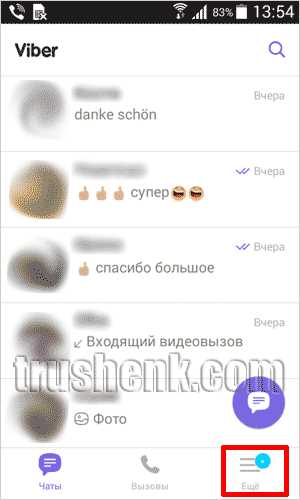
Откройте приложение Viber и перейдите в ещё → Настройки → Учетная запись → Резервное копирование.
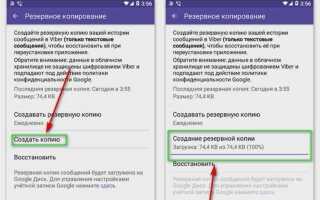
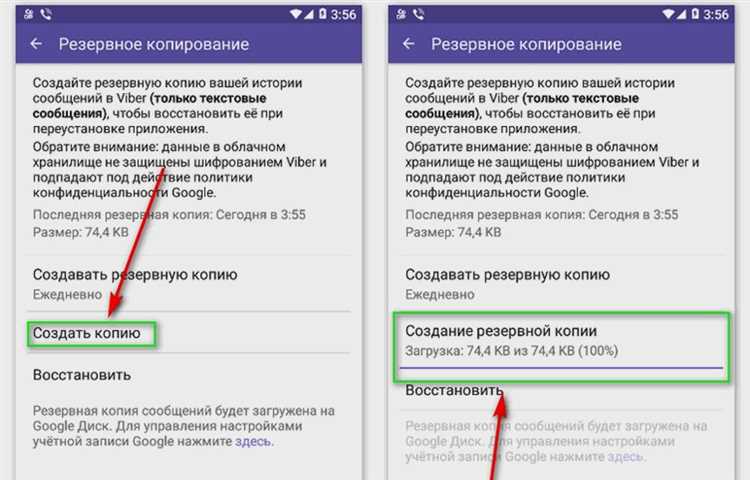
Нажмите Создать копию. Убедитесь, что аккаунт Google привязан и выбрано облачное хранилище Google Диск.
Перед созданием копии проверьте, чтобы устройство было подключено к Wi-Fi и имело достаточно свободного места в Google Диске. Viber не показывает объём копии, но в среднем она занимает от 100 МБ до 1 ГБ в зависимости от количества вложений.
При необходимости нажмите Аккаунт Google и выберите нужную почту. Если Google Диск не подключён – система предложит авторизоваться.
Для сохранения медиаданных убедитесь, что опция Включить фото и видео активна. Без неё копируются только тексты сообщений.
Процесс занимает от нескольких секунд до нескольких минут. После завершения отобразится время последнего резервного копирования. Проверяйте его перед переносом.
Если Viber не видит Google Диск, проверьте разрешения в Настройки → Приложения → Viber → Разрешения и включите доступ к хранилищу.
Где сохраняется резервная копия Viber и как проверить её наличие
Резервные копии Viber на Android сохраняются в Google Диске, если включено облачное копирование. Локальные копии создаются в памяти устройства, но используются только при восстановлении на том же телефоне.
- Откройте Viber.
- Перейдите в «Ещё» → «Настройки» → «Учётная запись» → «Резервное копирование».
- Если резервное копирование включено, под заголовком будет указана дата последней копии.
- Для ручной проверки Google Диска: откройте Google Диск под тем же аккаунтом, затем «Резервные копии» в боковом меню. Ищите запись с названием «Viber».
Если копии нет, в этом же разделе можно включить автоматическое резервное копирование и выбрать частоту создания – ежедневно, еженедельно или ежемесячно. Также требуется разрешение на доступ к Google Диску, иначе сохранение не выполняется.
Перед переносом данных убедитесь, что:
- На старом устройстве включено резервное копирование и указана актуальная учётная запись Google.
- Есть стабильное подключение к интернету.
- Место на Google Диске не исчерпано.
Настройки Google-диска для хранения резервной копии Viber
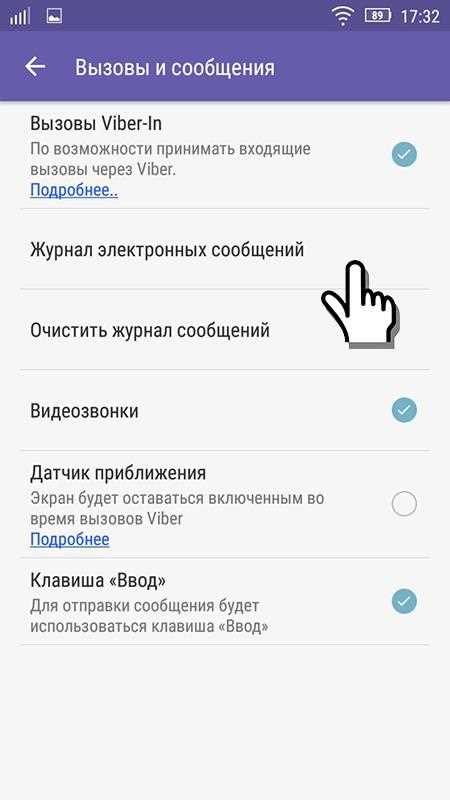
Откройте Viber на исходном устройстве. Перейдите в раздел «Еще» → «Настройки» → «Учетная запись» → «Резервное копирование».
Нажмите «Резервное копирование», чтобы связать Viber с учетной записью Google. Если аккаунт не выбран, система предложит авторизоваться. Убедитесь, что выбрана та же учетная запись Google, которая будет использоваться на новом устройстве.
Активируйте автоматическое копирование. Можно задать интервал: ежедневно, еженедельно или ежемесячно. Рекомендуется выбрать ежедневное копирование.
Проверьте, что у Viber есть разрешение на доступ к Google Диску. Для этого откройте настройки Android → «Google» → «Резервное копирование» → «Аккаунт Google». Убедитесь, что резервное копирование включено и отображается приложение Viber.
Резервная копия сохраняет только текстовые сообщения. Медиафайлы копируются отдельно, если включена соответствующая настройка. Для этого в разделе «Резервное копирование» активируйте опцию «Включить видео».
Перед созданием резервной копии желательно подключиться к Wi-Fi и убедиться, что устройство заряжено минимум на 50%.
Как убедиться, что резервное копирование завершено корректно
Откройте Viber на старом устройстве и перейдите в раздел «Еще» → «Настройки» → «Учетная запись» → «Резервное копирование». В верхней части экрана должно отображаться время последнего успешного сохранения. Если дата актуальна, копия создана.
Проверьте, к какому аккаунту Google привязано копирование. Это важно: восстановление возможно только с тем же аккаунтом. Для этого нажмите на строку с адресом почты – он должен совпадать с тем, который вы планируете использовать на новом устройстве.
Убедитесь, что размер копии больше нуля. Для этого выполните вход в Google Диск через браузер, откройте «Резервные копии» и найдите пункт «Viber». Если он отсутствует или файл весит 0 байт – копия не создана или повреждена.
Также важно наличие доступа Viber к Google Диску. Перейдите в настройки Google-аккаунта → «Безопасность» → «Приложения с доступом к аккаунту». Убедитесь, что Viber отображается в списке. Если его нет – удалите резервную копию и создайте заново.
Во время создания копии не выходите из приложения и не отключайте Wi-Fi. Viber не показывает прогресс, но при обрыве соединения копия может быть неполной.
Для проверки целостности можно временно удалить Viber, установить снова и выполнить восстановление на этом же устройстве. Если чаты загружаются – копия работоспособна.
Как подготовить новый Android-смартфон к восстановлению данных Viber
1. Установите Viber. Скачайте актуальную версию приложения из Google Play. После установки не запускайте его, пока не будет готова резервная копия.
2. Подключитесь к той же учетной записи Google, которая использовалась на старом устройстве. Это необходимо для доступа к резервной копии, сохраненной в Google Диске.
3. Убедитесь в наличии стабильного Wi-Fi. Передача резервной копии Viber может потребовать до нескольких сотен мегабайт трафика, особенно если в истории есть медиафайлы.
4. Проверьте свободное место во внутренней памяти. Для восстановления потребуется объем, превышающий размер резервной копии. Желательно минимум 1,5–2 ГБ свободного пространства.
5. Обновите систему до последней версии Android, доступной для устройства. Это снижает риск несовместимости при восстановлении данных.
6. Отключите энергосберегающий режим, чтобы система не прерывала процесс восстановления или синхронизации.
7. Синхронизируйте дату и время автоматически через настройки Android. Несовпадение времени может привести к ошибке при подключении к Google Диску.
Порядок восстановления чатов Viber при первом запуске на новом устройстве
После установки Viber на новом Android-устройстве необходимо указать тот же номер телефона, что использовался ранее. Приложение автоматически распознает наличие резервной копии, если она была создана через Google Диск.
Для восстановления:
1. Подтвердите номер телефона с помощью SMS-кода.
2. После верификации Viber предложит восстановить резервную копию. Нажмите «Восстановить».
3. Убедитесь, что используете ту же учетную запись Google, через которую создавалась резервная копия, и активен доступ к интернету по Wi-Fi.
4. Дождитесь завершения загрузки. Скорость восстановления зависит от объема данных и скорости соединения.
Если копия не обнаружена:
– Проверьте, активирован ли Google Диск и указана ли правильная учетная запись Google в настройках телефона.
– Убедитесь, что резервное копирование было включено на старом устройстве в разделе «Учётная запись» → «Резервное копирование».
– Проверьте дату последнего сохранения копии – данные, созданные недавно, могут быть ещё не загружены в облако.
Файлы мультимедиа восстанавливаются отдельно. Чтобы избежать потерь, рекомендуется использовать Wi-Fi и дождаться полной синхронизации до начала использования чатов.
Что делать, если Viber не находит резервную копию
Если после установки Viber не может обнаружить резервную копию, выполните следующие действия:
- Убедитесь, что вы вошли в тот же аккаунт Google, который использовался для создания резервной копии.
- Проверьте, активна ли синхронизация Google Диска. Для этого перейдите в настройки аккаунта Google → «Синхронизация» → «Диск» и включите её при необходимости.
- Проверьте наличие самой резервной копии. Откройте Google Диск → нажмите на иконку шестерёнки → «Настройки» → «Управление приложениями» → найдите Viber. Если приложения нет в списке, резервная копия отсутствует.
- Убедитесь, что на новом устройстве указан тот же номер телефона, что и на старом. Viber использует номер для идентификации данных.
- Проверьте дату последней резервной копии. Если копия была создана давно, она могла быть удалена автоматически Google через 57 дней после последнего использования приложения.
- Установите актуальную версию Viber. Старые версии могут иметь проблемы с восстановлением данных с Google Диска.
Если после выполнения всех шагов копия всё равно не определяется:
- Удалите Viber с устройства.
- Очистите кеш Google Play Services: «Настройки» → «Приложения» → «Сервисы Google Play» → «Хранилище» → «Очистить кеш».
- Переустановите Viber и повторите попытку восстановления, убедившись, что интернет-соединение стабильно (желательно использовать Wi-Fi).
Если резервная копия критически важна, а восстановить её не удаётся, обратитесь в службу поддержки Viber, указав номер телефона и дату последней успешной копии.
Какие данные Viber не переносятся и как сохранить вложения вручную
При переносе Viber с одного Android-устройства на другое стандартным способом (через резервную копию в Google Диске) не сохраняются следующие данные:
– отправленные и полученные медиафайлы, если они не были загружены на момент создания резервной копии;
– голосовые сообщения, если они были удалены из чатов, но остались в памяти устройства;
– файлы, полученные из самоуничтожающихся сообщений;
– истории звонков, не синхронизированные с облаком.
Чтобы сохранить вложения вручную:
1. Откройте файловый менеджер на старом устройстве и перейдите в папку Viber (обычно находится в /Internal storage/Viber/).
2. Скопируйте папки Viber Images, Viber Video, Viber Voice, Viber Documents на компьютер или внешнюю карту памяти.
3. Перенесите эти папки на новое устройство в ту же директорию (/Internal storage/Viber/), заменив существующие файлы при необходимости.
4. Убедитесь, что Viber установлен, но не активирован, и только после копирования данных войдите в аккаунт. Иначе приложение может создать новую структуру папок, и файлы будут проигнорированы.
Для вложений из самоуничтожающихся сообщений сохранение невозможно – они удаляются без возможности восстановления.
Если в чате использовались сторонние документы или архивы, откройте каждый файл и вручную сохраните их в памяти устройства до создания резервной копии.
Вопрос-ответ:
Можно ли перенести переписку из Viber при смене телефона, если старая SIM-карта уже не активна?
Да, можно. Номер телефона остаётся идентификатором аккаунта, но сам процесс восстановления чатов идёт через резервную копию, а не через SIM-карту. Главное — заранее создать резервную копию в Google Диске на старом устройстве. После установки Viber на новом телефоне приложение предложит восстановить данные из облака. Главное — использовать ту же учётную запись Google, что была на старом устройстве. SIM-карта при этом может быть неактивной, но для активации Viber потребуется доступ к СМС с кодом.
Как узнать, была ли создана резервная копия Viber на старом Android-устройстве?
Откройте Viber на старом телефоне и зайдите в раздел «Ещё» → «Настройки» → «Учётная запись» → «Резервное копирование Viber». Там будет указана дата последней копии. Если она отсутствует или слишком старая, стоит вручную запустить резервное копирование, подключив Google-аккаунт и стабильный Wi-Fi.
Что делать, если восстановление чатов Viber на новом телефоне не начинается автоматически?
Проверьте, что на новом устройстве используется тот же Google-аккаунт, который был на старом. Также убедитесь, что вы разрешили доступ к Google Диску при установке Viber. Если всё в порядке, но восстановление не запускается, попробуйте удалить и заново установить Viber, затем пройти активацию и снова проверить доступность резервной копии.
Перенесутся ли фото и видео из чатов при восстановлении данных Viber?
Если в настройках резервного копирования включена опция сохранения медиафайлов, то они тоже попадут в копию и восстановятся при установке Viber на новом устройстве. Однако стоит учитывать, что большие объёмы фото и видео увеличивают время копирования и восстановления. Также желательно, чтобы на Google Диске хватало места.
Можно ли перенести данные Viber без использования Google Диска?
Viber официально поддерживает резервное копирование только через Google Диск на Android. Без него восстановить историю чатов будет невозможно. Использование сторонних приложений для переноса данных может быть ненадёжным и не даёт гарантии сохранности информации. Поэтому лучше заранее настроить резервное копирование через Google Диск.

 Загрузка...