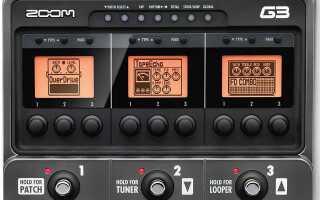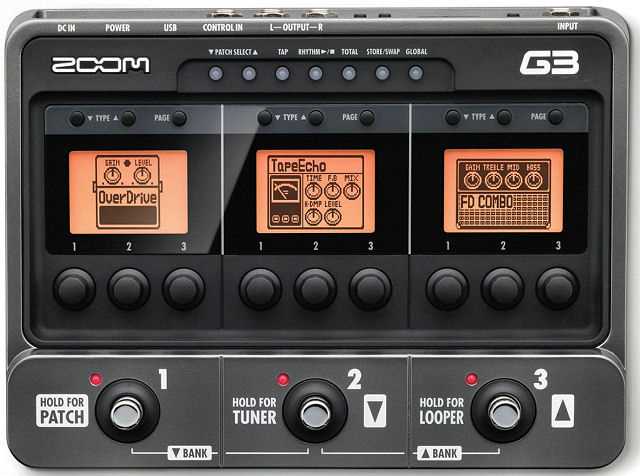
Процесс перепрошивки Zoom G3 в B3 является не только способом улучшить функциональные возможности устройства, но и возможностью настроить его под свои индивидуальные нужды. Этот процесс требует точного соблюдения инструкций, чтобы избежать ошибок и проблем в будущем. Важно понимать, что обновление прошивки значительно меняет работу устройства, добавляя новые эффекты, улучшая интерфейс и стабильность работы.
Для успешной перепрошивки потребуется несколько базовых инструментов: компьютер с установленным программным обеспечением для работы с устройством, соответствующий USB-кабель и сам файл прошивки B3. Перед началом процедуры убедитесь, что у вас есть резервная копия данных с устройства, так как процесс может удалить все текущие настройки и сохраненные параметры.
Основной этап перепрошивки включает в себя подключение устройства к компьютеру, загрузку соответствующего программного обеспечения и применение новых файлов прошивки. После успешной установки прошивки, Zoom G3 будет работать как Zoom B3, что откроет доступ к дополнительным эффектам и улучшенному управлению. Важно соблюдать все рекомендации производителя, чтобы избежать повреждения устройства и корректно завершить установку прошивки.
Подготовка оборудования и установка необходимого ПО
Перед перепрошивкой Zoom G3 в B3, убедитесь, что у вас есть доступ к компьютеру с Windows или macOS и рабочий USB-кабель для подключения устройства.
Скачайте актуальную версию прошивки для Zoom G3 с официального сайта Zoom. Для этого посетите раздел поддержки на сайте и выберите нужную модель. Обратите внимание, что прошивка должна быть совместима с вашей версией устройства. Прежде чем продолжить, рекомендуется создать резервную копию текущей прошивки с помощью утилиты для управления устройством.
Установите необходимое ПО для работы с устройством. Для Windows используйте программу Zoom G3/G3X/G3Xn System Updater, которая доступна на официальном сайте. Для macOS аналогичная утилита также предоставляется для скачивания. После скачивания установите программу на компьютер, следуя инструкциям инсталлятора. После установки перезапустите программу для корректной работы.
Подключите Zoom G3 к компьютеру с помощью USB-кабеля. Убедитесь, что устройство находится в режиме подключения для обновления прошивки, что обычно отображается на экране устройства как индикатор режима USB.
После подключения откройте программу обновления. Программа автоматически обнаружит ваше устройство. Убедитесь, что выбрана правильная модель и версия прошивки перед началом обновления. Также важно, чтобы устройство было полностью заряжено или подключено к источнику питания, чтобы избежать сбоев в процессе обновления.
На этом этапе важно проверить стабильность соединения между устройством и компьютером. Любые перебои в подключении могут привести к неполной перепрошивке и возможному повреждению устройства.
Как скачать и распаковать файл прошивки Zoom G3 в B3
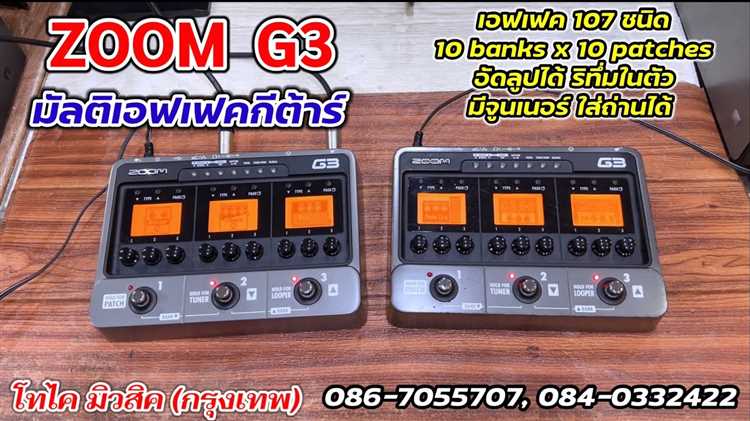
Чтобы начать процесс перепрошивки Zoom G3 в B3, сначала необходимо загрузить файл прошивки с официального сайта Zoom. Перейдите на страницу поддержки устройства на сайте zoomcorp.com. На странице поддержки выберите модель Zoom G3 и откройте раздел «Загрузки» (Downloads). Найдите последнюю версию прошивки для G3 и скачайте файл в формате ZIP.
После завершения загрузки файл нужно распаковать. Для этого используйте стандартные утилиты для работы с архивами, такие как WinRAR, 7-Zip или встроенный архиватор Windows. Щелкните правой кнопкой мыши на загруженный ZIP-файл и выберите опцию «Извлечь все». Укажите папку, в которую будут распакованы файлы.
В распакованной папке вы найдете файл прошивки в формате .bin, а также инструкцию по обновлению. Перед продолжением перепрошивки убедитесь, что на вашем устройстве нет других файлов прошивки, которые могут вызвать ошибки в процессе установки.
Перенесите файл прошивки на SD-карту, вставленную в ваш Zoom G3. Для этого откройте SD-карту через проводник Windows и просто скопируйте файл .bin в корневую директорию карты памяти. После этого можно приступать к самой перепрошивке.
Подключение устройства Zoom G3 к компьютеру для прошивки
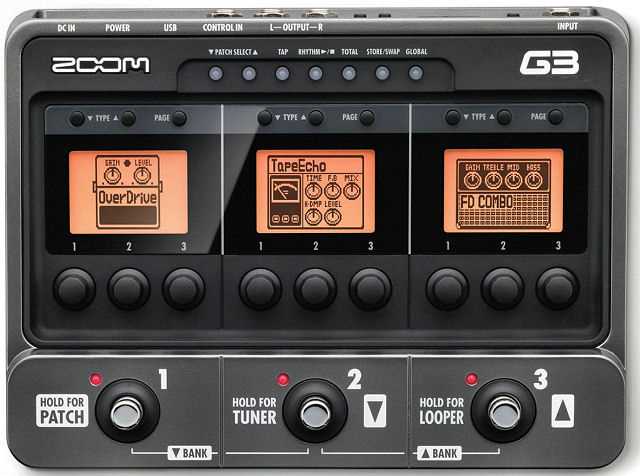
Для успешной прошивки устройства Zoom G3 необходимо правильно подключить его к компьютеру. Следуйте этим шагам:
- Подготовка оборудования: Убедитесь, что у вас есть USB-кабель, совместимый с устройством Zoom G3. Он должен быть в хорошем состоянии, без повреждений, чтобы обеспечить стабильное соединение.
- Выключите Zoom G3: Прежде чем подключать устройство, убедитесь, что оно выключено. Это предотвратит возможные ошибки при установке драйверов и прошивки.
- Подключение к компьютеру: Подключите один конец USB-кабеля к порту на устройстве Zoom G3, а другой – к свободному USB-порту на компьютере. Лучше использовать порты напрямую на системном блоке, а не через концентраторы (хабы), чтобы избежать перебоев в соединении.
- Включение устройства: Включите Zoom G3. При этом на экране должно появиться сообщение о входе в режим USB, если оно поддерживает такую функцию. Если устройство не обнаружено, попробуйте другой USB-порт.
- Установка драйверов: На компьютере автоматически должен появиться запрос на установку драйверов для устройства Zoom G3. Если драйверы не устанавливаются автоматически, загрузите их с официального сайта Zoom и установите вручную.
- Проверка подключения: После успешной установки драйверов убедитесь, что Zoom G3 правильно отображается в списке устройств в «Диспетчере устройств» (для Windows) или в «Системных настройках» (для macOS). Если устройство не отображается, попробуйте перезагрузить компьютер и повторить подключение.
- Запуск программного обеспечения для прошивки: Откройте программу для прошивки Zoom G3. Убедитесь, что она обнаруживает подключенное устройство. Если все сделано правильно, устройство будет готово к прошивке.
Если во время подключения возникают проблемы, попробуйте следующее:
- Используйте другой USB-кабель.
- Подключите устройство к другому USB-порту на компьютере.
- Убедитесь, что Zoom G3 выключен перед подключением.
- Перезапустите компьютер и попробуйте подключить устройство снова.
Пошаговое выполнение перепрошивки устройства Zoom G3
1. Подготовьте необходимое оборудование: устройство Zoom G3, кабель USB и компьютер с установленным ПО для перепрошивки (например, Zoom G3 Editor). Также убедитесь, что на вашем устройстве установлена последняя версия драйверов для подключения через USB.
2. Скачайте прошивку. Перейдите на официальный сайт Zoom и загрузите последнюю версию прошивки для Zoom G3. Рекомендуется проверить наличие обновлений перед началом перепрошивки, чтобы избежать ошибок.
3. Подключите Zoom G3 к компьютеру через USB-кабель. Включите устройство и убедитесь, что оно отображается в списке устройств на вашем компьютере.
4. Откройте программное обеспечение для перепрошивки. Запустите Zoom G3 Editor и выберите подключённое устройство в списке доступных. Если программа не видит устройство, убедитесь, что драйверы установлены корректно и повторите попытку подключения.
5. Подготовьте файл прошивки. В редакторе загрузите файл прошивки, который вы скачали с официального сайта. Программа должна предложить обновить прошивку, если она совместима с устройством.
6. Запустите процесс перепрошивки. Нажмите на кнопку «Начать обновление» и дождитесь окончания процесса. Важно не отключать устройство от компьютера до завершения обновления, чтобы избежать повреждения прошивки.
7. Завершение обновления. После успешной перепрошивки устройство перезагрузится. Вы можете проверить версию прошивки через меню настроек устройства, чтобы убедиться в успешности операции.
8. Завершите процесс. Отключите устройство от компьютера и перезагрузите его. Теперь ваше устройство Zoom G3 будет работать с последней версией прошивки.
Решение проблем при неудачной прошивке Zoom G3 в B3
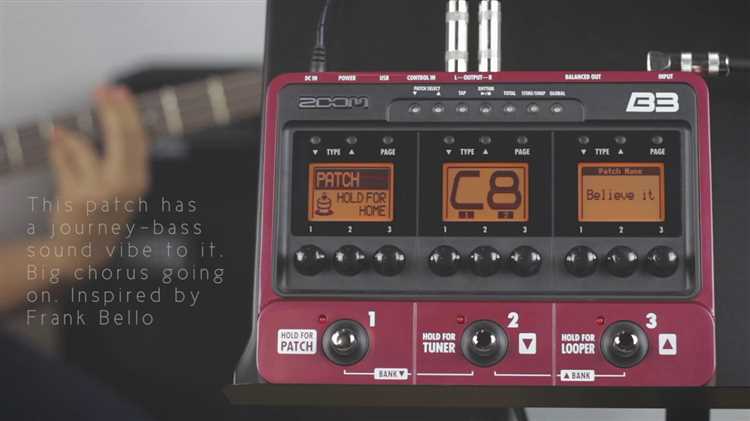
1. Не удается загрузить устройство в режим прошивки.
Если Zoom G3 не входит в режим прошивки, убедитесь, что вы правильно подключили его к компьютеру через USB. Проверьте, что используемая версия программы прошивки совместима с вашей моделью устройства. Попробуйте использовать другой USB-порт или кабель, а также отключите все ненужные устройства, чтобы избежать конфликтов.
2. Ошибка при установке прошивки.
Если процесс прошивки прерывается или заканчивается с ошибкой, это может быть связано с несовместимостью версии прошивки или ошибками в процессе передачи данных. Убедитесь, что файл прошивки загружен корректно и не поврежден. Попробуйте перезагрузить компьютер и запустить процедуру заново. Рекомендуется использовать официальные прошивки с сайта производителя.
3. После прошивки устройство не включается.
Если Zoom G3 не включается после прошивки, попробуйте сбросить настройки устройства до заводских. Для этого удерживайте кнопку «Exit» или «Home» во время включения устройства. Если это не помогает, возможно, потребуется восстановление прошивки через специализированное ПО, которое может предложить возможность «переустановки» системы без использования обычных методов.
4. Неисправности в работе после прошивки.
После неудачной прошивки могут возникать проблемы с функциональностью устройства. В таких случаях стоит проверить настройку всех параметров, так как прошивка могла сбросить их на стандартные значения. Также стоит выполнить восстановление первоначальных заводских настроек или протестировать устройство с использованием предыдущей версии прошивки, если новая вызывает нестабильную работу.
5. Устройство «замерло» или «зависло».
Если после прошивки Zoom G3 зависает, необходимо выполнить жесткую перезагрузку. Для этого выключите устройство, подождите 10-15 секунд, затем включите его снова. Если проблема не исчезает, возможно, потребуется восстановить системные файлы с помощью программы для прошивки, которая позволяет исправить ошибки системы.
Если все вышеописанные шаги не решают проблему, рекомендуем обратиться в техническую поддержку производителя для получения дополнительной помощи и инструкций.
Как проверить успешность перепрошивки Zoom G3 в B3
После завершения процесса перепрошивки Zoom G3 в B3, важно убедиться, что устройство функционирует корректно. Для этого следуйте указанным рекомендациям:
1. Проверка версии прошивки
Первое, что необходимо сделать, это проверить версию установленной прошивки. Для этого включите устройство, удерживая кнопку «Exit» и одновременно поворачивая регулятор «Value» в положение, которое открывает меню информации. В разделе «Version» должна отображаться новая версия прошивки, соответствующая B3. Если версия совпадает, прошивка прошла успешно.
2. Проверка функциональности эффектов
После перепрошивки обязательно протестируйте все эффекты. На Zoom G3 и B3 они схожи, но могут быть изменения в настройках. Пройдитесь по всем эффектам, выбрав их с помощью регуляторов и прослушав, работают ли они корректно. Если эффекты не активируются или звучат неправильно, возможно, прошивка не была выполнена успешно.
3. Проверка интерфейса устройства
Откройте меню настроек и проверьте, отображаются ли все новые функции и параметры, доступные в прошивке B3. Например, обратите внимание на меню стилей и пресетов. Если все элементы на месте, то прошивка прошла успешно.
4. Тестирование подключения к компьютеру
Проверьте, как устройство подключается к компьютеру через USB. Для этого откройте программу редактора на ПК и убедитесь, что Zoom G3/ B3 распознается в качестве подключенного устройства. Если соединение отсутствует или возникают ошибки, это может свидетельствовать о проблемах с прошивкой.
5. Перезагрузка устройства
Для финальной проверки перезагрузите устройство. Неправильная работа после перезагрузки, например, зависания или длинные задержки при запуске, может свидетельствовать о сбоях в процессе прошивки.
Откат прошивки и восстановление заводских настроек Zoom G3
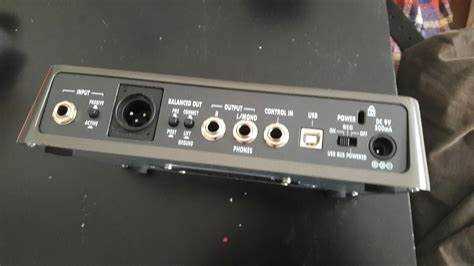
Откат прошивки на Zoom G3 может понадобиться, если после обновления устройства возникли проблемы с производительностью или совместимостью. Процесс отката аналогичен установке новой версии прошивки, однако важно правильно подготовить устройство, чтобы избежать повреждений.
Для начала, скачайте файл предыдущей версии прошивки с официального сайта Zoom. Убедитесь, что файл соответствует вашей модели устройства. Для этого внимательно прочитайте описание на странице загрузки и сравните версию прошивки с текущей.
Шаг 1: Подключите Zoom G3 к компьютеру с помощью USB-кабеля и перейдите в режим загрузки устройства. Для этого выключите прибор и удерживайте кнопку EXIT при включении. Устройство должно быть распознано как внешний диск.
Шаг 2: Перенесите файл прошивки на корневой каталог устройства. После этого отключите устройство от компьютера и выключите его.
Шаг 3: Включите Zoom G3, удерживая одновременно кнопки EXIT и PARAMETER. Это активирует процесс отката прошивки. Убедитесь, что индикаторы на экране устройства мигнут в определенной последовательности – это сигнализирует о начале процесса восстановления.
Шаг 4: Ожидайте завершения отката. После завершения операции устройство автоматически перезагрузится. Если индикаторы остаются мигающими, это может означать ошибку в процессе отката, и потребуется повторить операцию или использовать другой файл прошивки.
Восстановление заводских настроек: Для возвращения к заводским параметрам выполните сброс устройства. Это можно сделать через меню настроек или с помощью аппаратного метода. Для сброса через аппаратные кнопки выключите Zoom G3 и удерживайте одновременно кнопки WRITE и EXIT при включении.
Процесс сброса удалит все пользовательские данные и вернет устройство в исходное состояние. После сброса настройки и сохраненные пресеты будут утеряны. Прежде чем выполнять восстановление, рекомендуется сделать резервную копию всех важных данных, если это возможно.
Вопрос-ответ:
Как перепрошить Zoom G3 в B3?
Для перепрошивки Zoom G3 в B3, нужно выполнить несколько шагов. Сначала нужно скачать последнюю версию прошивки для Zoom B3 с официального сайта. Затем, подключите прибор к компьютеру через USB и запустите программу для прошивки. Следуйте инструкциям на экране, чтобы завершить процесс. После завершения перезагрузите устройство и убедитесь, что все изменения вступили в силу.
Какие риски могут быть при перепрошивке Zoom G3 в B3?
При перепрошивке могут возникнуть некоторые риски. Если прошивка будет прервана или выполнена неправильно, это может привести к повреждению устройства, потере данных или полной неработоспособности. Рекомендуется тщательно следовать инструкциям, заранее сохранить важные настройки и использовать только официальные файлы прошивки.
Что дает перепрошивка Zoom G3 в B3?
Перепрошивка Zoom G3 в B3 позволяет получить дополнительные функции и улучшения, которые есть в модели B3, включая улучшенные эффекты и настройку параметров звука. Это может расширить возможности устройства, а также улучшить производительность и стабильность работы.
Нужно ли сбрасывать настройки на Zoom G3 перед перепрошивкой?
Перед перепрошивкой рекомендуется сбросить настройки устройства. Это поможет избежать конфликта старых настроек с новой прошивкой и минимизирует риск возникновения ошибок. Лучше всего сделать резервную копию ваших настроек, чтобы в случае необходимости восстановить их после перепрошивки.
Можно ли вернуть оригинальную прошивку Zoom G3 после перепрошивки в B3?
Да, вы можете вернуть оригинальную прошивку на Zoom G3. Для этого необходимо скачать оригинальную версию прошивки с официального сайта и установить ее через ту же программу для перепрошивки. После этого устройство будет работать в своем стандартном режиме, как и до перепрошивки.
Как правильно подготовить Zoom G3 перед перепрошивкой в B3?
Перед началом перепрошивки Zoom G3 важно сохранить все текущие настройки и пресеты, так как процесс стирает их без возможности восстановления. Рекомендуется подключить устройство к компьютеру через USB и скопировать все нужные файлы на жесткий диск. Также нужно убедиться, что аккумулятор или питание стабильно, чтобы не прервать процесс обновления прошивки.

 Загрузка...