Подключение двух камер через аппаратные решения, например USB-хабы с несколькими камерами или HDMI-сплиттеры, требует дополнительных настроек звука и питания устройств. В таких случаях рекомендуется использовать отдельные микрофоны, чтобы избежать эха и шума.
Для стабильной работы необходимо проверить скорость интернет-соединения – минимальная рекомендуемая скорость для двух потоков видео 5 Мбит/с. Также важно обновить драйверы камер и Zoom до последних версий.
Как подготовить оборудование для работы с двумя камерами в Zoom
Компьютер должен иметь минимум два USB-порта с поддержкой USB 3.0 для стабильного подключения камер и передачи данных без задержек.
Камеры выбирайте с одинаковым разрешением и частотой кадров, чтобы избежать разницы в качестве видео. Рекомендуется разрешение не ниже Full HD (1920×1080) и частота не менее 30 fps.
Софт для управления камерами: установите приложение, позволяющее переключаться между устройствами, например OBS Studio или программные решения, интегрируемые с Zoom.
Подключение каждой камеры напрямую к компьютеру без использования USB-хабов, особенно если они неактивные или низкокачественные, так как это часто приводит к сбоям и снижению качества сигнала.
Освещение подберите равномерное освещение для обеих камер, чтобы избежать заметной разницы в картинке при переключении. Для этого используйте софтбоксы или светодиодные панели с регулируемой яркостью.
Перед началом работы проверьте работоспособность каждой камеры в настройках Zoom и стороннем софте, убедитесь в правильном позиционировании и фокусировке.
Настройка Zoom для переключения между двумя видеоустройствами
Для подключения двух камер в Zoom необходимо использовать внешнее программное обеспечение или аппаратный коммутатор, так как в стандартном приложении нельзя одновременно активировать две камеры.
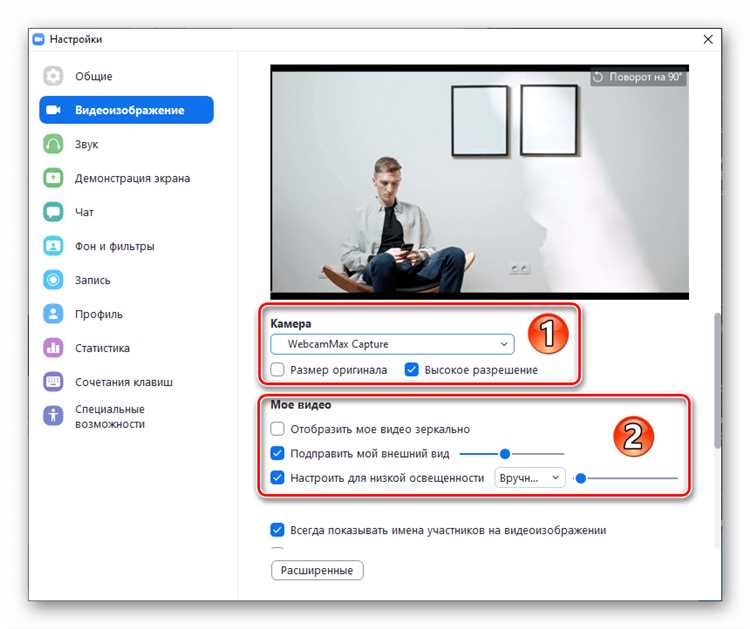
Если камера подключена напрямую к компьютеру, переключение выполняется вручную в настройках Zoom. Для этого откройте Настройки → Видео и в выпадающем списке Выберите камеру переключитесь на нужное устройство.
Для удобства можно использовать программы виртуальной камеры (например, OBS Studio или ManyCam), которые объединяют несколько источников видеосигнала в один поток. В Zoom укажите виртуальную камеру как основное видеоустройство.
В OBS настройте два видеовхода, подключенные камеры, и создайте сцену с переключением между ними. Для смены камеры в Zoom достаточно переключать сцены в OBS, не меняя настройки Zoom.
При использовании аппаратного коммутатора видеосигнал сразу поступает в Zoom как один источник, что упрощает переключение и снижает нагрузку на ПК.
Важно проверить разрешение и частоту кадров камер, чтобы они совпадали или были близки, иначе возможны задержки и ухудшение качества изображения при переключении.
В случае проблем с распознаванием камер обновите драйверы устройств и убедитесь, что Zoom имеет разрешение на использование камер в системных настройках операционной системы.
Использование виртуальных камер для объединения двух видеопотоков
Виртуальные камеры позволяют объединить несколько видеопотоков в один сигнал, который затем можно выбрать в Zoom. Для этого понадобятся программы вроде OBS Studio с плагином OBS-VirtualCam, ManyCam или XSplit VCam.
В OBS Studio создайте сцену с двумя источниками – каждую камеру подключите как отдельный видеоисточник. Настройте размер и расположение окон в пределах сцены: горизонтально, вертикально или в произвольном порядке. После настройки активируйте виртуальную камеру через меню «Запуск виртуальной камеры».
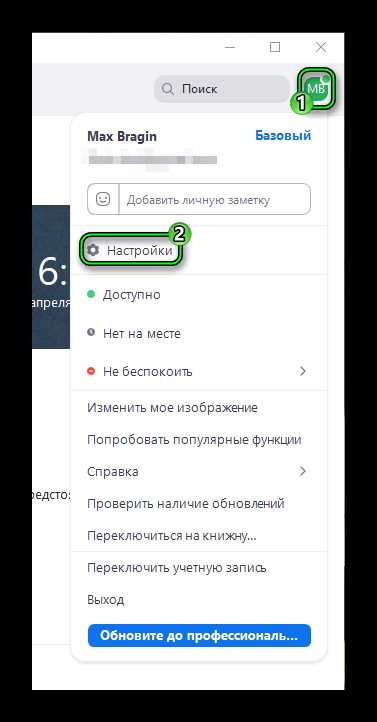
В Zoom в настройках видео выберите виртуальную камеру OBS или аналогичное устройство из списка доступных камер. Zoom начнёт транслировать комбинированное изображение, что избавляет от необходимости переключаться между камерами вручную.
Для стабильной работы важна мощность компьютера и скорость подключения камер. При использовании USB-камер рекомендуются порты USB 3.0 для снижения задержек. При недостатке ресурсов можно снизить разрешение или частоту кадров в OBS.
Некоторые виртуальные камеры поддерживают дополнительные функции, например, наложение текста, фоновые эффекты и переходы между видеопотоками. Это расширяет возможности презентаций и улучшает восприятие видео в Zoom.
Подключение и управление внешней камерой через OBS Studio
Для подключения внешней камеры в Zoom через OBS Studio потребуется выполнить несколько этапов настройки и интеграции.
- Установка OBS Studio
- Скачайте последнюю версию с официального сайта obsproject.com
- Установите программу, следуя инструкциям
- Добавление внешней камеры в OBS
- Запустите OBS Studio
- В разделе «Источники» нажмите «+» и выберите «Устройство захвата видео»
- Назовите источник и выберите нужную камеру из списка устройств
- Настройте разрешение и частоту кадров, чтобы получить качественное изображение
- Настройка сцены
- Отрегулируйте размер и позицию видео камеры на экране
- Добавьте другие элементы, если необходимо (текст, графика)
- Включение виртуальной камеры OBS
- В меню «Управление» выберите «Запустить виртуальную камеру»
- Проверьте, что OBS отображается в списке камер Zoom
- Использование OBS в Zoom
- Откройте Zoom
- В настройках видео выберите «OBS Virtual Camera» как источник видео
- Проверьте качество изображения и корректность отображения
- Управление и оптимизация
- Для переключения между камерами создавайте отдельные сцены в OBS
- Используйте горячие клавиши для быстрого переключения
- Настройте аудиовход отдельно, чтобы избежать конфликтов
- Регулярно обновляйте драйверы камеры и OBS для стабильной работы
Подключение через OBS позволяет объединять несколько видеоисточников, улучшать качество изображения и добавлять графические элементы, что недоступно при прямом подключении камер к Zoom.
Решение проблем с распознаванием второй камеры Zoom
Проверьте подключение и питание камеры. Внешние устройства должны быть корректно подключены через USB-порты с достаточной мощностью. Используйте USB 3.0 или выше, избегайте разветвителей без внешнего питания.
Обновите драйверы камеры. Зайдите на сайт производителя и скачайте последние версии драйверов. Устаревшее ПО часто вызывает конфликты при подключении нескольких камер.
Проверьте настройки Zoom. В разделе «Видео» откройте выпадающий список камер. Если вторая камера отсутствует, закройте приложение и подключите устройство заново. При необходимости перезагрузите компьютер.
Закройте приложения, использующие камеры. Конфликт между программами блокирует доступ к устройствам. Убедитесь, что в фоне не работают мессенджеры, редакторы видео и другие приложения с видеопотоком.
Используйте программные переключатели камер. Zoom по умолчанию работает с одной камерой. Для одновременного показа нескольких используйте виртуальные камеры, например OBS Studio или ManyCam, которые объединяют сигналы с нескольких устройств.
Проверьте права доступа. В настройках системы разрешите Zoom использовать все подключённые камеры. В Windows это раздел «Конфиденциальность» → «Камера», на macOS – «Системные настройки» → «Безопасность и конфиденциальность».
Обновите Zoom до последней версии. Иногда проблемы с распознаванием устройств исправляются в обновлениях. Проверьте наличие патчей в настройках или на официальном сайте.
Если проблема сохраняется, попробуйте подключить камеры к разным USB-контроллерам (порты на разных сторонах ноутбука или через отдельные USB-хабы с питанием), чтобы избежать аппаратных ограничений.
Настройка качества и разрешения видео с обеих камер
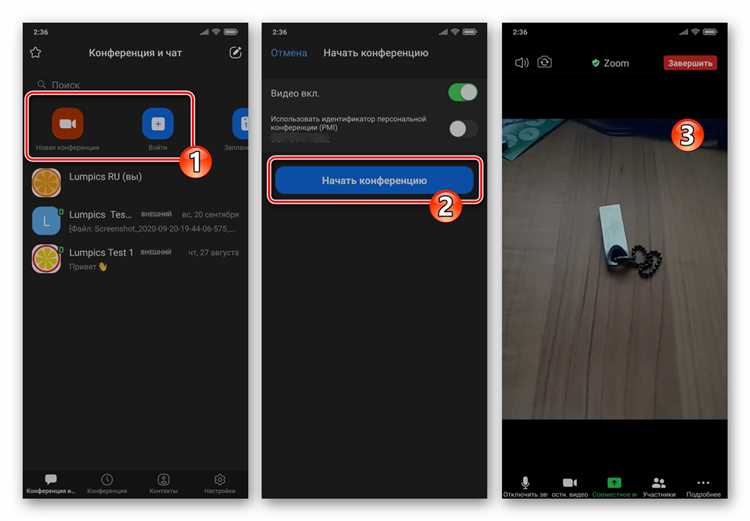
Для стабильного видеоизображения рекомендуется использовать камеры с поддержкой не ниже Full HD (1920×1080). В Zoom максимальное разрешение при стандартных настройках – 720p, при включённом HD – 1080p, если это поддерживается аккаунтом и оборудованием.
Чтобы выставить разрешение каждой камеры, зайдите в настройки Zoom: раздел «Видео» → «Камера» → выберите устройство. Для переключения между двумя камерами используйте функцию «Дополнительная камера» в настройках или программное обеспечение сторонних решений (например, OBS с виртуальной камерой).
В настройках операционной системы проверьте параметры каждой камеры через её драйвер или приложение производителя – установите разрешение на 1920×1080, 30 fps для плавного видео. Если возникает перегрузка процессора, уменьшите до 1280×720, сохраняя 30 кадров в секунду.
При использовании двух камер одновременно учтите нагрузку на USB-порты. Лучше подключать устройства к разным контроллерам (USB 3.0 и USB 2.0) для снижения помех и падения качества.
В случае снижения качества или тормозов рекомендуют снизить битрейт видео. В Zoom этот параметр регулируется через расширенные настройки видеоконференции на уровне аккаунта. Оптимальный битрейт для HD видео – около 1,5-3 Мбит/с.
Для равномерного качества обеих камер используйте идентичные настройки разрешения и частоты кадров. Если одна камера уступает по характеристикам, лучше понизить параметры обеих до уровня менее мощного устройства.
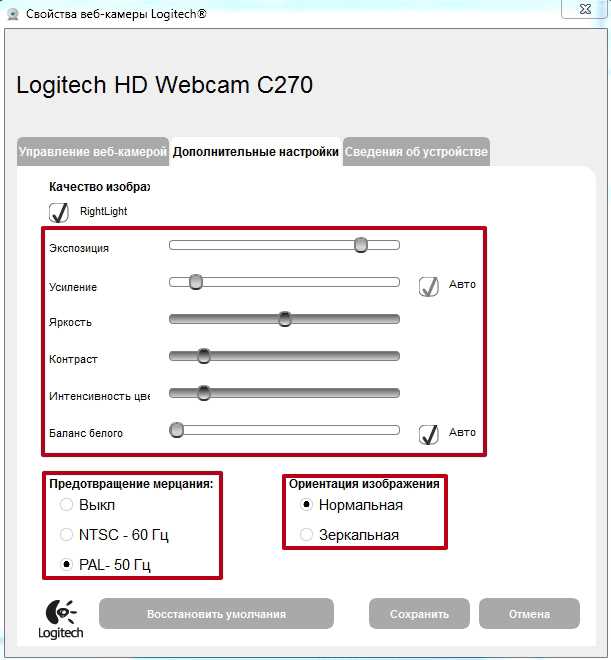
Дополнительные параметры – баланс белого, яркость, контраст – корректируйте через драйверы камер, чтобы избежать разницы в изображении между двумя потоками.
Практические советы по переключению камер во время встречи
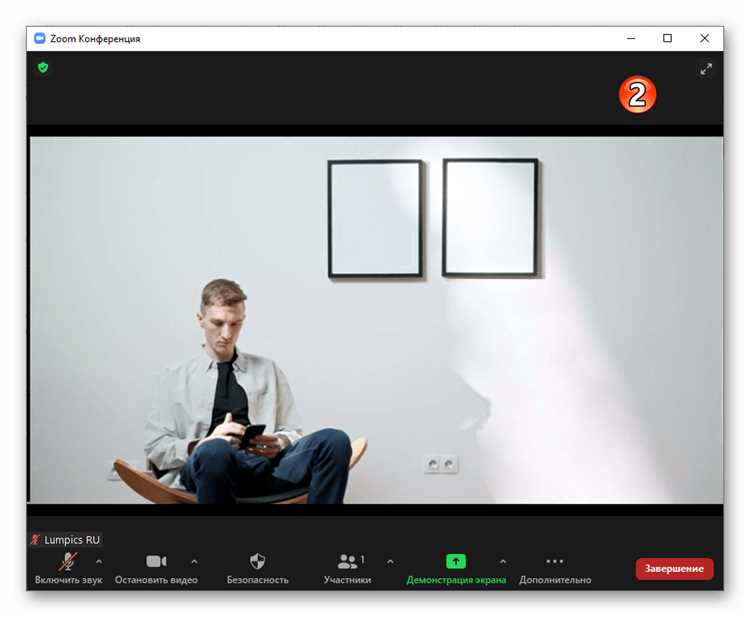
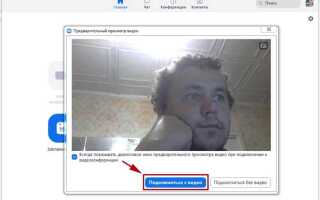
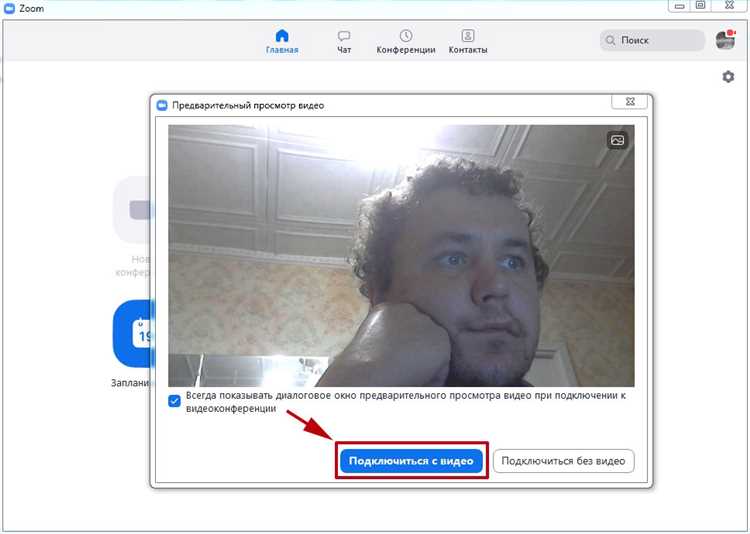
Перед началом конференции подключите обе камеры и проверьте их работу в настройках Zoom. Откройте вкладку «Видео» и убедитесь, что обе камеры отображаются в списке доступных устройств.
Для быстрой смены используйте горячие клавиши: на Windows – Alt+N, на Mac – Command+Shift+N. Это позволит переключаться между камерами без прерывания разговора.
Если нужно переключиться вручную, нажмите на стрелку рядом с иконкой включения видео и выберите нужный источник из списка подключенных устройств.
В крупных встречах с несколькими участниками заранее уведомляйте коллег о смене камеры, чтобы избежать замешательства и потери контекста.
Во время демонстрации важных деталей предпочтительно использовать камеру с лучшим разрешением или макрообъективом, чтобы повысить качество изображения.
Избегайте одновременного включения обеих камер в Zoom – это может вызвать конфликт и сбои в трансляции.
При использовании внешних камер контролируйте питание и подключение USB или HDMI кабелей, чтобы предотвратить случайное отключение во время встречи.
Рекомендуется тестировать переключение камер на коротких собраниях перед важными мероприятиями для отработки скорости и плавности переходов.
Вопрос-ответ:
Можно ли подключить к Zoom одновременно две камеры на одном компьютере?
Да, можно. Для этого понадобится использовать специальные программы или функции виртуальной камеры, которые позволяют переключаться между устройствами или объединять изображение с двух камер. В самом Zoom нет встроенной возможности одновременного отображения двух камер, но с помощью дополнительного ПО, например OBS Studio или ManyCam, это реализуемо.
Как правильно настроить переключение между двумя камерами во время встречи в Zoom?
Для переключения между камерами во время звонка нужно сначала подключить обе камеры к компьютеру и убедиться, что они работают. Затем в настройках Zoom в разделе видео выбрать нужную камеру. Чтобы переключиться на другую, во время звонка откройте меню выбора камеры и выберите вторую. Если используется программа виртуальной камеры, переключение происходит уже в ней, а Zoom видит только одну виртуальную камеру.
Какие программы помогают использовать одновременно две камеры в Zoom и как их настроить?
Популярные варианты — OBS Studio и ManyCam. OBS позволяет создавать сцены с разными камерами, объединять их в одно изображение и выводить через виртуальную камеру в Zoom. Нужно установить OBS, подключить камеры, создать сцену с нужными источниками, затем активировать виртуальную камеру. В Zoom выбирайте OBS Virtual Camera в настройках видео. ManyCam работает похожим образом и проще в освоении, но часто требует платной подписки для расширенных функций.
Какие требования к оборудованию для подключения двух камер в Zoom?
Для работы с двумя камерами необходим компьютер с достаточным количеством USB-портов и производительной видеокартой, чтобы обрабатывать два видеопотока одновременно. Также важно, чтобы обе камеры поддерживали работу с вашим компьютером без конфликтов драйверов. Если камеры высокого разрешения, то нагрузка на процессор и сеть будет выше.
Можно ли одновременно показывать изображение с двух камер в Zoom без дополнительного ПО?
Стандартными средствами Zoom сделать это нельзя — приложение позволяет выбрать только одну активную камеру. Однако можно открыть второй клиент Zoom на другом устройстве и подключиться к той же встрече, используя другую камеру. Либо использовать внешний микшер видео, который объединяет две камеры в один видеопоток для Zoom.

 Загрузка...