Snap Camera позволяет использовать разнообразные фильтры и эффекты из Snapchat в видеозвонках Zoom, что расширяет возможности кастомизации вашего видеоконтента. Для корректной работы необходимо скачать и установить актуальную версию Snap Camera с официального сайта, убедившись в совместимости с вашей операционной системой.
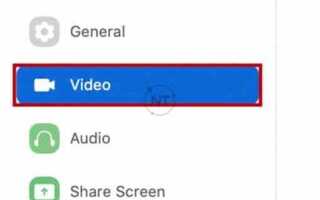
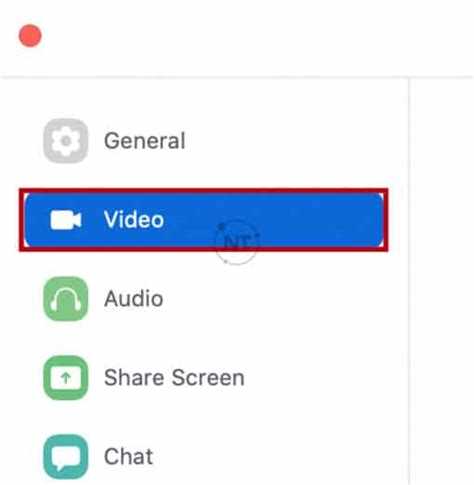
Далее важно правильно настроить Zoom, выбрав Snap Camera в качестве источника видео. В настройках Zoom перейдите в раздел «Видео» и в списке камер выберите Snap Camera. Если устройство не отображается, проверьте, что Snap Camera запущена и не блокируется антивирусом или системой безопасности.
Рекомендуется использовать Snap Camera на компьютерах с минимум 8 ГБ оперативной памяти и современным процессором, чтобы избежать задержек и сбоев. Также стоит закрыть другие программы, которые могут использовать веб-камеру, чтобы предотвратить конфликты устройств.
Подключение Snap Camera к Zoom: пошаговая инструкция
-
Скачайте и установите Snap Camera с официального сайта: snapcamera.snapchat.com. Запустите приложение после установки.
-
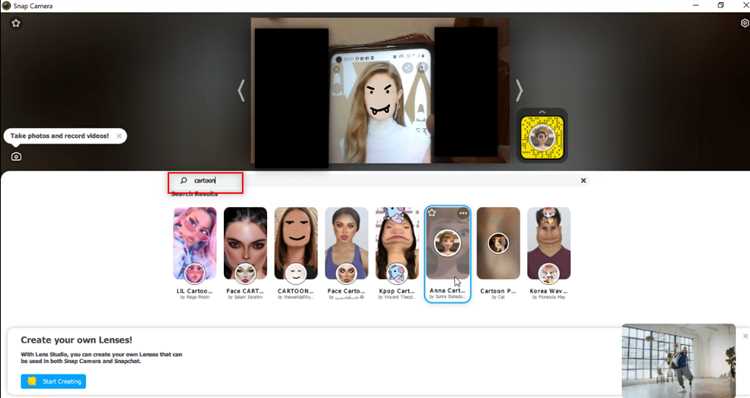
Откройте Snap Camera и выберите нужный фильтр или эффект из доступных в каталоге. Можно использовать поиск для быстрого нахождения нужного эффекта.
-
Запустите Zoom и перейдите в настройки видео:
- На Windows – нажмите на иконку шестеренки в правом верхнем углу, затем выберите вкладку «Видео».
- На macOS – в главном меню Zoom выберите «Настройки», далее «Видео».
-
В разделе «Камера» выберите «Snap Camera» вместо стандартной веб-камеры. Если Snap Camera не отображается, перезапустите оба приложения.
-
Вернитесь в Zoom и запустите тест видео, чтобы проверить корректность передачи изображения с эффектами Snap Camera.
-
Для корректной работы при включении видеоконференций держите Snap Camera запущенным в фоновом режиме и выбирайте эффекты до начала звонка.
Если при смене фильтра в Snap Camera изображение в Zoom не обновляется, попробуйте отключить и заново включить видео в Zoom. В случае проблем с производительностью рекомендуется закрыть другие ресурсоемкие приложения.
Скачивание и установка Snap Camera на компьютер
Перейдите на официальный сайт Snap Camera по адресу https://snapcamera.snapchat.com/. Нажмите кнопку «Download» и выберите версию для вашей операционной системы: Windows (64-bit) или macOS (10.13 и выше). Минимальные системные требования – процессор Intel Core i5 и не менее 4 ГБ оперативной памяти.
После загрузки установочного файла запустите его и следуйте инструкциям мастера установки. На Windows подтвердите запрос контроля учетных записей (UAC), выберите папку для установки и дождитесь завершения процесса. На macOS перетащите иконку Snap Camera в папку «Программы».
По окончании установки откройте Snap Camera. При первом запуске приложению потребуется доступ к камере и микрофону – подтвердите разрешения. Для корректной работы убедитесь, что веб-камера подключена и не используется другими приложениями.
Обновления Snap Camera происходят автоматически, но рекомендуется периодически проверять наличие новых версий на сайте разработчика для стабильной работы и доступа к свежим эффектам.
Настройка Snap Camera перед запуском Zoom
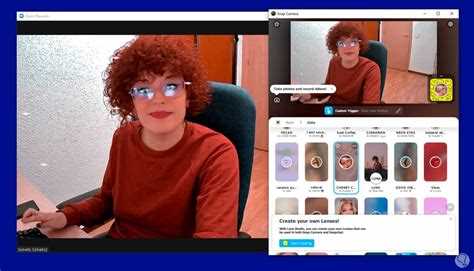
Перед запуском Zoom убедитесь, что Snap Camera установлена и обновлена до последней версии. Запустите Snap Camera и выберите нужный фильтр или линзу из каталога. Для стабильной работы отключите все ненужные приложения, использующие камеру.
Проверьте, что Snap Camera успешно распознаёт вашу веб-камеру в разделе настроек. Включите автоматическое обновление линз, чтобы получить новые эффекты без ручной установки.
В настройках Snap Camera выберите разрешение видео, соответствующее вашей камере и пропускной способности интернета, чтобы избежать задержек или падения качества. Оптимальным считается 720p для большинства ноутбуков.
Перед открытием Zoom переключите камеру по умолчанию на Snap Camera в системных настройках или через панель управления Zoom: «Настройки» → «Видео» → «Камера» → выберите «Snap Camera».
Тестируйте изображение в Snap Camera, чтобы убедиться в отсутствии задержек и корректном отображении выбранного фильтра. При необходимости перезапустите Snap Camera для обновления настроек.
Выбор Snap Camera в качестве видеоустройства в Zoom
Для использования Snap Camera в Zoom необходимо открыть настройки видеосвязи. В приложении Zoom нажмите на иконку шестерёнки в правом верхнем углу, чтобы перейти в меню «Настройки».
В разделе «Видео» в выпадающем списке «Камера» выберите «Snap Camera». Если данного варианта нет, убедитесь, что Snap Camera запущена до открытия Zoom – программа должна работать в фоновом режиме.
Если камера не появляется в списке, проверьте, что Snap Camera обновлена до последней версии и что Zoom имеет разрешение на доступ к камере в системных настройках операционной системы.
Для корректного отображения фильтров Snap Camera рекомендуется отключить аппаратное ускорение в Zoom. Это делается в разделе «Дополнительно» – снимите галочку с пункта «Использовать аппаратное ускорение видеодекодера».
После выбора Snap Camera в Zoom можно запустить предварительный просмотр, чтобы проверить корректность работы фильтров и качества изображения перед подключением к конференции.
Проверка работы фильтров Snap Camera в Zoom во время видеозвонка
Для корректного отображения фильтров Snap Camera в Zoom необходимо убедиться, что выбран правильный источник видео и фильтры активны. Следуйте алгоритму проверки:
- Запустите Snap Camera и активируйте нужный фильтр. Убедитесь, что в окне предварительного просмотра фильтр отображается корректно.
- Откройте Zoom и перейдите в настройки видео: Настройки > Видео.
- В списке камер выберите Snap Camera. Если этот пункт отсутствует, перезапустите обе программы и повторите выбор.
- Начните пробный звонок или присоединитесь к встрече.
- В окне видеозвонка проверьте отображение фильтра в реальном времени. Если фильтр не применяется, выполните следующие действия:
- Закройте Zoom и Snap Camera, затем запустите Snap Camera первым.
- В Snap Camera смените фильтр на другой и вернитесь к нужному, чтобы обновить эффект.
- Запустите Zoom и снова выберите Snap Camera как источник видео.
- Если проблема сохраняется, проверьте разрешения доступа к камере в операционной системе и обновите драйверы веб-камеры.
Дополнительно рекомендуется отключить встроенное улучшение видео в Zoom, так как оно может конфликтовать с эффектами Snap Camera. Для этого в настройках видео снимите галочку с опции Улучшить внешний вид.
Регулярная проверка обновлений Snap Camera и Zoom поможет избежать несовместимостей и сбоев в работе фильтров.
Устранение проблем с отображением Snap Camera в Zoom
Если Snap Camera не отображается в списке камер Zoom, сначала проверьте, что Snap Camera запущена до открытия Zoom. Приложение должно быть активно, иначе Zoom не обнаружит виртуальную камеру.
Убедитесь, что Zoom обновлён до версии не ниже 5.2.2, так как более ранние версии не поддерживают виртуальные камеры должным образом.
В настройках Zoom перейдите в раздел «Видео» и выберите «Snap Camera» в списке доступных камер. Если устройство отсутствует, перезапустите Snap Camera и Zoom с правами администратора.
Для пользователей Windows проверьте, что в настройках конфиденциальности разрешён доступ к камере для всех приложений, включая Snap Camera и Zoom.
Если изображение из Snap Camera чёрное или отсутствует, отключите аппаратное ускорение в Zoom: перейдите в настройки «Видео» → «Дополнительно» и снимите галочку с «Включить аппаратное ускорение видео». Это часто решает конфликты с виртуальными камерами.
Проверьте, что другие приложения не используют камеру одновременно – виртуальная камера Snap Camera может не передавать изображение, если оригинальная камера занята.
При наличии антивируса или брандмауэра убедитесь, что они не блокируют Snap Camera или Zoom. Добавьте оба приложения в список разрешённых программ.
Если проблема сохраняется, удалите Snap Camera полностью и установите последнюю версию с официального сайта, затем повторите настройку.
Оптимизация настроек Snap Camera для стабильной работы в Zoom
Для минимизации задержек и повышения качества видео необходимо ограничить разрешение и частоту кадров Snap Camera. Рекомендуется установить разрешение на 720p (1280×720) и частоту 30 FPS. Это уменьшит нагрузку на процессор и сеть без заметной потери качества.
Откройте настройки Snap Camera, перейдите в раздел видео и вручную выберите указанные параметры. Автоматический выбор разрешения часто приводит к нестабильной работе.
Отключите дополнительные эффекты и фильтры, которые не используются в текущем сеансе, так как каждый активный эффект увеличивает нагрузку на систему и может вызвать тормоза.
В настройках Zoom выберите Snap Camera в качестве видеоустройства, но дополнительно установите ограничение битрейта видеопотока через продвинутые настройки Zoom, чтобы избежать перегрузки канала связи.
Для предотвращения конфликтов закройте другие приложения, использующие камеру или видеокодеки, особенно мессенджеры и ПО для записи экрана. Это обеспечит приоритет Snap Camera.
Регулярно обновляйте Snap Camera и Zoom до последних версий – обновления часто содержат исправления для повышения совместимости и производительности.
Как отключить Snap Camera после завершения видеозвонка в Zoom
Для отключения Snap Camera после завершения видеозвонка в Zoom первым шагом закройте приложение Zoom полностью. Это предотвратит использование виртуальной камеры в других программах.
Далее найдите значок Snap Camera в области уведомлений на панели задач (рядом с часами). Щёлкните правой кнопкой мыши по иконке и выберите «Quit» или «Выход» для полного закрытия Snap Camera.
Если Snap Camera не закрывается через панель уведомлений, откройте диспетчер задач (Ctrl+Shift+Esc), найдите процесс «Snap Camera», выделите его и нажмите «Завершить задачу».
После этих действий Snap Camera перестанет работать как виртуальная камера, и Zoom автоматически переключится на встроенную веб-камеру или выбранное устройство по умолчанию.
Для последующих звонков, если не требуется эффект Snap Camera, убедитесь, что в настройках Zoom в разделе «Видео» выбрана стандартная камера, а не Snap Camera.
Вопрос-ответ:
Как подключить Snap Camera к Zoom и начать использовать фильтры в видеозвонках?
Для подключения Snap Camera к Zoom сначала установите программу Snap Camera с официального сайта. После установки откройте Snap Camera и выберите понравившийся фильтр. Затем запустите Zoom, перейдите в настройки видео и выберите в списке камер устройство «Snap Camera». После этого все ваши видеозвонки в Zoom будут проходить с выбранным фильтром. Для изменения фильтра достаточно переключаться между ними в приложении Snap Camera, Zoom будет автоматически показывать выбранное изображение.
Почему в Zoom не отображается камера Snap Camera после установки и выбора фильтра?
Если в Zoom не появляется устройство Snap Camera, возможно, что приложение Snap Camera не запущено или работает с ошибками. Проверьте, что Snap Camera открыта и активна. Также убедитесь, что в настройках Zoom выбрана именно камера «Snap Camera». Иногда помогает перезапуск обоих приложений. В некоторых случаях причиной может стать несовместимость с текущей версией Zoom или ограничение прав доступа к камере в системе — проверьте разрешения в настройках операционной системы.
Какие системные требования необходимы для корректной работы Snap Camera вместе с Zoom?
Snap Camera требует операционную систему Windows 10 (64-бит) или macOS 10.13 и выше. Также нужен современный процессор с поддержкой аппаратного ускорения видео. Для стабильной работы рекомендуется иметь не менее 4 ГБ оперативной памяти и достаточную производительность видеокарты. Zoom должен быть обновлен до актуальной версии, чтобы поддерживать виртуальные камеры. На слабых или устаревших устройствах возможны задержки и снижение качества изображения.
Можно ли использовать Snap Camera в Zoom на мобильных устройствах?
Прямого способа использовать Snap Camera в мобильном Zoom нет, так как мобильные версии Zoom не поддерживают виртуальные камеры и внешние фильтры, установленные на компьютере. Однако некоторые мобильные приложения предлагают собственные фильтры и эффекты. Для применения фильтров Snap Camera рекомендуется использовать ПК или ноутбук с установленной программой. На мобильных устройствах придется довольствоваться встроенными возможностями Zoom.

 Загрузка...