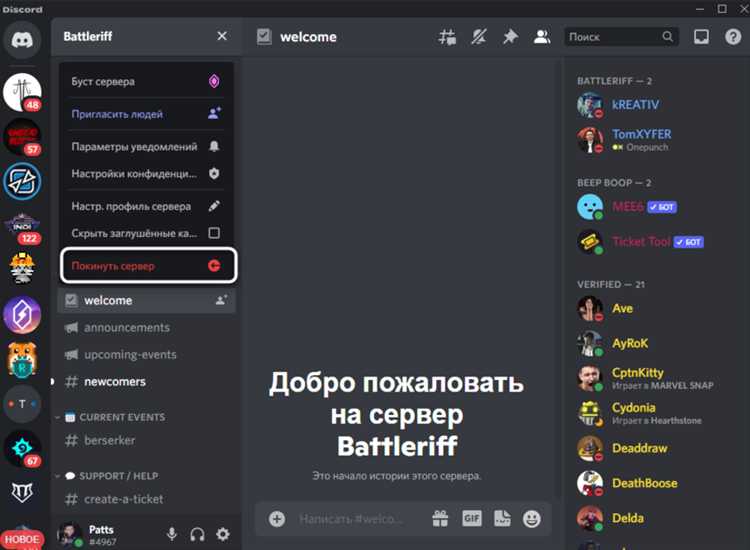
Выйти с сервера Discord – это не то же самое, что выйти из аккаунта или удалить приложение. Эта операция удаляет вас из конкретного сообщества, при этом ваш профиль и остальные подключения сохраняются. Это действие невозможно отменить без повторного приглашения на сервер, поэтому перед выходом важно убедиться в правильности решения.
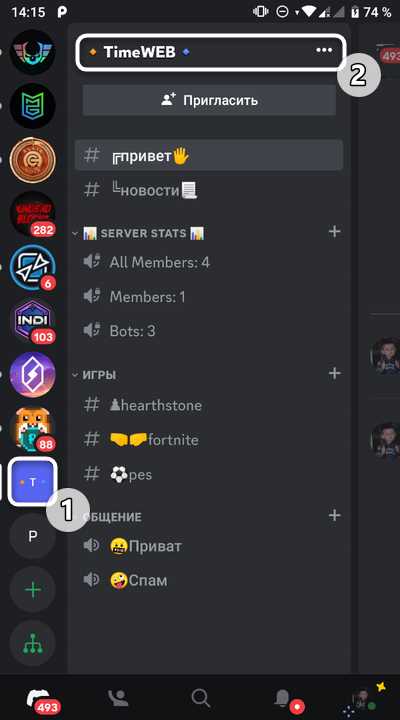
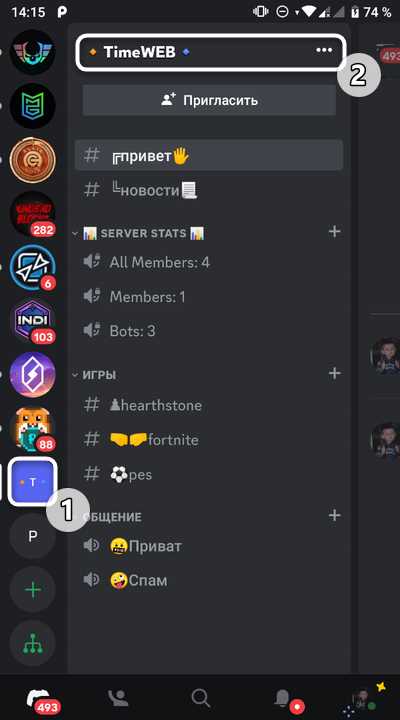
На мобильной версии Discord (Android и iOS) откройте нужный сервер, нажмите на его название в верхней части экрана. В появившемся меню выберите «Покинуть сервер». После подтверждения вы сразу перестанете видеть каналы, участников и не будете получать уведомления.
С ПК-версии Discord процедура аналогична. Кликните правой кнопкой мыши по названию сервера в списке слева. В выпадающем меню выберите «Покинуть сервер». Подтвердите действие – сервер исчезнет из вашего списка, и вы потеряете доступ ко всем его ресурсам.
Если вы являетесь владельцем сервера, система не позволит вам просто так покинуть его. Необходимо передать права другому участнику или удалить сервер полностью. Для этого зайдите в настройки сервера и выберите соответствующую опцию в разделе «Управление сервером».
Как выйти с сервера Discord на Android
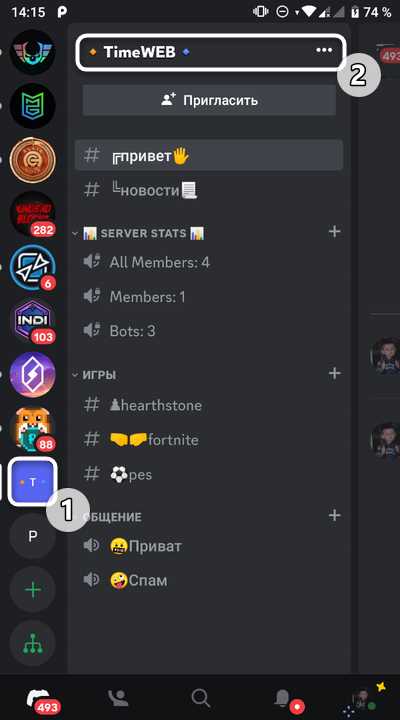
Откройте приложение Discord и авторизуйтесь, если это не сделано автоматически. Перейдите на главный экран с перечнем серверов, проведя пальцем вправо или нажав на значок трёх линий в левом верхнем углу.
Найдите нужный сервер в вертикальном списке слева и нажмите на его иконку. После загрузки канала сервера нажмите на его название в верхней части экрана, чтобы открыть настройки сервера.
В нижней части появившегося меню выберите пункт «Покинуть сервер» (Leave Server). Подтвердите действие, нажав «Да» в всплывающем окне. После этого сервер исчезнет из списка, и доступ к его каналам будет прекращён.
Повторный вход возможен только через новое приглашение от администратора сервера.
Как покинуть сервер Discord на iPhone
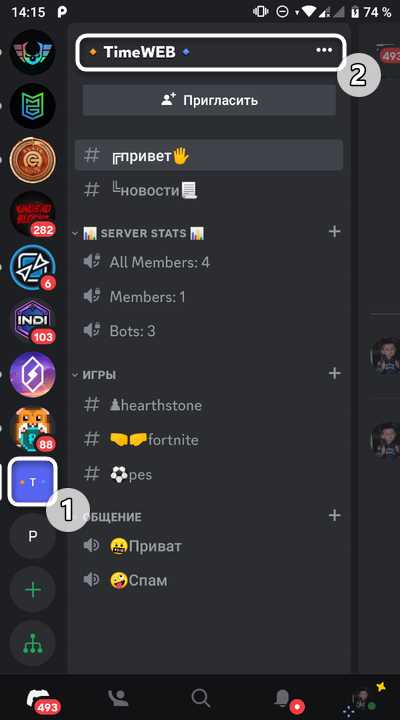
Чтобы выйти с конкретного сервера Discord на iPhone, выполните следующие действия:
- Откройте приложение Discord и авторизуйтесь, если это необходимо.
- Перейдите в список серверов – он находится слева, в виде круглых иконок.
- Нажмите на значок сервера, который хотите покинуть.
- Коснитесь названия сервера в верхней части экрана.
- В открывшемся меню выберите пункт Настройки сервера (значок шестерёнки может отсутствовать, если вы не администратор – это нормально).
- Прокрутите вниз и выберите Покинуть сервер.
- Подтвердите действие, нажав Покинуть в появившемся окне.
После выполнения этих шагов сервер исчезнет из списка, и вы больше не будете получать уведомления от него. Вернуться можно будет только по новой ссылке-приглашению.
Пошаговая инструкция выхода с сервера Discord на Windows
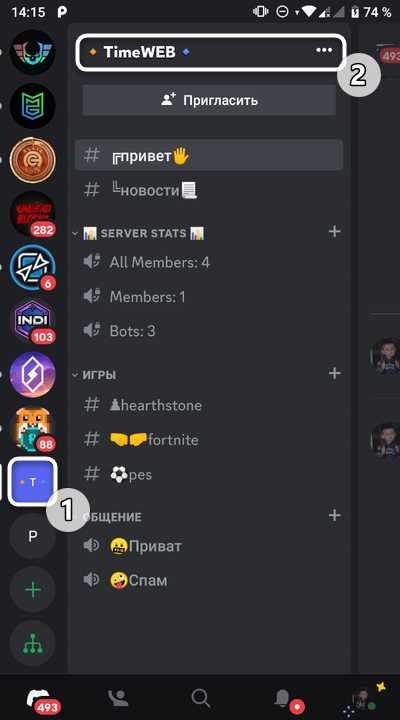
1. Откройте приложение Discord на компьютере под управлением Windows и выполните вход в свою учетную запись.
2. В левой колонке найдите список серверов. Кликните правой кнопкой мыши по значку сервера, с которого нужно выйти.
3. В выпадающем меню выберите пункт «Покинуть сервер» (Leave Server).
4. Подтвердите действие во всплывающем окне, нажав кнопку «Покинуть сервер».
5. После подтверждения сервер исчезнет из списка. Повторно войти можно только по новой пригласительной ссылке.
Важно: если вы являетесь владельцем сервера, кнопка «Покинуть сервер» будет недоступна. Перед выходом передайте права другому участнику или удалите сервер через настройки – пункт «Удалить сервер» в разделе «Обзор».
Как выйти с сервера Discord на macOS
Для выхода с сервера Discord на компьютере с macOS выполните следующие действия:
- Откройте приложение Discord на Mac.
- В левой колонке найдите значок сервера, с которого хотите выйти. Нажмите правой кнопкой мыши (или двумя пальцами на трекпаде) по значку сервера.
- В появившемся контекстном меню выберите пункт «Покинуть сервер» (англ. Leave Server).
- Подтвердите действие в диалоговом окне, нажав «Покинуть сервер».
После этого сервер исчезнет из списка, и вы не будете получать уведомления или видеть его каналы.
- Если вы являетесь владельцем сервера, выйти напрямую нельзя. Сначала необходимо передать права владения другому участнику.
- Если сервер не отображается – проверьте стабильность интернет-соединения или повторно войдите в аккаунт.
Что делать, если не отображается кнопка выхода с сервера
Если кнопка выхода с сервера в Discord не отображается, первым шагом проверьте подключение к интернету. При нестабильной сети интерфейс может загрузиться некорректно.
Убедитесь, что вы используете последнюю версию приложения. Откройте App Store или Google Play, найдите Discord и проверьте наличие обновлений. Для компьютера проверьте наличие автообновления или загрузите последнюю версию с официального сайта.
Перезапустите приложение. На телефоне – полностью закройте Discord через диспетчер задач, затем откройте снова. На компьютере – закройте процесс через диспетчер задач (Ctrl + Shift + Esc) и откройте клиент заново.
Попробуйте изменить ориентацию экрана (на телефоне) или масштабирование интерфейса (на ПК). В некоторых случаях элементы интерфейса могут смещаться. Уменьшите масштаб через Ctrl + «-» или установите 100% в настройках экрана.
Если вы используете Discord через браузер, очистите кэш. На Chrome: Настройки → Конфиденциальность и безопасность → Очистить данные → Кэшированные изображения и файлы.
Зайдите на другой сервер и проверьте, отображается ли кнопка выхода там. Если проблема только на одном сервере, возможно, это баг – сообщите об этом через форму обратной связи: Настройки → Поддержка.
При использовании модифицированных клиентов (например, BetterDiscord) кнопка может пропасть из-за конфликтов с плагинами. Удалите сторонние расширения и перезапустите Discord.
Если ничего не помогает, временно войдите через другой девайс. Это поможет определить, локализована ли проблема в конкретном устройстве.
Удаляется ли переписка после выхода с сервера
После выхода пользователя с сервера Discord его сообщения остаются доступными другим участникам. Система Discord не удаляет переписку автоматически, так как сообщения хранятся на серверах платформы и принадлежат чату, а не пользователю.
Если цель – удалить конкретные сообщения, необходимо удалять их вручную до выхода с сервера. Удаление возможно только для собственных сообщений. Сообщения других участников остаются недоступными для редактирования или удаления.
Важно: если пользователь удаляет свой аккаунт, переписка также сохраняется, но автор будет отображаться как «Deleted User» без возможности восстановления удалённого профиля или привязки к нему сообщений.
Рекомендация: при необходимости сохранить конфиденциальность – заранее удалить чувствительную переписку вручную. Автоматического удаления при выходе с сервера не предусмотрено.
Можно ли вернуться на сервер после выхода и как это сделать
Если вы вышли с сервера Discord вручную, вы утратили доступ к его каналам, сообщениям и настройкам. Однако вернуться можно, если у вас снова появится приглашение.
Что нужно для возврата: требуется действующая пригласительная ссылка на сервер. Она может быть постоянной или с ограниченным сроком действия, в зависимости от настроек администратора.
Где взять приглашение: запросите ссылку у администратора сервера или у любого участника с правами на создание приглашений. Если вы ранее получили приглашение в личные сообщения, найдите его в истории чатов Discord.
Как присоединиться: нажмите на приглашение – Discord автоматически предложит вернуться на сервер. Это работает как на телефоне, так и на компьютере. Если ссылка истекла, отобразится сообщение об ошибке, и потребуется запросить новую.
Важное ограничение: если вас удалили или забанили, обычная ссылка не сработает. В таком случае возврат возможен только после снятия блокировки администратором.

 Загрузка...