Discord использует уникальные идентификаторы (ID) для каждого элемента: пользователя, сообщения, канала и сервера. ID сервера представляет собой числовое значение, состоящее из 17–19 цифр. Этот номер необходим для настройки ботов, интеграций и отправки обращений в поддержку. Получить его можно только при активированном режиме разработчика.
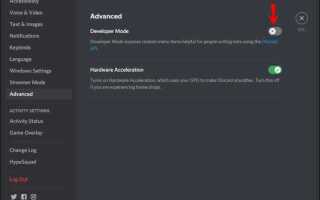
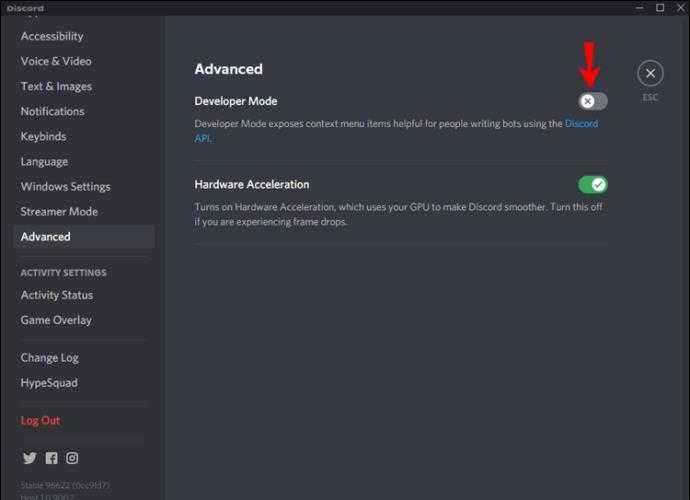
Откройте настройки пользователя, нажав на значок шестерёнки внизу панели. Перейдите в раздел «Дополнительно» и включите режим разработчика. После активации режима щёлкните правой кнопкой мыши по названию сервера в левом списке. В выпадающем меню появится пункт «Копировать ID». Нажмите на него – ID сервера будет скопирован в буфер обмена.
Если пункт «Копировать ID» не отображается, убедитесь, что режим разработчика действительно включён. Без него Discord скрывает технические детали интерфейса. Также убедитесь, что вы используете десктопную версию или веб-версию Discord – мобильное приложение может не поддерживать копирование ID сервера напрямую.
Скопированный ID можно вставить в текстовый редактор или форму запроса. Убедитесь, что цифры не содержат пробелов или лишних символов – это важно для корректной обработки данных в сторонних сервисах и API-интерфейсах.
Включение режима разработчика в Discord
Открой настройки пользователя, нажав на значок шестерёнки в нижней части интерфейса Discord рядом с именем профиля.
Перейди в раздел «Дополнительно» в боковом меню.
Активируй переключатель «Режим разработчика». После этого становится доступна функция копирования уникальных идентификаторов элементов интерфейса Discord, включая серверы, каналы, сообщения и пользователей.
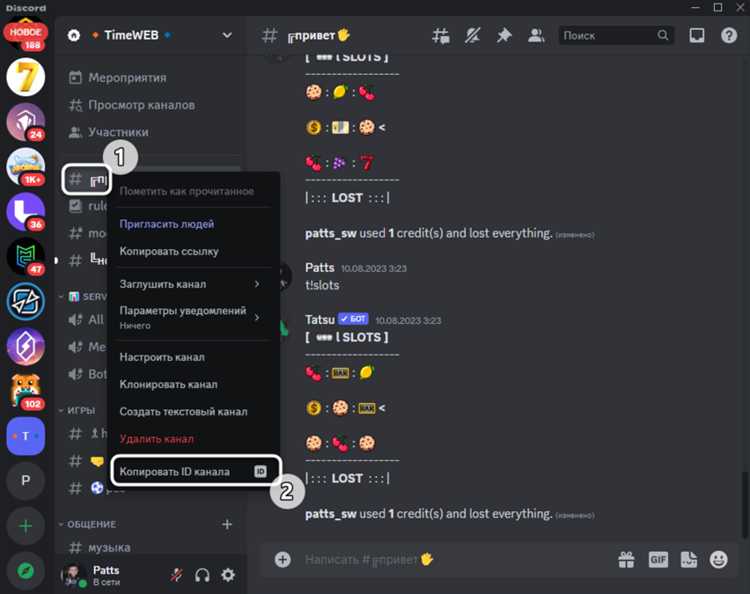
Для проверки работы режима нажми правой кнопкой мыши на любой элемент (например, канал) и выбери «Копировать ID». Если эта опция доступна – режим включён корректно.
Поиск нужного сервера в списке гильдий
Открой Discord и нажми правой кнопкой мыши по пустому пространству в левой боковой панели, где отображаются иконки серверов. Выбери «Inspect» (если используется браузер) или активируй режим разработчика в десктопной версии, перейдя в «Настройки пользователя → Дополнительно → Режим разработчика».
После активации режима разработчика наведи курсор на иконку интересующего сервера. Кликни правой кнопкой и выбери «Копировать ID». Если названия серверов не отображаются, наведи мышкой на иконку – появится всплывающая подсказка с названием.
Если список гильдий большой, можно временно использовать поиск по вкладке участников: в строке поиска введите имя знакомого участника, затем откройте его профиль и выберите общий сервер. Далее повтори шаги для копирования ID.
Также можно использовать Web-интерфейс Discord API. Отправь GET-запрос к https://discord.com/api/users/@me/guilds с авторизацией по токену пользователя. Ответ вернёт JSON-объект со списком гильдий, где каждая содержит поля id и name. Это самый точный способ получить ID всех доступных серверов одновременно.
Открытие контекстного меню сервера
Чтобы получить доступ к ID сервера в Discord, необходимо сначала открыть его контекстное меню. Это возможно только в десктопной версии клиента или через веб-версию в браузере. Мобильные приложения не поддерживают эту функцию.
Наведите курсор на иконку сервера в левой колонке интерфейса Discord. Щёлкните правой кнопкой мыши по иконке. Появится контекстное меню с набором опций: Настройки сервера, Пригласить участников, Открепить и другие. Если опция Копировать ID отсутствует, необходимо предварительно включить режим разработчика.
Контекстное меню – обязательный шаг для получения ID, так как именно в нём отображается нужная команда после активации соответствующих настроек.
Копирование ID сервера через интерфейс
Чтобы получить ID сервера Discord, необходимо включить режим разработчика. Откройте настройки пользователя, кликнув по иконке шестерёнки рядом с вашим именем. Перейдите в раздел «Дополнительно» и активируйте опцию «Режим разработчика».
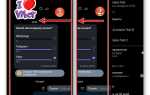
После активации режима разработчика вернитесь в список серверов. Кликните правой кнопкой мыши по иконке нужного сервера в левой панели. В выпадающем меню появится пункт «Копировать ID» – выберите его. Идентификатор будет автоматически скопирован в буфер обмена.
Проверьте корректность, вставив скопированное значение, например, в текстовый редактор. ID представляет собой длинную числовую строку, уникальную для каждого сервера. Без активированного режима разработчика этот пункт меню не отображается.
Проверка скопированного ID на корректность
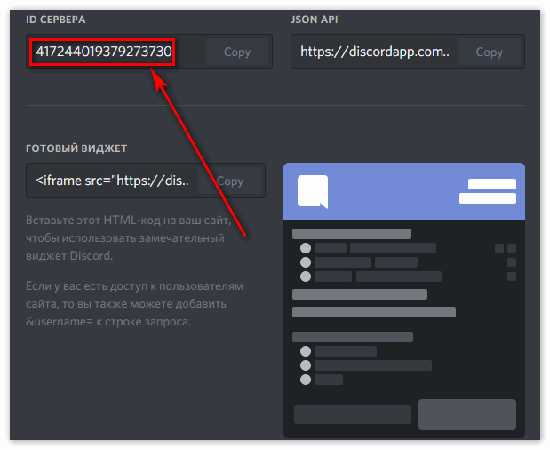
1. Только цифры: ID не содержит букв, пробелов или специальных символов. Пример корректного ID: 112233445566778899.
2. Длина: актуальные ID имеют длину от 17 до 19 символов. Меньшее или большее значение указывает на ошибку копирования.
3. Проверка через Discord: вставьте ID в адресную строку браузера после https://discord.com/channels/ и нажмите Enter. Пример: https://discord.com/channels/112233445566778899. Если откроется сервер – ID действителен.
4. Проверка через ботов: многие администраторские боты (например, Dyno или Carl) поддерживают команды для получения информации по ID. Команда вида !serverinfo [ID] покажет, существует ли сервер.
5. Онлайн-валидаторы: можно использовать сторонние инструменты вроде discord.id. Вставьте ID в форму и проверьте, к какому объекту он относится.
Если ни один из способов не подтверждает ID, он либо некорректен, либо объект был удалён.
Дополнительные способы получения ID без ботов
Для получения ID сервера без использования ботов достаточно активировать режим разработчика в настройках Discord:
- Откройте «Настройки пользователя» (иконка шестерёнки внизу слева).
- Перейдите в раздел «Дополнительно» и включите «Режим разработчика».
- В списке серверов слева кликните правой кнопкой по нужному серверу и выберите «Копировать ID».
Кроме того, можно получить ID через веб-версию Discord с помощью инструментов разработчика браузера:
- Откройте Discord в браузере (Chrome или Firefox) и включите режим разработчика в настройках Discord.
- Нажмите правой кнопкой на иконку сервера и выберите «Просмотреть код» (Inspect).
- В HTML-коде найдите атрибуты элементов, содержащие числовой ID сервера (обычно data-id или id).
Этот способ требует минимальных знаний о работе с DevTools и не зависит от сторонних приложений.
Вопрос-ответ:
Как вручную найти ID сервера в Discord без использования ботов?
Для этого нужно включить режим разработчика в настройках Discord. Перейдите в «Настройки пользователя», выберите вкладку «Расширенные» и активируйте «Режим разработчика». После этого нажмите правой кнопкой мыши на иконку сервера в списке слева и в появившемся меню выберите «Копировать ID». Этот код и будет идентификатором сервера.
Почему при попытке скопировать ID сервера ничего не происходит?
Чаще всего это происходит потому, что режим разработчика не активирован. Без него опция «Копировать ID» не появляется в меню. Убедитесь, что вы включили режим разработчика в настройках, иначе нужная команда будет недоступна.
Можно ли получить ID сервера Discord на мобильном устройстве? Если да, как это сделать?
Да, получить ID сервера можно и с мобильного телефона. В приложении Discord на телефоне зайдите в настройки пользователя, найдите пункт «Поведение» или «Расширенные» и включите режим разработчика. После этого откройте список серверов, нажмите и удерживайте иконку нужного сервера, в появившемся меню появится пункт «Копировать ID».
Для чего вообще нужен ID сервера и в каких случаях его запрашивают?
ID сервера — это уникальный числовой код, который используется для точной идентификации конкретного сервера в системе Discord. Его могут запросить для настройки ботов, при обращении в службу поддержки Discord или для интеграций с другими сервисами. Без него невозможно однозначно указать нужный сервер.
Если я не вижу опции «Копировать ID» после включения режима разработчика, что делать?
Возможны несколько причин: либо вы нажимаете не на сам сервер, а на его название внутри сервера, либо используете устаревшую версию приложения. Проверьте, что вы кликаете именно на иконку сервера в списке слева и обновите приложение Discord до последней версии. Если проблема сохраняется, попробуйте перезапустить программу.
Как вручную найти ID сервера в Discord без использования ботов или сторонних приложений?
Для получения ID сервера вручную необходимо включить режим разработчика в настройках Discord. Для этого откройте меню «Пользовательские настройки», выберите раздел «Расширенные» и активируйте опцию «Режим разработчика». После этого щёлкните правой кнопкой мыши по названию сервера в списке слева и в появившемся меню выберите «Копировать ID». Таким образом вы получите уникальный числовой идентификатор нужного сервера.
Зачем может понадобиться знать ID сервера в Discord и в каких случаях он используется?
ID сервера — это уникальный цифровой код, который позволяет точно идентифицировать сервер в системе Discord. Его часто используют разработчики ботов и администраторы для настройки автоматических действий, таких как выдача ролей или настройка команд. Также ID может понадобиться при обращении в поддержку Discord для решения технических вопросов, связанных с конкретным сервером. Этот идентификатор помогает избежать путаницы между серверами с похожими названиями.

 Загрузка...