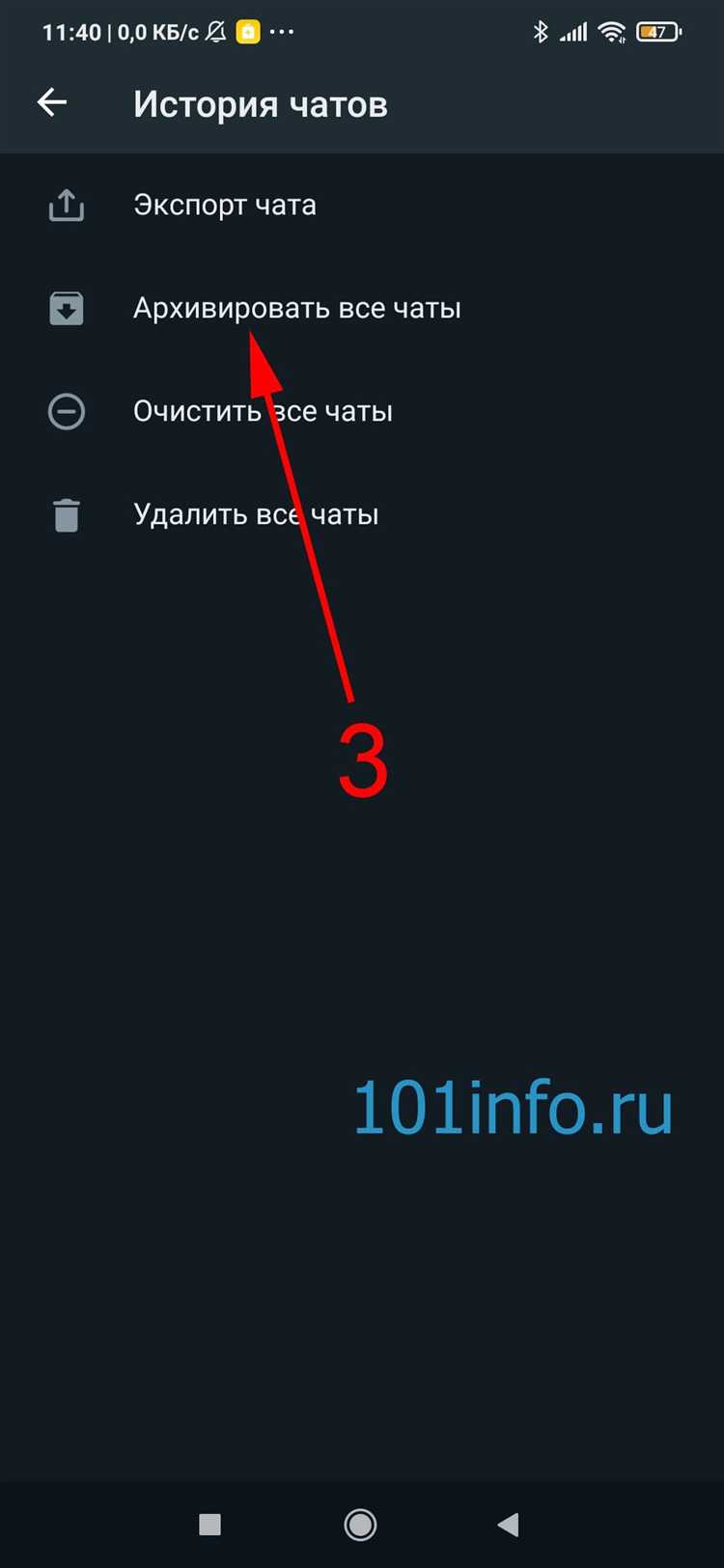
Для получения распечатки переписки в WhatsApp достаточно воспользоваться встроенной функцией экспорта чата, доступной на всех платформах – iOS и Android. Экспорт сохраняет всю переписку в формате текстового файла, который легко открыть на любом устройстве. Важно помнить, что WhatsApp позволяет экспортировать до 40 000 сообщений без медиафайлов и до 10 000 сообщений с ними.
Чтобы сохранить переписку, откройте нужный чат, перейдите в меню настроек и выберите пункт «Экспорт чата». Выберите, включать ли медиафайлы – это влияет на размер и время экспорта. После экспорта файл можно отправить на электронную почту, облачное хранилище или сохранить на устройстве. Далее файл открывается в любом текстовом редакторе для последующей печати.
Обратите внимание: для удобства печати стоит предварительно отредактировать текст, удалив системные сообщения и лишние эмодзи. Если переписка очень большая, рекомендуется разбивать ее на части при экспорте, чтобы избежать потери данных и ошибок при открытии файла.
Как экспортировать чат из WhatsApp на телефон
Откройте нужный чат в WhatsApp. Нажмите на три точки в правом верхнем углу экрана и выберите «Ещё» → «Экспорт чата».
В появившемся меню выберите, хотите ли вы экспортировать переписку с медиаданными или без них. Экспорт с медиа увеличит размер файла и время передачи.
Далее выберите способ передачи файла: отправка на электронную почту, сохранение в облачное хранилище или через мессенджеры. Формат экспорта – текстовый файл .txt с вложениями в отдельной папке.
Для быстрого доступа используйте облачные сервисы с установленным приложением на телефоне, например Google Диск или iCloud. Это позволит сразу открыть или скачать чат на любом устройстве.
Если чат очень большой, экспорт может занять несколько минут. Не закрывайте приложение и не прерывайте процесс.
Где найти файл с экспортированной перепиской
После экспорта переписки WhatsApp создает текстовый файл формата .txt, а при выборе опции с медиафайлами – отдельную папку с вложениями. По умолчанию этот файл сохраняется в папке «Документы» или «Загрузки» на устройстве, если экспорт был выполнен через компьютер.
На смартфонах Android экспортируемый файл обычно попадает в каталог WhatsApp/Media/WhatsApp Chat Exports. В некоторых версиях путь может отличаться и находиться в папке «Файлы» → «Внутреннее хранилище» → «WhatsApp» → «Databases», но чаще именно в папке экспорта чатов.
Для iPhone при отправке переписки на email или облако файл остается в месте сохранения приложения, из которого осуществлялась отправка. При сохранении на «Файлы» iOS файл помещается в папку, выбранную пользователем – обычно iCloud Drive или локальное хранилище.
Если при экспорте выбран способ отправки через мессенджер или почту, файл не сохраняется локально, а отправляется напрямую. В этом случае нужно скачать вложение из письма или чата и сохранить его на устройство.
Какие форматы доступны для экспорта переписки
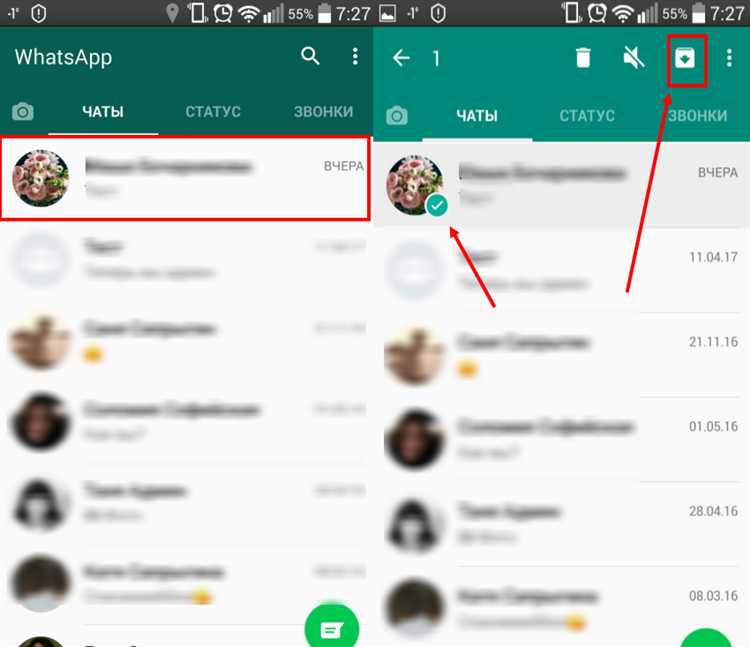
WhatsApp предлагает экспорт переписки в двух основных форматах, каждый из которых подходит для конкретных целей:
- Текстовый файл (.txt) – содержит всю переписку в виде последовательного текста с указанием даты и времени сообщений. Удобен для просмотра, печати и анализа сообщений без мультимедийного контента.
- Архив ZIP – включает текстовый файл переписки и вложения (фотографии, аудио, видео). Этот формат актуален, если необходимо сохранить всю переписку вместе с медиафайлами.
При выборе формата следует учитывать объем данных. Если в диалоге много медиа, экспорт в ZIP может занять больше времени и место на устройстве. Текстовый файл без медиа занимает минимальный объем и быстро открывается на любом устройстве.
Для передачи переписки третьим лицам или юридического использования лучше экспортировать полный ZIP-архив, чтобы сохранить доказательную базу с вложениями. Если нужна только текстовая информация – достаточно файла .txt.
Как отправить переписку на электронную почту
Откройте нужный чат в WhatsApp на телефоне. Нажмите на название контакта или группы сверху экрана, чтобы открыть настройки чата. Прокрутите вниз и выберите пункт «Экспорт чата» (на iOS – «Отправить чат»).
В появившемся меню выберите, хотите ли вы экспортировать переписку с медиафайлами или без них. Учтите, что включение медиа увеличит размер файла и может ограничить возможность отправки по электронной почте.
Выберите «Почта» или «Email» среди доступных приложений для отправки. В форме нового письма автоматически прикрепится файл с перепиской в формате .txt (или .zip, если медиа включены).
Введите адрес электронной почты получателя, укажите тему и отправьте письмо. Если переписка очень большая, WhatsApp может разбить её на несколько файлов, отправляйте их по очереди.
Способы распечатки переписки с помощью компьютера
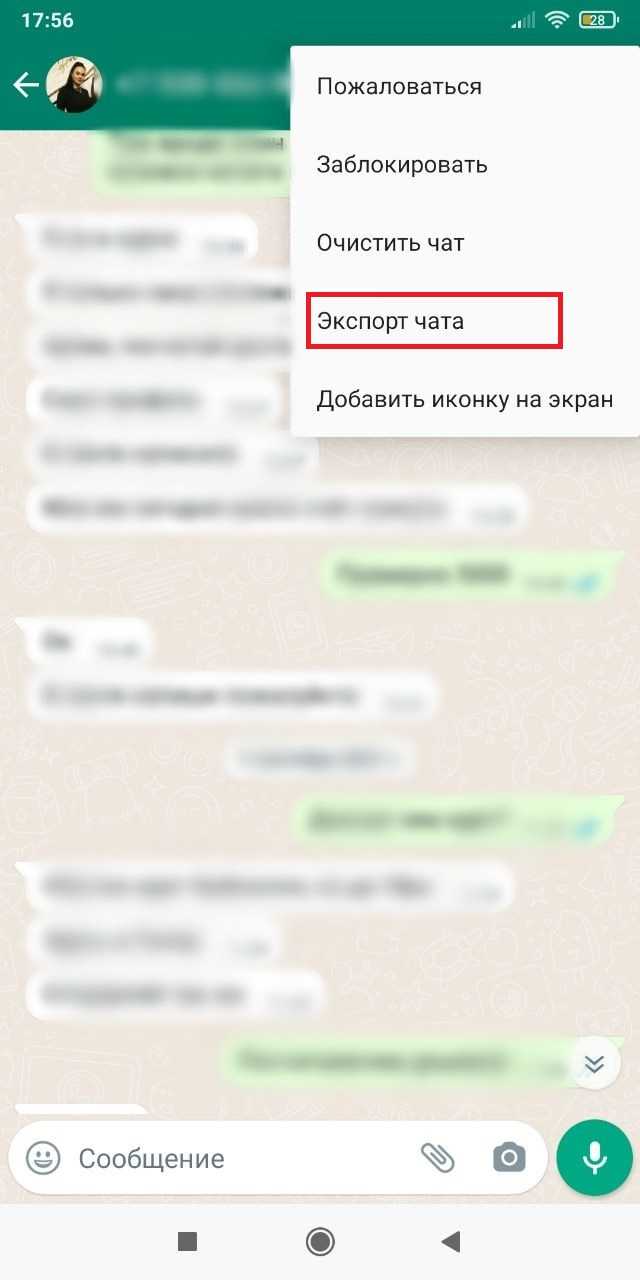
Экспорт чата через WhatsApp Web. Откройте нужный диалог в WhatsApp Web, нажмите на три точки в верхнем правом углу, выберите «Экспорт чата». Переписка будет сохранена в текстовом файле или с медиафайлами. Полученный файл откройте на компьютере и распечатайте через стандартное приложение для просмотра текстов или PDF.
Копирование текста переписки. Выделите нужные сообщения в веб-версии WhatsApp, скопируйте их в буфер обмена и вставьте в текстовый редактор (например, Microsoft Word или Блокнот). Отформатируйте при необходимости и распечатайте документ напрямую с компьютера.
Скриншоты переписки. Сделайте скриншоты нужных частей переписки в мобильном приложении, затем перенесите изображения на компьютер. Распечатайте скриншоты через любое приложение для просмотра изображений, например, через стандартный просмотрщик Windows или macOS.
Использование программ для резервного копирования. Специализированные программы, такие как iMazing или Dr.Fone, позволяют сохранить переписку из WhatsApp на ПК в формате HTML или PDF. После сохранения файл открывается на компьютере и готов к печати с сохранением форматирования и вложений.
Печать через эмуляторы Android. Запустите WhatsApp в эмуляторе (BlueStacks, Nox), откройте нужный чат, скопируйте текст или сделайте скриншоты. Эмулятор позволяет работать с WhatsApp на ПК и управлять файлами для последующей печати.
Как сохранить переписку в PDF для удобной печати
Для экспорта переписки из WhatsApp в PDF сначала необходимо получить файл с историей сообщений в текстовом формате. Выполните следующие шаги:
- Откройте нужный чат в WhatsApp.
- Нажмите на название контакта или группы вверху экрана, чтобы открыть настройки чата.
- Выберите «Экспорт чата» (на Android) или «Отправить чат по электронной почте» (на iOS).
- Выберите вариант без медиавложений для минимального размера файла или с ними, если нужны картинки.
- Отправьте файл на свою электронную почту или сохраните в облачное хранилище.
После получения файла в формате .txt или .zip с вложениями:
- Откройте текстовый файл на компьютере с помощью любого текстового редактора.
- Скопируйте содержимое в документ Word или Google Docs для дальнейшего форматирования.
- Отформатируйте текст: уберите лишние временные метки, добавьте отступы или выделите важные сообщения.
- Для сохранения в PDF выберите в меню «Файл» → «Сохранить как» → формат PDF (Word) или «Файл» → «Скачать» → PDF (Google Docs).
Если нужен быстрый вариант без редактирования, можно открыть текстовый файл и воспользоваться функцией «Печать» с выбором «Сохранить как PDF» в диалоге печати.
Для Android-пользователей существуют приложения, автоматически конвертирующие экспортированный файл WhatsApp в PDF с удобной разметкой. Популярные: «WPS Office», «PDF Converter».
Как распечатать переписку без потери структуры и смайлов
Для сохранения точной структуры и всех смайлов в переписке WhatsApp используйте функцию экспорта чата с вложением медиа. В приложении откройте нужный диалог, нажмите на имя контакта или группы, затем выберите «Экспорт чата». При запросе выберите вариант «Включить медиа». Это позволит сохранить все сообщения вместе с эмодзи и вложенными файлами.
Экспорт создаст ZIP-архив, внутри которого будет текстовый файл в формате .txt и папка с изображениями и стикерами. Для печати откройте текстовый файл с помощью любого текстового редактора, поддерживающего UTF-8 (например, Notepad++ или Microsoft Word). Это обеспечит правильное отображение смайлов и спецсимволов.
Для сохранения структуры переписки используйте форматирование через переносы строк и отметки времени, которые уже присутствуют в экспортированном файле. При необходимости улучшите читаемость, добавив в редакторе поля или увеличив шрифт для четкости.
Перед печатью в настройках выберите двустороннюю печать (если требуется) и установите масштаб, чтобы весь текст поместился на страницах без обрезки. При использовании PDF-принтера сохраните файл в формате PDF, проверив корректность отображения смайлов и структуры, а затем отправьте на печать.
Как обеспечить безопасность данных при передаче переписки
Передача переписки WhatsApp требует соблюдения нескольких технических мер для защиты информации от перехвата и несанкционированного доступа.
Используйте встроенное шифрование WhatsApp. Все сообщения в приложении защищены сквозным шифрованием (end-to-end), что исключает возможность чтения содержимого посторонними. Перед экспортом переписки убедитесь, что вы работаете с актуальной версией мессенджера.
Перед отправкой файла с перепиской выбирайте защищённые каналы передачи. Для передачи файла лучше использовать зашифрованные облачные хранилища с двухфакторной аутентификацией или сервисы обмена файлами с временными ссылками и ограниченным доступом.
Избегайте пересылки переписки через открытые сети Wi-Fi. Используйте мобильный интернет или VPN для снижения риска перехвата данных в общественных сетях.
Перед передачей файла с перепиской установите пароль на архив. Архивируйте экспортированные данные с помощью программ, поддерживающих шифрование, например, ZIP с AES-шифрованием, и передайте пароль отдельно, предпочтительно по другому каналу связи.
При передаче переписки на электронную почту обязательно используйте сервисы с поддержкой шифрования писем, например, с протоколами S/MIME или PGP.
Удаляйте временные файлы после передачи. После успешного получения и подтверждения безопасности удалите копии переписки с промежуточных устройств и облаков, чтобы снизить вероятность утечки.
Вопрос-ответ:
Можно ли получить распечатку переписки WhatsApp, если телефон сломан?
Да, это возможно, если у вас есть резервная копия чатов. WhatsApp предлагает автоматическое создание резервных копий в облаке (Google Диск для Android или iCloud для iPhone). Если вы заранее включили эту функцию, вы можете восстановить переписку на другом устройстве, а затем экспортировать её для печати. Без резервной копии восстановление переписки практически невозможно.
Как распечатать переписку WhatsApp с телефона?
Для этого нужно открыть нужный чат в WhatsApp, нажать на три точки в правом верхнем углу (на Android) или на имя контакта (на iPhone), выбрать пункт «Еще» → «Экспорт чата». Далее можно выбрать, включать ли медиафайлы. Система создаст текстовый файл, который можно отправить себе на электронную почту. Получив файл, вы сможете его открыть и распечатать с компьютера или прямо с телефона, если он подключен к принтеру.
Можно ли экспортировать сразу несколько чатов из WhatsApp?
Нет, WhatsApp не поддерживает одновременный экспорт нескольких чатов. Каждый чат нужно сохранять по отдельности. Это ограничение связано с политикой безопасности мессенджера и защитой личной информации пользователей. Если переписок много, процесс может занять некоторое время.
Сохраняются ли при экспорте WhatsApp-чата фото и видео?
При экспорте чата WhatsApp предлагает выбрать: сохранить переписку с медиафайлами или без них. Если вы выберете вариант с медиа, то фото, видео и голосовые сообщения прикрепляются к письму отдельными файлами. Важно учитывать, что общий размер вложений может быть ограничен, особенно при отправке по электронной почте.
Можно ли использовать распечатку переписки WhatsApp в суде?
Распечатка может быть принята судом в качестве доказательства, но только при наличии подтверждения её подлинности. Обычно суд требует, чтобы такие документы сопровождались дополнительными доказательствами (например, скриншотами, свидетельскими показаниями или экспертизой). Также важно, чтобы переписка не была отредактирована и сохраняла оригинальную структуру с указанием времени и участников общения.

 Загрузка...