WhatsApp предоставляет два способа использования мессенджера на компьютере: через веб-версию WhatsApp Web и с помощью десктопного приложения для Windows или macOS. Оба варианта требуют активного подключения смартфона с установленным WhatsApp и доступа к интернету.
Для начала работы через браузер необходимо перейти на web.whatsapp.com. На экране отобразится QR-код, который нужно отсканировать с помощью мобильного устройства: откройте WhatsApp, перейдите в меню настроек, выберите пункт Связанные устройства и нажмите «Привязать устройство». После сканирования соединение будет установлено, и все чаты синхронизируются в браузере.
Альтернативный вариант – установка десктопной версии. Скачайте приложение с официального сайта whatsapp.com/download, установите и выполните вход тем же способом – сканированием QR-кода. Преимущество этого метода в более стабильной работе, особенно при длительном использовании, а также наличии нативных уведомлений и сочетаний клавиш.
Для полноценной работы WhatsApp на компьютере необходимо, чтобы смартфон оставался подключённым к интернету. Однако с недавними обновлениями появилась возможность использовать до четырёх устройств, включая компьютер, без постоянного подключения телефона. Эта функция активируется через настройки – Связанные устройства → Бета-версия для нескольких устройств.
Установка приложения WhatsApp Desktop на Windows и macOS
Для Windows: откройте официальный сайт WhatsApp – https://www.whatsapp.com/download. Выберите версию для Windows и загрузите установочный файл WhatsAppSetup.exe. После загрузки дважды щёлкните по файлу. Установка начнётся автоматически без запроса дополнительных действий. После завершения откроется окно с QR-кодом для авторизации.
Для macOS: перейдите на ту же страницу загрузки и скачайте файл WhatsApp.dmg. Откройте его и перетащите значок WhatsApp в папку Программы. После установки запустите приложение через Launchpad или Spotlight. На экране появится QR-код для входа.
Чтобы авторизоваться, откройте WhatsApp на телефоне, перейдите в меню Настройки → Связанные устройства → Привязать устройство. Наведите камеру на QR-код на экране компьютера. После сканирования доступ к переписке откроется сразу.
Важно: для корректной работы WhatsApp Desktop телефон должен быть подключён к интернету. Поддерживаются Windows 10 и новее, а также macOS 11 и выше.
Как открыть WhatsApp Web в браузере и подключить телефон
Откройте браузер на компьютере и перейдите по адресу https://web.whatsapp.com. На экране отобразится QR-код – он нужен для подключения телефона.
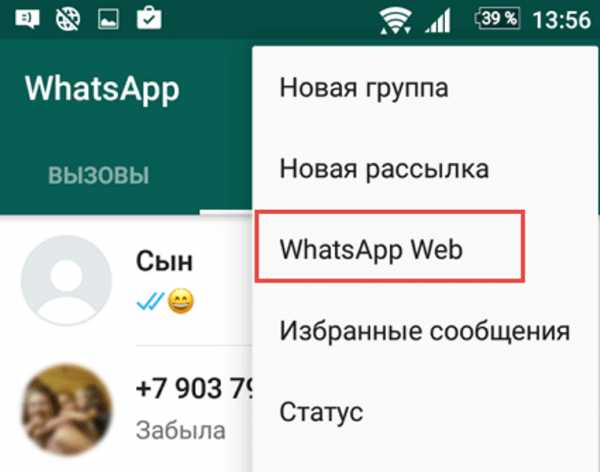
Разблокируйте смартфон и откройте приложение WhatsApp. На Android нажмите на три точки в правом верхнем углу и выберите «Связанные устройства». На iPhone перейдите в «Настройки» и выберите тот же пункт.
Нажмите «Привязать устройство», подтвердите вход по биометрии или PIN-коду, затем отсканируйте QR-код на экране компьютера с помощью камеры телефона.
После успешного сканирования WhatsApp Web загрузит список ваших чатов. Подключение сохранится, пока вы не выйдете вручную или не будет сброшена сессия на телефоне.
Для стабильной работы убедитесь, что телефон подключён к интернету. Даже при работе с компьютера обмен данными проходит через мобильное устройство.
Сканирование QR-кода для входа в WhatsApp на компьютере
Для авторизации в WhatsApp Web или в настольной версии мессенджера необходима привязка к мобильному устройству с помощью QR-кода. Ниже пошаговая инструкция:
- Откройте web.whatsapp.com или запустите установленное приложение WhatsApp для Windows или macOS.
- На экране компьютера отобразится уникальный QR-код.
- Возьмите смартфон с установленным WhatsApp. Убедитесь, что на нём активен интернет (Wi-Fi или мобильные данные).
- В Android: нажмите на три точки в правом верхнем углу, выберите «Связанные устройства».
В iPhone: перейдите в «Настройки» → «Связанные устройства». - Нажмите «Привязать устройство». При необходимости подтвердите действие с помощью биометрии или PIN-кода.
- Наведите камеру смартфона на QR-код на экране компьютера. Сканирование произойдёт автоматически.
После успешной привязки чат откроется в браузере или приложении. Соединение останется активным до выхода вручную или сброса сессии на телефоне.
- Если QR-код не считывается, проверьте освещение, очистите объектив камеры и экран монитора.
- Поддерживаются до четырёх подключений одновременно без необходимости держать телефон в сети.
- Для повышения безопасности не забывайте выходить с устройств, которыми более не пользуетесь.
Отправка и получение сообщений через WhatsApp Web и Desktop
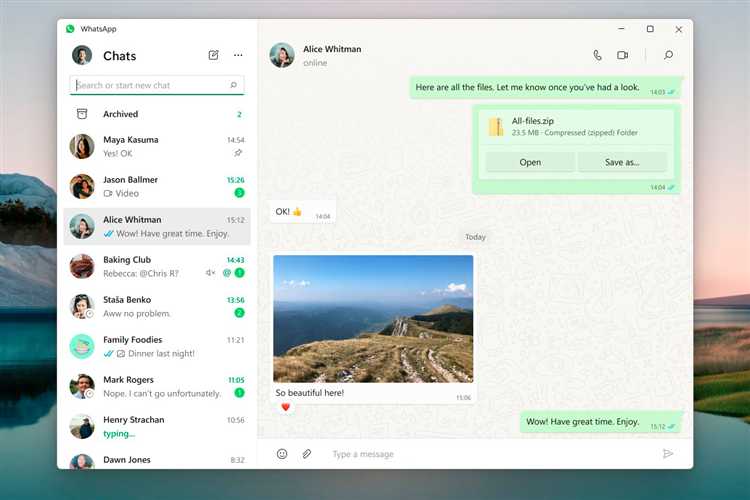
После подключения учетной записи с помощью QR-кода интерфейс WhatsApp Web и Desktop автоматически синхронизируется с мобильным приложением. Все чаты загружаются мгновенно, включая медиафайлы, голосовые сообщения и документы.
Для отправки текста кликните на нужный чат в левой панели, введите сообщение в нижнем поле и нажмите Enter. Используйте комбинации Shift + Enter для переноса строки без отправки. Перетаскивание файлов в окно чата запускает загрузку; поддерживаются изображения, видео (до 16 МБ) и PDF-документы.
Голосовые сообщения записываются нажатием на иконку микрофона. Удерживайте кнопку для записи или щелкните один раз, чтобы начать без удержания. После завершения нажмите кнопку отправки. Видео- и голосовые звонки доступны только в версии Desktop для Windows 10 и выше, macOS 10.13 и выше.
Входящие сообщения отображаются в реальном времени. Уведомления активны при разрешении в настройках браузера или системы. Непрочитанные чаты выделяются жирным, индикатор с количеством сообщений отображается на иконке приложения и вкладке браузера.
Для поиска по переписке используйте строку Поиск над списком чатов. Введите ключевое слово, чтобы найти конкретные сообщения без прокрутки вручную.
Все изменения, включая прочтение, удаление и отправку сообщений, мгновенно отражаются на мобильном устройстве при наличии интернет-соединения.
Подключение нескольких устройств к одной учетной записи WhatsApp
WhatsApp позволяет одновременно подключать до четырёх дополнительных устройств без необходимости постоянного соединения с основным телефоном. Это работает через функцию «Связанные устройства» (Linked Devices).
Для подключения нового устройства на компьютере откройте web.whatsapp.com или установите приложение WhatsApp Desktop. На основном телефоне запустите WhatsApp, перейдите в меню настроек и выберите пункт «Связанные устройства». Нажмите «Привязать устройство», отсканируйте QR-код с экрана компьютера – синхронизация начнётся автоматически.
Все подключённые устройства получают доступ к переписке, но некоторые функции, как просмотр текущего местоположения в реальном времени, могут быть недоступны. История чатов синхронизируется с сервера WhatsApp при первом подключении, поэтому старые сообщения быстро появляются на новом устройстве.
Сессии на каждом компьютере зашифрованы. Для безопасности рекомендуется периодически проверять список привязанных устройств и удалять неиспользуемые. Это делается через тот же раздел «Связанные устройства» в настройках.
Отключение устройства возможно вручную или автоматически при длительном бездействии. Ограничение в четыре устройства не включает основной телефон, но повторное подключение потребуется при смене номера или сбросе настроек приложения.
Использование голосовых и видеозвонков в версии WhatsApp для ПК
Для звонков в WhatsApp на ПК требуется наличие веб-камеры и микрофона, а также стабильное интернет-соединение с минимальной задержкой. Запуск вызова происходит через окно чата: нажмите иконку телефона для голосового звонка или камеры для видеозвонка в правом верхнем углу.
WhatsApp для ПК поддерживает звонки только между пользователями, у которых установлено приложение на смартфоне и активна синхронизация с десктопной версией. Поддерживается групповой вызов до 8 участников, что позволяет организовывать видеоконференции с минимальными ресурсными затратами.
Во время звонка доступна функция отключения камеры, микрофона и переключения на динамик или гарнитуру. Если качество связи ухудшается, приложение автоматически снижает разрешение видео, что сохраняет стабильность передачи звука.
Для повышения качества звука рекомендуются проводные наушники с микрофоном и минимизация фонового шума. При частых проблемах с подключением проверьте настройки брандмауэра и разрешения доступа WhatsApp к устройствам в системных параметрах.
Для завершения звонка используйте кнопку с красной трубкой, расположенную в центре экрана. В случае пропущенного вызова уведомление появляется в списке чатов с возможностью перезвонить одним кликом.
Настройка уведомлений и звуков в WhatsApp на компьютере

Для управления уведомлениями в WhatsApp на компьютере откройте приложение и перейдите в меню настроек, кликнув по трем точкам в левом верхнем углу экрана, затем выберите «Настройки» и раздел «Уведомления». Здесь можно включить или отключить всплывающие уведомления для новых сообщений и групповых чатов.
Для изменения звуков нажмите на пункт «Звуки уведомлений». Выберите один из доступных вариантов для сообщений, групп и звонков. Если требуется отключить звуки полностью, переключите соответствующие ползунки в состояние «Выкл».
В Windows-версии WhatsApp звук уведомлений зависит от системных настроек. Чтобы убедиться, что звуки воспроизводятся, проверьте громкость и режим «Не беспокоить» в настройках ОС. Для macOS аналогично проверьте системные звуковые опции и разрешения для приложения.
WhatsApp позволяет настроить отдельные звуки для конкретных чатов. Откройте чат, нажмите на имя контакта или группы, выберите «Индивидуальные уведомления» и активируйте их. Здесь можно задать уникальный звук, отключить уведомления или выбрать визуальные индикаторы.
Если уведомления не появляются, проверьте настройки браузера или приложения, чтобы разрешить всплывающие окна и звуки. Также рекомендуется обновить WhatsApp до последней версии для корректной работы уведомлений.
Выход из учетной записи WhatsApp на компьютере и удаление сессий
Чтобы выйти из WhatsApp на ПК и завершить активные сессии, необходимо выполнить следующие действия:
- Откройте WhatsApp на вашем смартфоне.
- Перейдите в меню Настройки (iPhone) или Меню → WhatsApp Web/Рабочий стол (Android).
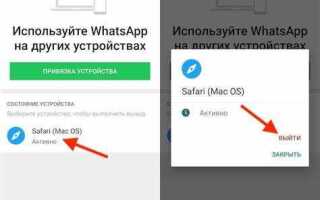
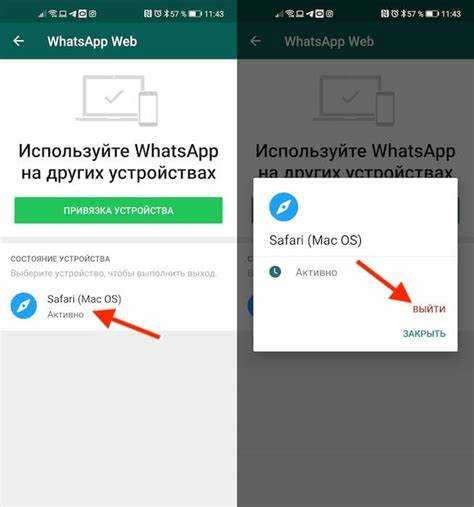
- Просмотрите список активных сессий – отображаются устройства и дата последнего подключения.
- Чтобы выйти с текущего компьютера, выберите нужную сессию и нажмите Выйти. Можно завершить все сессии сразу с помощью кнопки Выйти со всех устройств.
После выхода сессия на компьютере закрывается, и доступ к аккаунту через этот браузер или приложение блокируется до повторного сканирования QR-кода.
Рекомендации по безопасности:
- Регулярно проверяйте список сессий, чтобы выявлять незнакомые устройства.
- В случае подозрительной активности немедленно завершайте все сессии и меняйте пароль на смартфоне.
- Используйте двухфакторную аутентификацию в WhatsApp для дополнительной защиты.
Вопрос-ответ:
Как установить и настроить WhatsApp на компьютере?
Для начала загрузите приложение WhatsApp Desktop с официального сайта или магазина приложений вашего компьютера. После установки откройте программу, и на экране появится QR-код. Откройте WhatsApp на вашем телефоне, перейдите в меню и выберите «WhatsApp Web». Наведите камеру телефона на QR-код на экране компьютера. После сканирования вы автоматически получите доступ к своим чатам на ПК. Не забудьте проверить, что телефон подключён к интернету, иначе синхронизация работать не будет.
Можно ли использовать WhatsApp на компьютере без телефона?
На данный момент полноценное использование WhatsApp на компьютере невозможно без телефона. Приложение на ПК лишь повторяет содержимое вашего мобильного приложения и требует, чтобы телефон был включён и имел интернет-соединение. Это связано с особенностями работы WhatsApp, где основная привязка идёт к номеру телефона и мобильному устройству. Некоторые функции ограничены и не доступны, если телефон не онлайн.
Какие функции WhatsApp доступны в версии для компьютера?
Через компьютер можно отправлять и получать сообщения, создавать групповые чаты, обмениваться фотографиями, видео и документами, а также отправлять голосовые сообщения. Кроме того, поддерживается функция звонков и видеозвонков. Важным удобством является возможность быстрого копирования текста и использование полноразмерной клавиатуры. Однако некоторые функции, например, изменение статуса профиля или настройка уведомлений, удобнее выполнять на телефоне.
Что делать, если WhatsApp на компьютере не подключается к телефону?
Сначала убедитесь, что и компьютер, и телефон подключены к интернету. Проверьте, включён ли на телефоне режим экономии заряда или ограничения фоновой работы для приложения, так как это может мешать синхронизации. Перезапустите приложение WhatsApp на обоих устройствах. Если проблема сохраняется, попробуйте выйти из всех сессий WhatsApp Web на телефоне и заново отсканировать QR-код. Иногда помогает обновление версии приложения на компьютере или телефоне.

 Загрузка...