Аватар в WhatsApp – это первое, что видят ваши контакты при переписке. Он отображается в чатах, уведомлениях и списке контактов, поэтому важно, чтобы изображение соответствовало вашему стилю или текущему статусу. Изменение фотографии профиля занимает менее минуты, но путь к нужной опции может отличаться в зависимости от платформы – Android или iOS.
На Android откройте WhatsApp, нажмите на три точки в правом верхнем углу и выберите «Настройки». Нажмите на текущее фото профиля или иконку пользователя, затем снова на фото – появится меню с вариантами: «Камера», «Галерея» и «Удалить фото». Выберите «Галерея», если хотите установить изображение из памяти телефона, или «Камера», чтобы сделать снимок на месте.
На iPhone всё начинается с вкладки «Настройки» в нижнем меню приложения. Коснитесь изображения профиля, затем снова на фото – появятся те же три опции. После выбора файла можно обрезать изображение с помощью встроенного редактора WhatsApp – рамка автоматически формирует квадрат, соответствующий требованиям сервиса.
Рекомендуемый формат изображения – JPEG или PNG, размер файла не должен превышать 5 МБ. Минимальное разрешение – 192×192 пикселя для чёткого отображения на всех устройствах. WhatsApp не поддерживает анимированные изображения, поэтому GIF использовать нельзя.
После выбора и обрезки фото нажмите «Готово» – изображение обновится моментально и будет доступно вашим контактам. Изменение сохраняется локально и синхронизируется с серверами WhatsApp при наличии подключения к интернету.
Где в WhatsApp находится настройка профиля
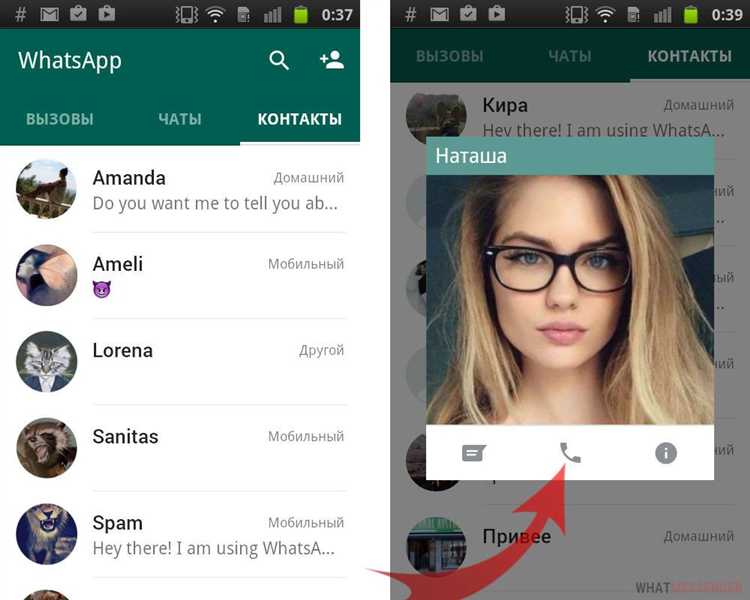
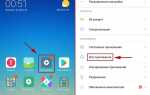
Чтобы открыть настройки профиля в WhatsApp на телефоне, запустите приложение и нажмите на значок троеточия в правом верхнем углу главного экрана (для Android). В появившемся меню выберите пункт «Настройки». Пользователи iPhone должны перейти на вкладку «Настройки» в правом нижнем углу экрана.
В верхней части меню настроек отображается имя пользователя, текущая фотография профиля и статус. Нажмите на этот блок, чтобы перейти к разделу управления профилем. Здесь доступны параметры изменения имени, информации «О себе» и фото профиля.
Для перехода к редактированию изображения, нажмите на фото или силуэт пользователя. После этого появятся опции: «Сделать снимок», «Выбрать из галереи» или «Удалить фотографию» (если изображение уже установлено).
Как открыть раздел смены фотографии профиля
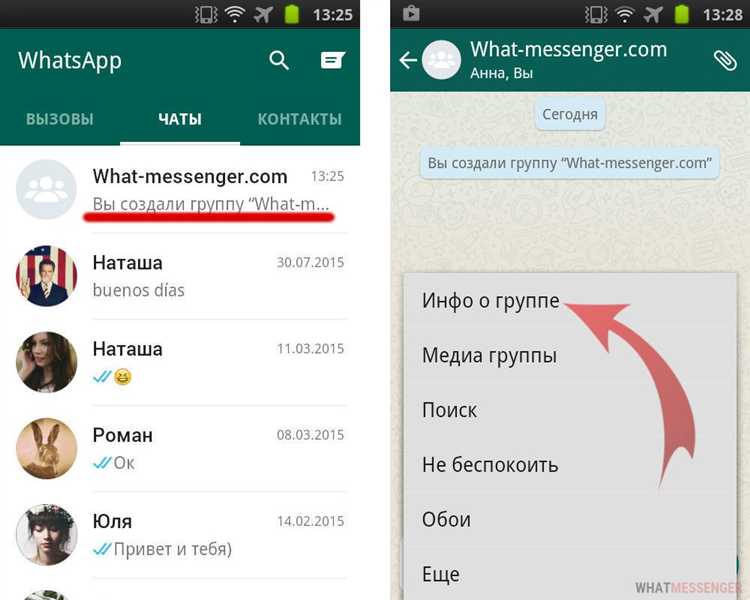
Откройте приложение WhatsApp на своём телефоне.
Нажмите на три точки в правом верхнем углу главного экрана (на Android) или перейдите во вкладку «Настройки» в нижнем меню (на iPhone).
Выберите пункт «Профиль» – он находится в верхней части экрана и содержит ваше текущее имя и фото.
Коснитесь текущей фотографии или значка камеры рядом с ней. Это действие откроет меню для изменения изображения профиля.
Как выбрать фото из галереи телефона
Откройте WhatsApp и нажмите на три точки в правом верхнем углу. Перейдите в «Настройки», затем нажмите на аватар или имя профиля. В открывшемся окне коснитесь текущей фотографии или значка камеры рядом с ней.
Выберите пункт «Галерея». Откроется встроенное приложение для просмотра изображений. Листайте папки или используйте строку поиска, если количество фото большое. Найдите нужное изображение и коснитесь его один раз.
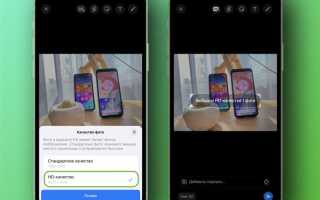
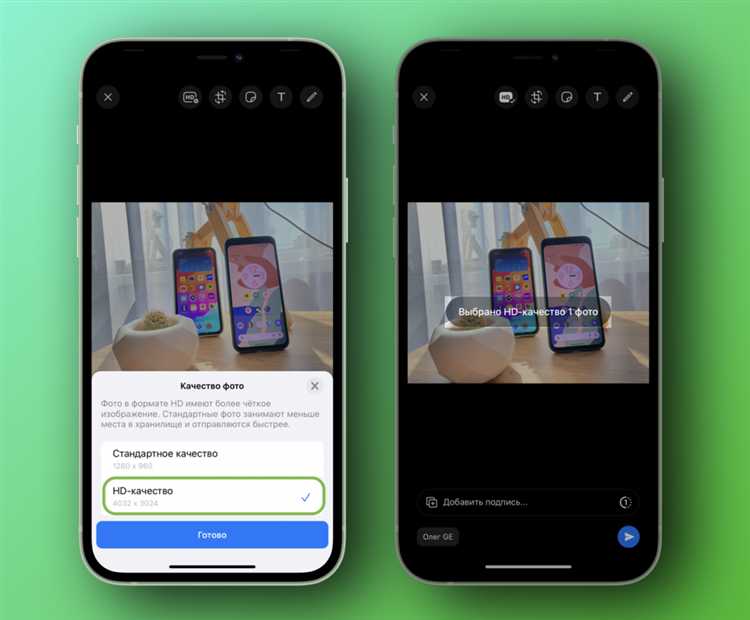
После выбора откроется окно предварительного просмотра. Используйте встроенные инструменты обрезки, чтобы подогнать изображение под круглую рамку профиля. Центрируйте важные элементы, чтобы они не были обрезаны.
Нажмите «Готово» или значок подтверждения. WhatsApp автоматически применит новое фото профиля.
Как сделать новое фото с камеры
Чтобы сделать новое фото для профиля WhatsApp с помощью камеры телефона, выполните следующие действия:
- Откройте WhatsApp и нажмите на три точки в правом верхнем углу.
- Выберите «Настройки», затем нажмите на своё имя или аватар.
- Коснитесь текущего фото или пустого аватара, затем выберите значок камеры.
- В появившемся меню выберите пункт «Сделать фото».
- Откроется стандартное приложение камеры. Убедитесь, что объект хорошо освещён, и нажмите на кнопку спуска затвора.
- После съёмки будет предложено просмотреть фото. Если оно устраивает, нажмите «ОК» или «Принять». Фото автоматически установится как новый аватар.
Если результат не устраивает, повторите процесс – WhatsApp позволит переснять фото до подтверждения.
- Перед съёмкой очистите объектив камеры, чтобы избежать размытия.
- Не допускайте контрового света – встаньте лицом к источнику света.
- Держите телефон устойчиво или используйте таймер, чтобы избежать смазанного изображения.
Как обрезать и установить изображение
Откройте WhatsApp, перейдите в настройки профиля, нажав на свою аватарку в верхней части экрана. Нажмите на текущее фото и выберите «Изменить», затем «Выбрать фото».
После выбора изображения из галереи появится встроенный редактор. Сдвигайте и масштабируйте изображение двумя пальцами, чтобы поместить нужную часть в круговую рамку. WhatsApp автоматически обрежет фото по этому выделению. Убедитесь, что важные детали (лицо, логотип) находятся по центру.
Если нужная область слишком мала или обрезается неправильно, предварительно откройте фото в приложении «Галерея» или любом фоторедакторе. Выберите инструмент «Обрезать», установите квадратное соотношение сторон (1:1) и сохраните копию. Затем вернитесь в WhatsApp и выберите отредактированное изображение.
После подтверждения обрезки нажмите «Готово». Новая аватарка будет установлена мгновенно и отобразится у всех ваших контактов.
Что делать, если фото не меняется
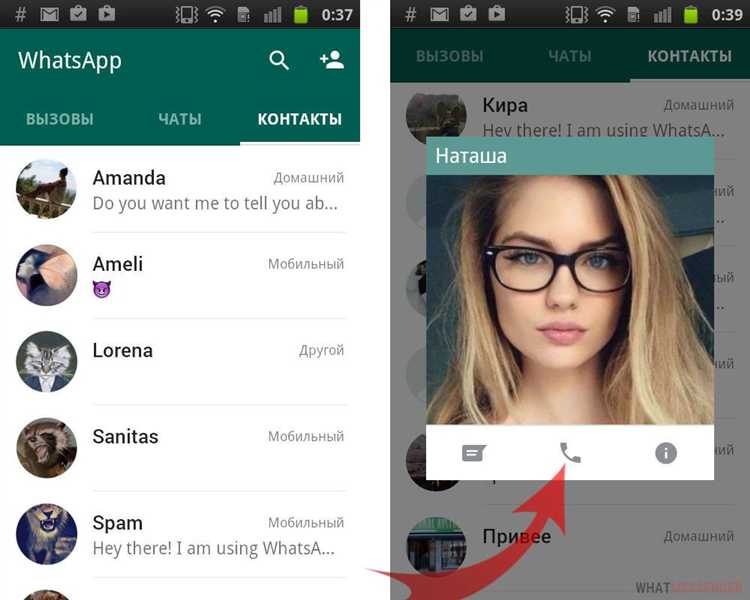
Если новое фото профиля в WhatsApp не обновляется после попытки смены, первым шагом проверьте стабильность интернет-соединения. Без доступа к сети изменения не сохранятся на сервере.
Далее очистите кэш приложения: в настройках телефона найдите WhatsApp, перейдите в раздел «Память» и выберите «Очистить кэш». Это удалит временные файлы, которые могут мешать обновлению.
Убедитесь, что у WhatsApp есть разрешения на доступ к галерее и файлам устройства. Для этого в настройках приложений откройте WhatsApp и проверьте права доступа – они должны включать «Хранилище» или «Файлы и мультимедиа».
Проверьте, что формат и размер изображения соответствуют требованиям WhatsApp: файл должен быть в формате JPEG, PNG или WebP, а размер – не более 5 МБ. Фото с нестандартными форматами или слишком большими размерами может не загружаться.
Если изменения все еще не применяются, перезапустите приложение или устройство. Иногда системные сбои препятствуют корректной загрузке новых данных.
В случае повторяющихся проблем обновите WhatsApp до последней версии через официальный магазин приложений. Обновления исправляют баги, влияющие на функции профиля.
Если все перечисленное не помогло, попробуйте удалить и заново установить WhatsApp. Перед этим создайте резервную копию чатов через настройки приложения, чтобы избежать потери данных.
Как удалить текущее фото профиля
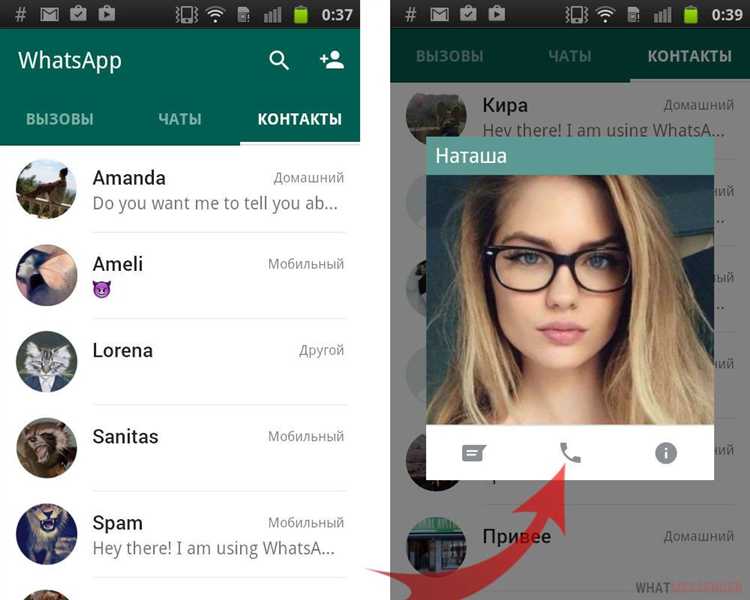
Откройте WhatsApp и перейдите в раздел «Настройки» (иконка шестеренки в правом нижнем углу на iOS или в меню в правом верхнем углу на Android). Нажмите на своё имя или фото профиля в верхней части экрана. На странице профиля тапните по текущему изображению.
В появившемся меню выберите опцию «Удалить фото». Если такой пункт отсутствует, вместо этого нажмите на значок карандаша или редактирования, затем выберите «Удалить» или «Сбросить фото». Подтвердите удаление, чтобы вернуть изображение к стандартному силуэту.
После удаления фото обновления вступят в силу мгновенно, и другие пользователи увидят пустой аватар без вашей фотографии.
Вопрос-ответ:
Как поменять фотографию профиля в WhatsApp на телефоне?
Чтобы изменить фото профиля в WhatsApp, откройте приложение, нажмите на три точки в правом верхнем углу и выберите «Настройки». Затем коснитесь своего аватара, нажмите на значок камеры и выберите новое изображение из галереи или сделайте фото камерой телефона.
Почему не получается обновить фото профиля в WhatsApp?
Если не удаётся сменить фото, проверьте доступ к хранилищу и камере в настройках телефона. Иногда проблема возникает из-за ограничений в разрешениях или недостатка памяти. Перезагрузка устройства тоже может помочь решить проблему.
Можно ли поставить в качестве фото профиля в WhatsApp анимированное изображение или видео?
WhatsApp поддерживает только статичные фотографии для профиля. Видео или анимированные изображения загрузить нельзя. Для смены фото лучше выбрать обычное фото из галереи или сделать новое фото с камеры.
Как изменить фотографию в WhatsApp, если телефон работает на iOS?
На iPhone откройте WhatsApp, перейдите в «Настройки» в нижней части экрана, нажмите на ваш профиль, затем на фотографию. Выберите «Редактировать» или значок камеры, чтобы добавить новое изображение из фотопленки или сделать снимок с камеры.
Можно ли сделать фото профиля в WhatsApp видимым только для определённых людей?
Да, в WhatsApp есть настройки конфиденциальности для фото профиля. В разделе «Настройки» – «Аккаунт» – «Конфиденциальность» – «Фото профиля» можно выбрать, кто будет видеть изображение: все, только ваши контакты или никто.
Как поменять фотографию профиля в WhatsApp на телефоне Android?
Чтобы изменить фото в WhatsApp на устройстве с Android, откройте приложение и перейдите в раздел с настройками, нажав на три точки в правом верхнем углу. Затем выберите свой профиль, тапните по текущей фотографии и выберите «Изменить». После этого можно сделать новое фото с помощью камеры или выбрать уже готовое из галереи. После подтверждения новая картинка появится в вашем профиле.
Можно ли вернуть старую фотографию профиля в WhatsApp, если я ее случайно заменил?
В WhatsApp нет функции автоматического сохранения предыдущих фотографий профиля. Если вы заменили фото, вернуть старое получится только в том случае, если у вас сохранилась копия на телефоне или в облачном хранилище. Для восстановления нужно просто снова загрузить нужное изображение в профиль, как при обычной смене фото.

 Загрузка...