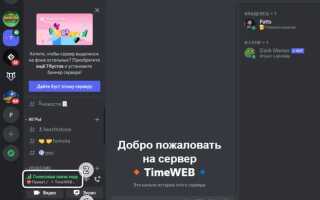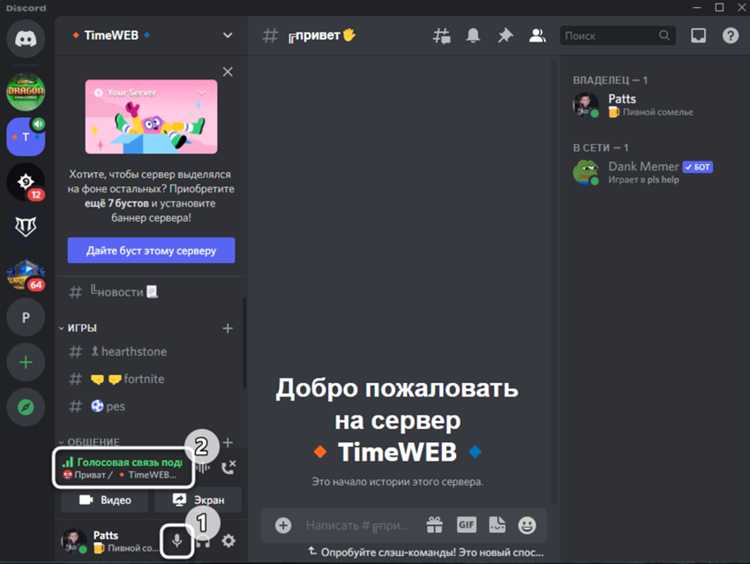
Изменение голоса в Discord возможно не только с помощью внешних приложений. Сам клиент Discord и настройки оборудования позволяют добиться ощутимого изменения тембра и звучания. Это особенно актуально для стримеров, модераторов и участников ролевых игр, которым важно варьировать голос без риска утечки данных через сторонние утилиты.
Первый способ – использование настроек микрофона в Discord. Перейдите в раздел «Настройки пользователя» → «Голос и видео» и активируйте функцию «Автоматическое определение чувствительности микрофона». При неправильной настройке чувствительности голос может искажаться – используйте это намеренно, регулируя порог срабатывания.
Второй способ – манипуляции с драйверами аудиоустройств. Некоторые микрофоны, особенно профессиональные, оснащены собственным программным обеспечением с параметрами усиления, сжатия и эквалайзера. Даже без установки отдельного ПО, встроенный в Windows микшер позволяет изменить тембр с помощью параметров «Улучшения», где можно включить эффекты вроде «Комната», «Гармонизация» и «Тон компенсации».
Наконец, третий способ – использование аппаратных решений, таких как внешние аудиоинтерфейсы или микшеры с функцией изменения голоса. Они напрямую подключаются к ПК и позволяют на аппаратном уровне модифицировать звук, сохраняя низкую задержку. Discord воспринимает такой сигнал как обычный вход, не требуя дополнительной настройки.
Настройка встроенного шумоподавления Discord для изменения тембра
Открой «Настройки пользователя» (значок шестерёнки рядом с именем). Перейди в раздел «Голос и видео». Найди пункт «Шумоподавление» и активируй встроенную функцию от Krisp. Эта технология подавляет фоновые шумы и изменяет структуру звука, делая голос более ровным и плотным.
Для достижения эффекта изменения тембра протестируй голос с выключенным и включённым шумоподавлением. Включённое подавление убирает микроскопические искажения, приглушает высокочастотные обертона, делая голос глуше и теплее. Это особенно заметно при использовании чувствительных микрофонов или при разговоре в тихой обстановке.
Отключи автоматическую настройку чувствительности микрофона. Вручную установи уровень чуть выше фонового шума, чтобы усилить фильтрацию. Это усиливает влияние алгоритма на голосовую дорожку, смещая тональность и добавляя легкую компрессию.
Если эффект незаметен, меняй расстояние до микрофона и ориентацию. При близком расположении и активном шумоподавлении голос звучит более низко и объемно, особенно при приглушённой подаче речи.
Использование параметров микрофона в настройках операционной системы
Изменение характеристик голоса возможно за счёт точной настройки параметров микрофона в операционной системе. Это не заменяет программных голосовых модификаторов, но позволяет добиться специфического звучания.
- Откройте «Панель управления» → «Звук» → вкладка «Запись».
- Выберите используемый микрофон и нажмите «Свойства».
- Вкладка «Уровни»: Увеличьте чувствительность микрофона (до 90–100), при этом уменьшите усиление (0–10 дБ), чтобы избежать искажений.
- Вкладка «Дополнительно»: Установите формат 1 канал, 16 бит, 44100 Гц (CD), чтобы добиться чистого звука без лишней компрессии.
- Вкладка «Дополнительно» → «Режим монопольного доступа»: Отключите оба флажка, чтобы исключить влияние других приложений на обработку звука.
- На вкладке «Прослушать» можно включить опцию «Прослушивать с данного устройства» для контроля в реальном времени.
В Windows 10 и 11 также доступны настройки конфиденциальности: «Параметры» → «Конфиденциальность» → «Микрофон» – разрешите доступ только нужным приложениям, чтобы исключить посторонние влияния.
Дополнительно: откройте «Параметры звука» → «Устройства ввода» → «Свойства устройства» → «Дополнительные свойства устройства» – это альтернативный путь к тем же настройкам.
Использование системных фильтров улучшения, таких как «Подавление шума» и «Аккустическое эхо», изменяет тембр и структуру звука. Экспериментируйте с включением и отключением этих функций, чтобы добиться нужного эффекта.
Корректировка чувствительности и усиления сигнала в Discord
Откройте настройки пользователя, перейдите в раздел Голос и видео. Отключите параметр Автоматическое определение чувствительности микрофона. Переместите ползунок вручную, чтобы сигнал улавливался при нормальной громкости речи, но не реагировал на фоновый шум. Рекомендуемое значение – около -60 дБ, при необходимости подстраивайте под уровень громкости микрофона.
Прокрутите ниже до блока Усиление микрофона (если доступно в вашей системе). Установите значение усиления как можно ниже, чтобы избежать искажения и резонанса. Повышенное усиление усиливает не только голос, но и шумы. Оптимальное значение – от 0 до +10 дБ. При высоком уровне сигнала используйте сторонние средства шумоподавления, встроенные в Windows, а не увеличивайте усиление.
Отключите функции Эхо-отмена и Автоматическая регулировка громкости, если используете качественную гарнитуру. Эти алгоритмы могут вносить искажения, особенно при активной речи. Для стабильного уровня сигнала держите микрофон на фиксированном расстоянии от рта (5–10 см) и избегайте направленных потоков воздуха.
Проверяйте настройки через тест записи в Discord – кнопка Проверить микрофон. График должен показывать ровный уровень сигнала без резких пиков и провалов.
Применение параметра автоматического контроля громкости
Автоматический контроль громкости (AGC) в Discord регулирует уровень входного аудиосигнала, предотвращая резкие перепады громкости. Это влияет не на тембр, а на восприятие голоса собеседниками, что может создать иллюзию изменения звучания.
Для активации AGC откройте Discord, перейдите в «Настройки пользователя» → «Голос и видео», найдите опцию «Автоматическая регулировка чувствительности» и отключите её. Далее включите «Автоматический контроль громкости» в разделе «Дополнительно».
При активированном AGC голос станет ровнее по громкости, особенно при колебаниях расстояния до микрофона. Это создаёт эффект «радиоэфира» – голос звучит стабильнее, с уменьшением шумов на фоне резких изменений громкости.
Для усиления эффекта измените положение микрофона: разместите его сбоку, не прямо перед ртом. AGC компенсирует приглушённость, создавая эффект «приглушённого» или более глухого голоса. Можно добиться ощущения, что голос «исходит из помещения» или «через рацию».
Совместите AGC с пониженной чувствительностью микрофона. Это позволит системе усилить тихий сигнал, создавая искажённую, неестественную окраску голоса без сторонних эффектов. Такой метод особенно эффективен в сочетании с резким изменением тембра речи вручную.
Настройка частоты дискретизации и битрейта для искажения голоса
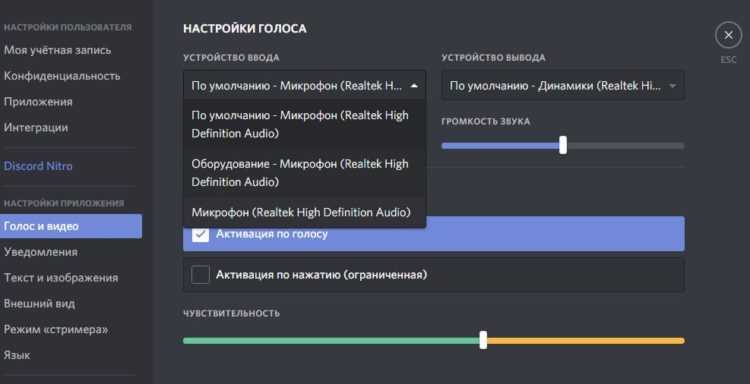
Discord использует встроенные аудиокодеки, которые позволяют частично управлять качеством звука. Чтобы добиться искажения голоса без сторонних программ, нужно вручную изменить параметры ввода в операционной системе или драйверах устройства захвата звука.
Частота дискретизации (sample rate) определяет, сколько раз в секунду аудио сигнал измеряется. Уменьшив частоту до 16000 Гц или ниже, можно добиться роботизированного, «радио»-эффекта. Это значение можно изменить через свойства микрофона в настройках звука Windows: Устройства записи → Свойства → Дополнительно → Формат по умолчанию.
Битрейт определяет, сколько данных используется для представления звука. Снижение битрейта до уровня 64 кбит/с и ниже (если драйвер это поддерживает) делает голос менее чётким, с потерей деталей, что усиливает эффект искажения. В Discord это контролируется косвенно – через выбор качества канала в голосовом чате (например, при создании голосового канала в сервере можно установить низкое качество).
Для максимального эффекта рекомендуется одновременно понизить и частоту дискретизации, и битрейт. Также отключите функции улучшения звука, такие как шумоподавление и эхоподавление, чтобы сохранить артефакты искажения. Эти параметры доступны в разделе Настройки → Голос и видео → Дополнительные настройки.
Использование микшера звука Windows для влияния на голосовой сигнал
Микшер звука Windows позволяет изменить характер звучания микрофона через встроенные настройки, без установки стороннего ПО. Для начала откройте «Звук» через Панель управления или кликните правой кнопкой мыши по значку динамика в трее и выберите «Звуки» → вкладка «Запись».
Выберите активный микрофон и нажмите «Свойства». Во вкладке «Уровни» отрегулируйте усиление (Mic Boost) и громкость сигнала. Усиление выше +10 дБ может привести к искажению, особенно в бюджетных микрофонах. Оптимально держать значение в пределах +6–+10 дБ для чистого, насыщенного звука.
Во вкладке «Улучшения» можно включить встроенные эффекты, если они доступны. «Подавление шума» устраняет фоновые звуки, но может повлиять на естественность тембра. «Подавление эха» важно при использовании колонок вместо наушников. Активируйте поочерёдно и оцените результат в голосовом канале Discord через тестовую запись.
На вкладке «Дополнительно» проверьте формат сигнала. Значение 16 бит, 44100 Гц (CD) – стандарт, но можно выбрать 48000 Гц для большей чёткости. Отключите эксклюзивный режим, чтобы Discord и система одновременно управляли аудиоустройством без конфликтов.
Также проверьте настройки в микшере громкости Windows: откройте его через «Открыть микшер громкости» и убедитесь, что уровень громкости приложения Discord не снижен по сравнению с другими. Регулировка может влиять на восприятие вашего голоса другими участниками.
Эти действия позволяют изменить качество и восприятие голоса без использования стороннего софта, используя только системные ресурсы Windows.
Изменение настроек драйвера звуковой карты для изменения окраски голоса
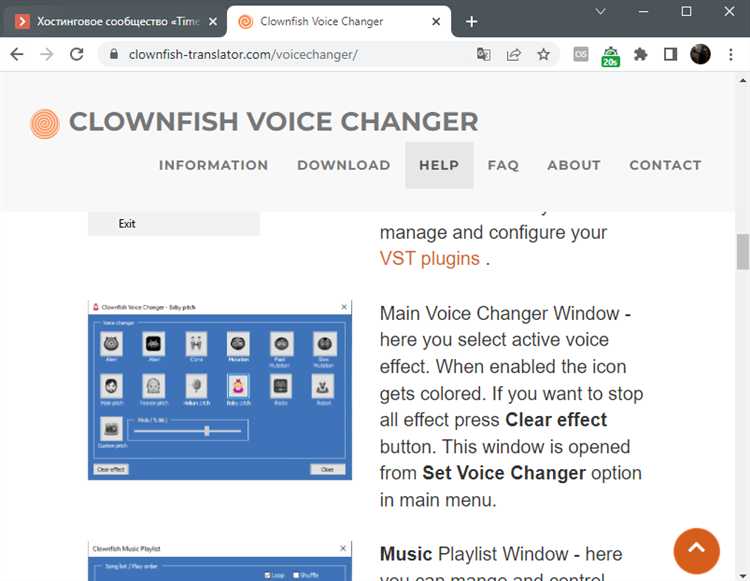
Некоторые драйверы звуковых карт, например Realtek, предоставляют встроенные эффекты обработки звука, позволяющие частично изменить тембр голоса без стороннего ПО. Чтобы получить доступ к этим функциям, откройте Панель управления → Оборудование и звук → Диспетчер Realtek HD или аналогичное приложение от производителя вашей звуковой карты.
Перейдите во вкладку Микрофон и активируйте опции, такие как Эквалайзер, Подавление шума и Эффекты звука. С помощью эквалайзера можно вручную изменить частотный профиль. Уменьшение низких частот и усиление высоких придаёт голосу более резкий, «металлический» оттенок. Наоборот, усиление нижних частот и приглушение верхних сделает голос более мягким и глубоким.
Если доступна функция Pitch Shift или Voice Changer от производителя, установите параметры вручную, не полагаясь на пресеты. Например, уменьшение значения pitch на 1–2% сделает голос слегка ниже без искажения артикуляции, а повышение на те же значения – выше и «моложе».
После настройки обязательно проверьте звук через тест микрофона в самом Discord, чтобы убедиться в отсутствии искажений и шума. Если драйвер не предоставляет таких опций, проверьте наличие обновлений на сайте производителя оборудования: расширенные функции часто доступны только после установки последней версии драйвера или фирменного ПО.
Активация экспериментальных настроек Discord для тестирования изменений голоса
Для доступа к экспериментальным функциям Discord, которые могут влиять на обработку и изменение голоса, необходимо активировать специальный режим разработчика и включить скрытые настройки.
- Включение режима разработчика:
- Откройте настройки пользователя (иконка шестерёнки внизу слева).
- Перейдите в раздел Дополнительно.
- Активируйте переключатель Режим разработчика.
- Доступ к экспериментальным функциям:
- В адресной строке Discord Web или в приложении используйте сочетание клавиш
Ctrl + Shift + I(Windows) илиCmd + Option + I(macOS) для открытия панели разработчика. - Перейдите во вкладку Console и введите команду
discord.experimentalFeatures.enable()или аналогичную для активации скрытых настроек (команда может отличаться в зависимости от версии клиента). - Перезагрузите приложение для применения изменений.
- В адресной строке Discord Web или в приложении используйте сочетание клавиш
- Настройка голосовых фильтров:
- После перезапуска зайдите в настройки голоса и видео.
- Появятся дополнительные опции, например, Фильтр эха, Улучшение голоса, а также экспериментальные пресеты.
- Активируйте и тестируйте различные фильтры, чтобы оценить влияние на звук.
- Особенности использования:
- Экспериментальные функции могут работать нестабильно или конфликтовать с другими настройками.
- Не рекомендуется использовать их на важных звонках без предварительной проверки качества звука.
- Регулярно проверяйте обновления Discord, так как функционал может меняться.
Такой подход позволяет использовать встроенные возможности клиента для изменения голоса без стороннего ПО, но требует аккуратности и тестирования для достижения оптимального результата.
Вопрос-ответ:
Можно ли изменить голос в Discord без установки дополнительных программ?
Да, изменить голос в Discord можно, используя встроенные функции и настройки приложения, а также с помощью ботов, которые работают непосредственно в самом Discord, без необходимости скачивать стороннее программное обеспечение.
Какие настройки в Discord помогут сделать голос более высоким или низким?
В самом Discord есть базовые эффекты для звука, но чтобы изменить высоту голоса, можно использовать голосовых ботов, которые добавляются на сервер. Такие боты позволяют настроить параметры, например, повысить или понизить тональность голоса, изменяя его в режиме реального времени без установки программ на компьютер.
Как добавить голосового бота в Discord для изменения голоса?
Для этого необходимо пригласить подходящего бота на ваш сервер Discord через его официальный сайт или платформу с ботами. После приглашения бота нужно дать ему соответствующие разрешения и активировать функции изменения голоса через команды, которые обычно описаны в инструкции к боту.
Какие ограничения существуют при изменении голоса через Discord без дополнительных приложений?
Основное ограничение связано с возможностями самих ботов и встроенных функций. Они могут иметь ограниченный набор эффектов, меньшую гибкость в настройках и зависеть от стабильности интернет-соединения. Также некоторые боты могут быть платными или иметь ограничения по времени использования бесплатных функций.
Можно ли изменить голос для общения в личных сообщениях Discord без использования программ?
В личных сообщениях Discord встроенных средств для изменения голоса нет. Однако, если использовать голосовые боты, добавленные на общий сервер, и делать звонки через этот сервер, то голос может быть изменён. Но напрямую в личных чатах такая функция отсутствует без внешних приложений.

 Загрузка...