Роли на сервере Discord определяют права доступа, иерархию участников и структуру управления сообществом. Чтобы увидеть все роли, необходимо иметь как минимум разрешение “Просматривать журнал аудита” или “Управлять сервером”, в зависимости от настроек. Без этих прав можно просматривать только ограниченную информацию через публичный список участников.
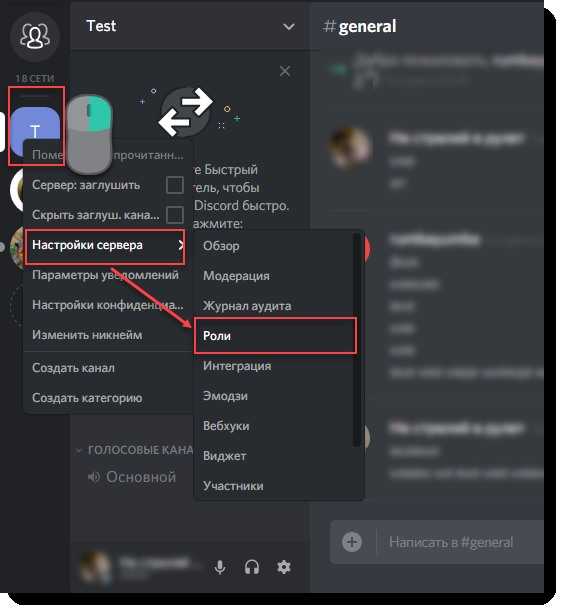
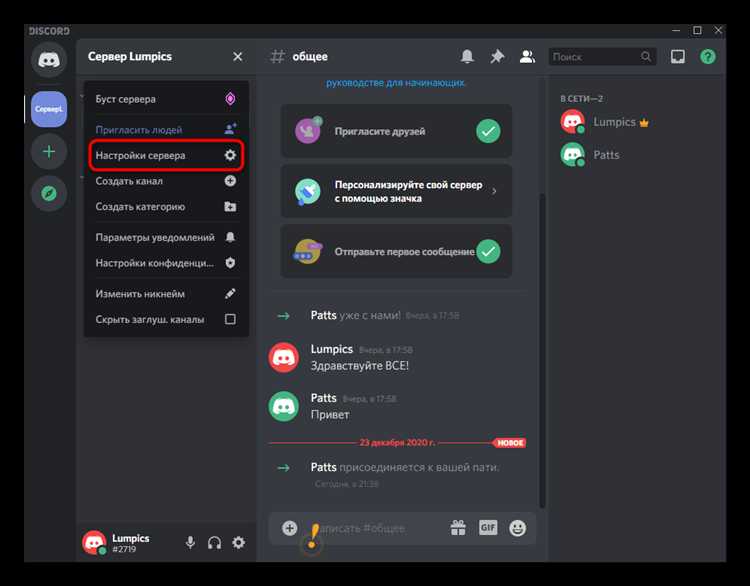
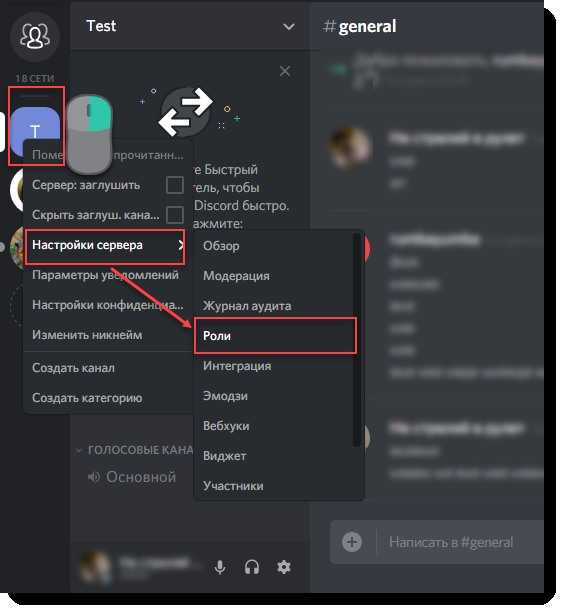
Откройте меню сервера, нажмите на название сервера в левом верхнем углу и выберите “Настройки сервера”. Перейдите во вкладку “Роли”. Здесь отображаются все созданные роли, их порядок и права. Вы можете кликнуть на любую роль, чтобы увидеть подробности: какие разрешения включены, какие участники её имеют, и какие цветовые маркеры назначены.
Если у вас нет доступа к настройкам сервера, вы всё равно можете определить роли отдельных участников. Откройте список пользователей справа, нажмите на любого участника – под его именем отобразятся все назначенные роли. Однако порядок этих ролей может не соответствовать внутренней иерархии, установленной в настройках.
Для автоматизации процесса можно использовать боты с командой наподобие !roles или /roles. Один из популярных – Dyno, который позволяет по команде вывести список всех ролей на сервере и количество пользователей в каждой. Бот должен быть предварительно добавлен и настроен с нужными разрешениями.
Как открыть список участников сервера
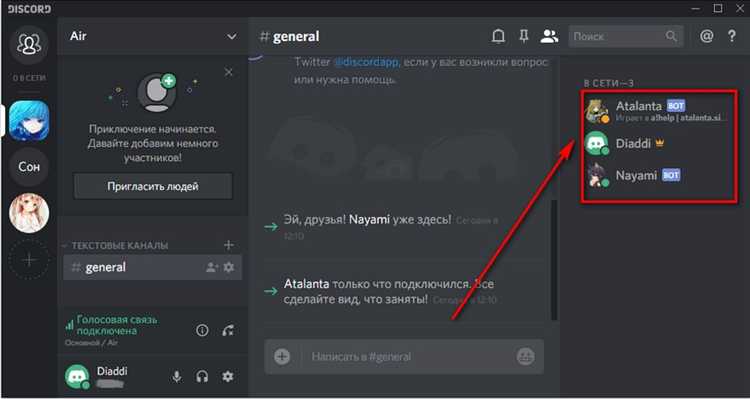
Чтобы просмотреть всех участников сервера Discord, выполните следующие действия:
- Откройте нужный сервер в левой колонке Discord.
- В правом верхнем углу интерфейса сервера найдите иконку с изображением двух человечков – это кнопка отображения списка участников.
- Нажмите на эту иконку – справа появится панель со всеми участниками, сгруппированными по ролям.
Если панель уже открыта, повторное нажатие скроет её. Альтернативный способ – нажать клавишу Ctrl + U (на Windows) или Cmd + U (на macOS), если включены горячие клавиши.
На мобильных устройствах:
- Откройте сервер, затем свайпните влево по экрану.
- Появится список всех участников, также сгруппированных по ролям.
Если у вас нет прав просматривать участников (редко, но возможно при нестандартных настройках прав), обратитесь к администратору сервера.
Как просмотреть роли конкретного участника
Откройте список участников сервера, нажав на его название в левом верхнем углу и выбрав пункт «Участники» или воспользовавшись кнопкой «Просмотреть участников» в правой боковой панели, если она активна.
Найдите нужного пользователя через поиск или вручную. Кликните по его имени правой кнопкой мыши.
В открывшемся контекстном меню выберите пункт «Профиль» или «Посмотреть профиль». В верхней части профиля отобразятся все назначенные роли – цветные метки с названиями.
Если у вас есть права администратора или разрешение «Управлять участниками», вы можете также открыть «Настройки сервера» → «Участники» и выбрать пользователя оттуда. Панель справа покажет все назначенные ему роли.
При использовании Discord на телефоне: откройте список участников, нажмите на имя пользователя, затем на кнопку с тремя точками и выберите «Роли» – список будет отображён внизу.
Как включить отображение всех ролей в настройках сервера
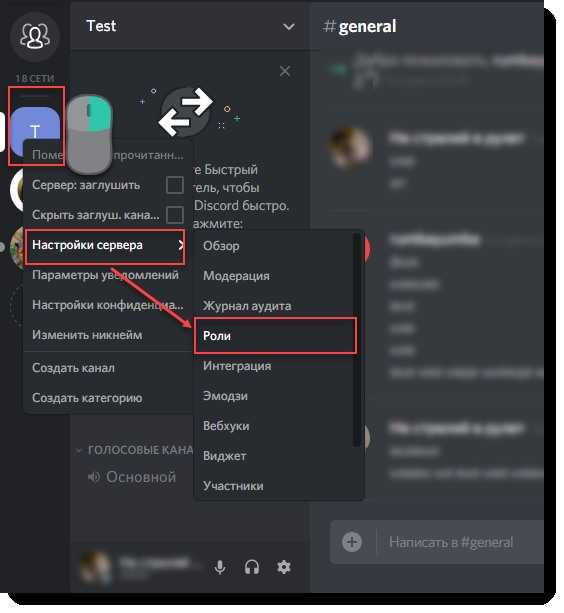
Открой Discord на компьютере. Перейди в нужный сервер и нажми на его название в левом верхнем углу. Выбери пункт «Настройки сервера» (Server Settings).
В меню слева перейди в раздел «Роли» (Roles). Здесь отображаются все созданные роли сервера. Чтобы убедиться, что роли отображаются корректно, проверь, что у каждой роли включён флаг «Отображать участников с этой ролью отдельно» (Display role members separately). Этот параметр позволяет видеть пользователей с конкретной ролью в списке участников сервера.
Если этот параметр отключён, роль не будет отображаться в правой панели, даже если она назначена. Нажми на нужную роль, активируй переключатель «Отображать участников с этой ролью отдельно» и сохрани изменения.
Для автоматического упорядочивания ролей перетащи их в нужном порядке в списке. Положение роли влияет на приоритет отображения: чем выше в списке, тем выше её участники в списке пользователей.
Чтобы убедиться, что у тебя есть доступ к полному списку ролей, убедись, что у тебя есть право «Управлять ролями» (Manage Roles). Без него просмотр и редактирование ролей будет ограничено.
Как использовать панель администратора для просмотра ролей
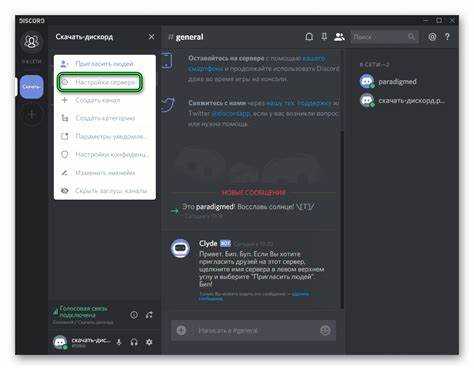
Откройте Discord и выберите нужный сервер. Нажмите на название сервера в левом верхнем углу, затем выберите пункт “Настройки сервера”.
В меню слева перейдите в раздел “Роли”. Здесь отображается список всех созданных ролей на сервере. Каждая роль отображается с указанием цвета, позиции в иерархии и активных разрешений.
Нажмите на любую роль, чтобы просмотреть и изменить её настройки. Отображаются такие параметры, как:
- Имя роли
- Цвет роли
- Полномочия – доступ к администрированию, управлению каналами, упоминанию всех и прочее
- Видимость в списке участников
Для просмотра участников, имеющих определённую роль, наведите курсор на роль и нажмите иконку в виде трёх точек, затем выберите “Просмотреть участников”. Откроется список пользователей с этой ролью.
Если у вас нет прав администратора, доступ к этим функциям будет ограничен. Убедитесь, что у вашей роли есть разрешение “Управление ролями”.
Как просмотреть скрытые роли с помощью прав доступа
Открой настройки сервера и перейди в раздел «Роли». Просматривай каждую роль и обращай внимание на включённые разрешения. Даже если роль скрыта, активированные права (например, «Управлять каналами», «Просматривать журналы модерации», «Управлять сообщениями») сигнализируют о её реальной функции.
Чтобы определить, какие роли влияют на доступ к конкретным каналам, открой настройки нужного канала, затем вкладку «Права доступа». Там отобразятся все роли, которым назначены индивидуальные разрешения. Даже если роль скрыта из общего списка, её имя будет указано в этом разделе.
При наличии прав администратора ты можешь использовать вкладку «Участники» внутри ролей, чтобы увидеть, кто ей назначен. Это позволяет выявить скрытые роли, назначенные конкретным пользователям.
Если ты не обладаешь административными правами, проследи поведение ботов или пользователей с привилегиями. Их действия часто указывают на использование скрытых ролей с особыми разрешениями.
Как использовать команды бота для получения списка ролей
Чтобы вывести список ролей на сервере Discord с помощью бота, убедитесь, что у вас есть права на использование соответствующих команд. Наиболее распространённые боты, такие как MEE6, Dyno или Carl-bot, предоставляют такие функции.
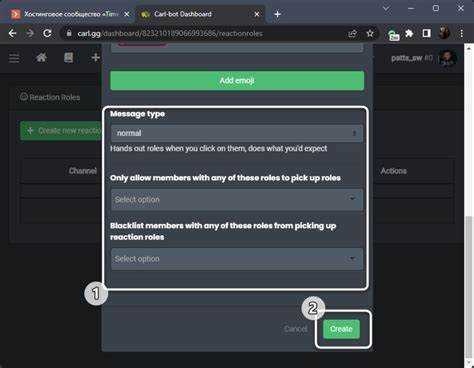
Для Carl-bot используйте команду !roles – она возвращает список всех ролей сервера с упоминанием. Если бот не отвечает, проверьте, активирован ли модуль Utility в его панели управления и назначены ли нужные разрешения.
Для бота MEE6 подобной команды по умолчанию нет, но можно создать пользовательскую команду в панели управления. В разделе Custom Commands задайте триггер, например !roles, и добавьте ответ с вручную перечисленными ролями или включите переменные, если поддерживаются.
Для самописных ботов, использующих Discord API через библиотеку discord.js, используйте метод guild.roles.cache. Пример команды:
client.on('messageCreate', message => {
if (message.content === '!roles') {
const roles = message.guild.roles.cache.map(role => role.name).join(', ');
message.channel.send(`Роли на сервере: ${roles}`);
}
});
Бот должен иметь права View Channels и Read Message History, а также доступ к серверному объекту для чтения ролей. Убедитесь, что его роль выше ролей, которые он должен отображать.
Как определить порядок ролей и их приоритет
Порядок ролей на сервере Discord влияет на визуальное отображение участников, а также на то, какие действия могут выполнять участники с определёнными ролями. Чтобы определить этот порядок, открой настройки сервера, перейди в раздел «Роли». Здесь все роли отображаются в вертикальном списке: чем выше роль в списке, тем выше её приоритет.
Приоритет ролей определяет следующие аспекты:
- Отображение участников в списке пользователей: пользователи с высшими ролями отображаются выше.
- Контроль над другими ролями: участник может изменять роли только ниже своей по порядку.
- Наследование разрешений: при конфликтах прав побеждают настройки роли выше в списке.
Чтобы изменить порядок, просто перетащи роль вверх или вниз в списке. После изменения порядок вступает в силу немедленно. Используй это для разделения административных и пользовательских ролей, а также для визуального разграничения участников.
Если у пользователя несколько ролей, учитывается та, что расположена выше. Это важно при настройке цветовых меток и разрешений. Убедись, что роли с критичными правами – например, «Управление сервером» – находятся выше остальных и назначаются только проверенным участникам.
Вопрос-ответ:
Как посмотреть список всех ролей на сервере, если у меня нет прав администратора?
Если у вас нет прав администратора или доступа к настройкам сервера, вы не сможете увидеть весь список ролей напрямую через настройки. Однако вы можете посмотреть роли, назначенные другим участникам, открыв их профиль. Для этого нажмите правой кнопкой мыши по имени пользователя и выберите пункт «Профиль» — под именем отобразятся выданные роли. Но скрытые роли или роли без участников будут для вас недоступны. Полный список всех ролей виден только модераторам и администраторам.
Где в Discord находится раздел со всеми ролями сервера?
Раздел с ролями находится в настройках сервера. Чтобы туда попасть, нажмите на название сервера в левом верхнем углу, затем выберите «Настройки сервера» → «Роли». В этом разделе отображается полный список всех созданных ролей, их порядок, цвет и настройки прав. Там же можно создавать новые роли или редактировать уже существующие.
Почему я не вижу некоторые роли, хотя я администратор сервера?
Если вы обладаете правами администратора, но не видите определённые роли, возможно, они были скрыты в иерархии ролей или не выданы ни одному участнику. В разделе «Роли» в настройках сервера отображаются все роли, даже если они не назначены. Проверьте, действительно ли вы открыли именно этот раздел. Также убедитесь, что используете версию Discord с полным функционалом (например, не мобильную упрощённую версию).
Можно ли увидеть роли участников прямо в списке чата?
Да, в зависимости от настроек сервера, роли могут отображаться в списке участников. Если в настройках роли включена опция «Показывать участников отдельно», то все пользователи с этой ролью будут выделены в списке чата под соответствующим заголовком. Это удобно для организации сервера, так как позволяет быстро находить модераторов, администраторов или других ответственных участников.
Как узнать, какие права даёт та или иная роль?
Чтобы посмотреть, какие права связаны с конкретной ролью, откройте настройки сервера и перейдите в раздел «Роли». Выберите нужную роль из списка — справа откроется панель с её параметрами. Там можно увидеть, какие разрешения включены: управление каналами, отправка сообщений, изменение никнеймов, возможность упоминать всех и другие. Эти права определяют, что участник может делать на сервере после получения роли.
Как посмотреть все роли, которые существуют на сервере Discord, если я не администратор?
Если у вас нет прав администратора или других расширенных разрешений, вы не сможете открыть полный список ролей через настройки сервера. Однако вы можете увидеть часть ролей, назначенных участникам, наведя курсор на их имя в списке пользователей справа. Также, если сервер использует бота для управления ролями, вы можете попробовать вызвать команду типа `/roles` или `/списокролей`, если такая команда разрешена для обычных участников. Некоторые серверы также делают отдельные каналы с информацией, где публикуются списки всех ролей и их описание.

 Загрузка...