
С 2019 года WhatsApp предоставляет возможность использовать Face ID для дополнительной защиты доступа к мессенджеру. Эта функция позволяет блокировать приложение на уровне системы, требуя сканирование лица при каждом входе. Настройка занимает менее минуты, но значительно повышает безопасность личной переписки.
Для включения Face ID на iPhone необходимо, чтобы устройство поддерживало эту технологию – речь идет о моделях начиная с iPhone X и новее. Также убедитесь, что установлена последняя версия iOS и обновлён WhatsApp до актуальной версии из App Store.
Откройте WhatsApp, перейдите в Настройки → Конфиденциальность → Блокировка экрана. Активируйте переключатель Требовать Face ID. Ниже вы можете выбрать интервал, через который приложение будет требовать повторную аутентификацию: немедленно, через 1 минуту, 15 минут или 1 час.
Важно понимать: включение Face ID защищает только сам вход в WhatsApp, но не отдельные чаты. Уведомления по-прежнему могут отображать текст сообщений, если это не отключено в настройках уведомлений iOS. Для полной конфиденциальности рекомендуется дополнительно скрыть превью сообщений в разделе Настройки → Уведомления.
Проверка совместимости iPhone с Face ID и последней версией WhatsApp
Face ID поддерживается на устройствах с системой камер TrueDepth, начиная с iPhone X. Для использования этой функции убедитесь, что у вас iPhone X, XR, XS, XS Max, 11, 11 Pro, 11 Pro Max, 12, 12 mini, 12 Pro, 12 Pro Max, 13, 13 mini, 13 Pro, 13 Pro Max, 14, 14 Plus, 14 Pro, 14 Pro Max, 15, 15 Plus, 15 Pro или 15 Pro Max. Модели iPhone SE и все iPhone до X не поддерживают Face ID.
Для активации защиты чатов через Face ID требуется iOS версии не ниже 15.0. Проверить и обновить систему можно через «Настройки» → «Основные» → «Обновление ПО».
Последняя версия WhatsApp доступна в App Store. Откройте магазин приложений, найдите WhatsApp и убедитесь, что кнопка отображается как «Открыть», а не «Обновить». Если доступно обновление – установите его, прежде чем настраивать Face ID в приложении.
Если iPhone соответствует требованиям и установлены актуальные версии iOS и WhatsApp, функция защиты чатов Face ID станет доступной в настройках конфиденциальности мессенджера.
Обновление WhatsApp до актуальной версии через App Store
Откройте приложение App Store на iPhone и перейдите во вкладку «Сегодня», затем нажмите на иконку профиля в правом верхнем углу экрана. Пролистайте вниз до раздела «Доступные обновления».
Найдите в списке WhatsApp. Если рядом с ним отображается кнопка «Обновить» – нажмите её. Это установит последнюю доступную версию мессенджера, необходимую для корректной работы функций безопасности, включая Face ID.
Если WhatsApp отсутствует в списке, это означает, что установлена самая новая версия. Для уверенности можно воспользоваться поиском: введите «WhatsApp» в строке поиска App Store и проверьте наличие кнопки «Обновить» на странице приложения.
Регулярное обновление WhatsApp критично для защиты личных данных, так как новые версии устраняют уязвимости и добавляют улучшения безопасности.
Включение Face ID в настройках конфиденциальности iOS
Откройте приложение «Настройки» на iPhone. Пролистайте вниз и выберите пункт «Конфиденциальность и безопасность».
Перейдите в раздел «Face ID и код-пароль». Введите действующий код-пароль устройства для доступа к параметрам.
Убедитесь, что переключатель напротив «WhatsApp» активирован в списке приложений, использующих Face ID. Если приложение отсутствует в списке, сначала нужно включить блокировку экрана в настройках самого WhatsApp.
Для этого откройте WhatsApp, перейдите в «Настройки» → «Конфиденциальность» → «Блокировка экрана» и включите опцию «Требовать Face ID». После этого система автоматически добавит WhatsApp в список приложений, защищённых с помощью Face ID.
Проверьте, что Face ID работает корректно: заблокируйте устройство, откройте WhatsApp, и убедитесь, что доступ к чатам запрашивает биометрическую аутентификацию.
Настройка Face ID в самом WhatsApp
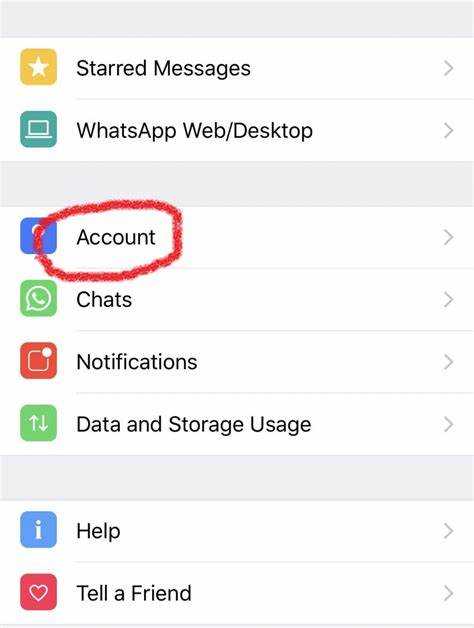
Для активации Face ID в WhatsApp необходимо выполнить следующие шаги:
- Откройте WhatsApp.
- Перейдите в раздел Настройки (значок шестерёнки в правом нижнем углу).
- Выберите пункт Конфиденциальность.
- Прокрутите вниз и нажмите Блокировка экрана.
- Активируйте переключатель Требовать Face ID.
После включения можно выбрать, через какой интервал времени потребуется повторная аутентификация:
- Сразу – блокировка активируется мгновенно при выходе из приложения.
- Через 1 минуту – блокировка включается через 60 секунд бездействия.
- Через 15 минут – позволяет дольше оставаться в приложении без повторной идентификации.
Face ID работает только при включенной блокировке экрана iPhone. Если она не активирована, функция в WhatsApp будет недоступна.
Активация блокировки экрана для доступа к WhatsApp
Для защиты переписки в WhatsApp необходимо активировать встроенную функцию блокировки приложения. Эта функция использует биометрическую аутентификацию устройства – Face ID на iPhone или отпечаток пальца на Android.
На iPhone с Face ID выполните следующие действия:
- Откройте WhatsApp.
- Перейдите в «Настройки» → «Конфиденциальность».
- Выберите «Блокировка экрана».
- Включите опцию «Требовать Face ID».
- Установите интервал активации блокировки: немедленно, через 1, 15 или 60 минут.
На Android с поддержкой отпечатка пальца:
- Откройте WhatsApp.
- Перейдите в «Настройки» → «Конфиденциальность».
- Прокрутите вниз и выберите «Блокировка отпечатком пальца».
- Активируйте опцию и подтвердите отпечаток.
- Выберите время задержки блокировки.
После активации каждый доступ к WhatsApp будет требовать подтверждение личности, что предотвращает несанкционированный просмотр сообщений даже при разблокированном телефоне.
Выбор временного интервала автозамка WhatsApp

WhatsApp предлагает пять вариантов временного интервала для автоматической блокировки приложения при использовании Face ID: сразу после выхода, через 1 минуту, 15 минут, 1 час и 4 часа. Настройка зависит от баланса между удобством доступа и безопасностью данных.
Опция «Сразу» обеспечивает максимальную защиту, блокируя WhatsApp сразу после сворачивания приложения. Это оптимально для пользователей с конфиденциальной перепиской, которые готовы вводить Face ID при каждом обращении к мессенджеру.
Интервал в 1 минуту подходит для активных пользователей, часто переключающихся между приложениями, но желающих сохранить высокий уровень безопасности. После небольшой паузы придется подтверждать личность, что снижает риск несанкционированного доступа.
Выбор 15 минут рекомендован для тех, кто предпочитает быстрое возвращение к чату без повторной разблокировки, сохраняя при этом базовый уровень защиты. Этот интервал подходит при уверенности в безопасности окружающей среды.
Параметры 1 час и 4 часа минимизируют количество запросов Face ID, что удобно при длительной работе с WhatsApp, но повышают риск доступа посторонних к переписке в случае отсутствия пользователя.
Рекомендуется выбирать интервал, исходя из частоты использования приложения и условий хранения устройства. Для большинства пользователей оптимальным является диапазон от 1 до 15 минут, обеспечивающий баланс между удобством и защитой личной информации.
Проверка работы Face ID при входе в WhatsApp
Для подтверждения корректной работы Face ID в WhatsApp необходимо выполнить несколько точных действий, исключающих ошибки и обеспечивающих безопасность.
- Закройте приложение WhatsApp полностью, проведя вверх на экране многозадачности или перезагрузив устройство.
- Откройте WhatsApp снова. Система должна автоматически запросить аутентификацию через Face ID перед отображением чатов.
- Посмотрите на экран, убедитесь, что индикатор сканирования лица активен – обычно это анимация или иконка в верхней части экрана.
- Если Face ID сработал, WhatsApp откроет доступ к чатам без необходимости ввода пароля или PIN-кода.
- При неудачной попытке сканирования автоматически появится запрос на ввод резервного кода безопасности или доступ будет заблокирован.
- Повторите процесс 2–3 раза, чтобы убедиться в стабильности распознавания при различных углах наклона и освещении.
При возникновении проблем проверьте настройки iOS:
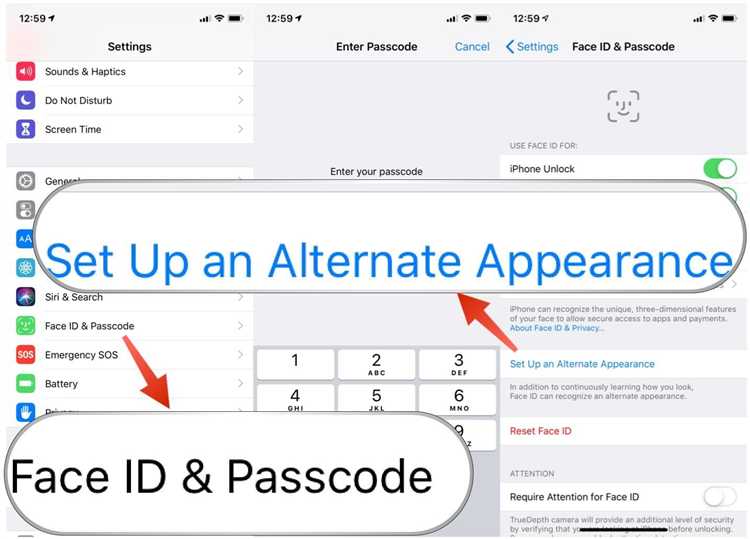
- Перейдите в Настройки → Face ID и код-пароль, убедитесь, что Face ID включен для разблокировки приложений.
- В настройках WhatsApp проверьте, активирована ли функция Блокировка экрана с использованием Face ID.
- Обновите iOS и WhatsApp до последних версий для исключения багов.
Постоянный мониторинг работы Face ID в WhatsApp снижает риски несанкционированного доступа и обеспечивает быструю и надежную защиту личной переписки.
Как отключить Face ID для WhatsApp при необходимости
Чтобы деактивировать Face ID в WhatsApp, откройте приложение и перейдите в раздел «Настройки» – значок шестерёнки в нижнем правом углу. Затем выберите «Аккаунт», после чего – «Конфиденциальность». Прокрутите меню до пункта «Блокировка экрана» и отключите переключатель «Требовать Face ID». Система предложит подтвердить действие с помощью Face ID или пароля устройства.
После отключения Face ID для WhatsApp доступ к чатам станет возможен без сканирования лица, что уменьшит уровень защиты, но упростит вход. При необходимости повторного включения алгоритм идентичен, только переключатель переводится в активное положение.
Если Face ID не отключается, проверьте настройки системы iOS: «Настройки» → «Face ID и код-пароль» → «Использовать Face ID для», убедитесь, что WhatsApp включён в список приложений с разрешением на Face ID.
Отключение Face ID не влияет на общие пароли и двухфакторную аутентификацию в WhatsApp, их настройка осуществляется отдельно.
Вопрос-ответ:
Как активировать Face ID для блокировки чатов в WhatsApp на iPhone?
Для включения Face ID в WhatsApp нужно открыть приложение, перейти в «Настройки», затем выбрать раздел «Аккаунт», далее — «Конфиденциальность». В самом низу найдите пункт «Блокировка экрана» и включите опцию «Требовать Face ID». После этого WhatsApp будет запрашивать сканирование лица при каждом запуске приложения.
Можно ли настроить время автоматической блокировки WhatsApp с помощью Face ID?
Да, в настройках блокировки экрана WhatsApp есть возможность выбрать, через какой промежуток времени будет активироваться запрос Face ID. Доступны варианты: сразу после выхода из приложения, через 1 минуту, 15 минут или 1 час. Это позволяет настроить удобный уровень защиты, учитывая личные предпочтения.
Что делать, если Face ID не распознаёт меня при попытке разблокировать WhatsApp?
Если Face ID не срабатывает, попробуйте очистить камеру TrueDepth от загрязнений и убедитесь, что ваш взгляд направлен прямо на экран. Также проверьте, активирована ли функция Face ID в настройках iPhone. При необходимости перезапустите телефон или отключите и снова включите Face ID в настройках WhatsApp. В крайнем случае можно разблокировать доступ, используя пароль устройства.
Работает ли Face ID для защиты отдельных чатов в WhatsApp или только для всего приложения?
Защита с помощью Face ID в WhatsApp распространяется только на весь мессенджер в целом. Нельзя установить Face ID отдельно для отдельных чатов или групп. После активации блокировки экрана вход в приложение будет доступен только после распознавания лица, что защищает все сообщения одновременно.
Безопасно ли использовать Face ID для защиты личной переписки в WhatsApp?
Использование Face ID — это один из удобных способов защиты доступа к WhatsApp. Технология распознавания лица встроена в систему iPhone и хранит биометрические данные в защищённом чипе. Это значительно снижает риск несанкционированного доступа к переписке. Тем не менее, рекомендуется также использовать надежный пароль устройства и следить за обновлениями системы для поддержания высокого уровня безопасности.
Как включить Face ID для защиты сообщений в WhatsApp на iPhone?
Чтобы активировать защиту с помощью Face ID в WhatsApp, откройте настройки приложения, перейдите в раздел «Конфиденциальность», затем выберите пункт «Блокировка экрана». Там включите опцию «Требовать Face ID». После этого приложение будет запрашивать распознавание лица при каждом открытии, что защитит ваши переписки от посторонних.
Можно ли настроить задержку перед активацией Face ID в WhatsApp, чтобы не вводить его каждый раз при быстром переключении между приложениями?
Да, в настройках WhatsApp есть возможность выбрать время задержки перед требованием Face ID. В разделе «Блокировка экрана» вы можете установить интервал от момента выхода из приложения до запроса распознавания лица — например, сразу, через 1 минуту или 15 минут. Это удобно, если вы часто переключаетесь между приложениями и не хотите каждый раз проходить проверку.

 Загрузка...