По умолчанию Discord предлагает два варианта темы – светлую и тёмную. Однако возможности персонализации значительно расширяются при использовании кастомных тем через модификации клиента, таких как BetterDiscord. Этот инструмент позволяет устанавливать стилизованные интерфейсы, изменяющие не только цветовую палитру, но и структуру элементов, шрифты и анимации.
Для начала требуется скачать последнюю версию BetterDiscord с официального сайта проекта. После установки необходимо перезапустить Discord, чтобы в настройках появилась новая вкладка Темы. Загрузку тем можно выполнить через проверенные источники, например, https://betterdiscord.app/themes, где доступен поиск по названию, рейтингу и обновлению.
Скачанная тема представляет собой файл с расширением .theme.css. Его нужно поместить в каталог %appdata%/BetterDiscord/themes для Windows или ~/Library/Application Support/BetterDiscord/themes для macOS. После этого файл отобразится в интерфейсе Discord, где его можно активировать и при необходимости редактировать.
При использовании тем важно следить за их обновлениями, особенно после крупных апдейтов Discord, так как устаревшие стили могут вызывать ошибки отображения. Рекомендуется подписываться на GitHub-репозитории авторов, чтобы оперативно получать обновления и уведомления о совместимости с текущей версией клиента.
Как включить тёмную или светлую тему в настройках Discord
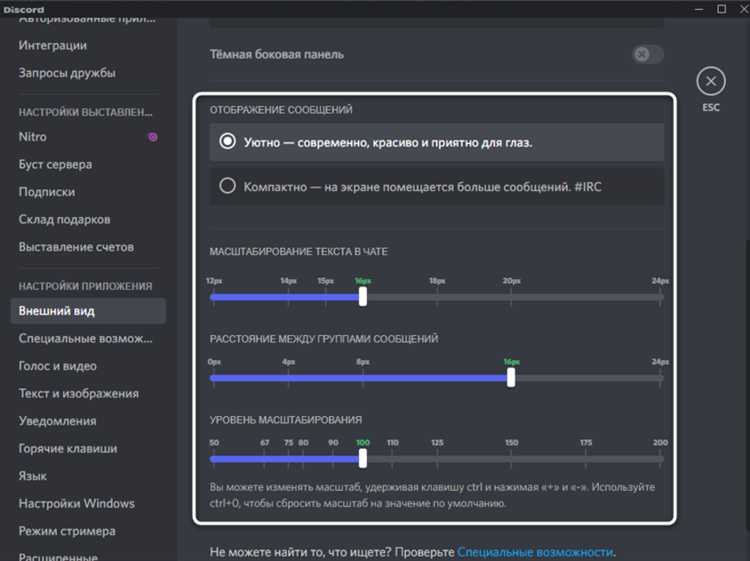
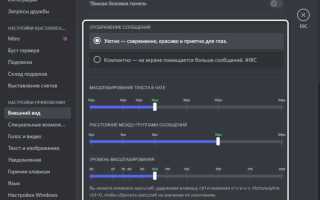
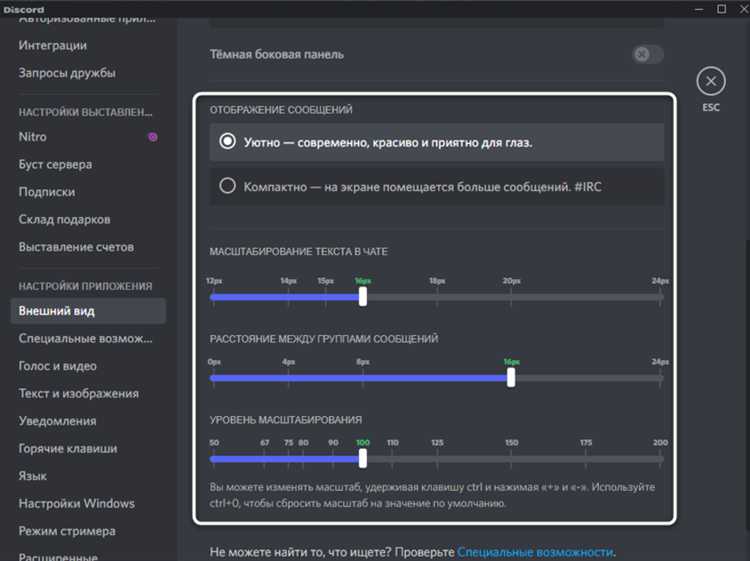
В левом меню перейдите в раздел «Внешний вид». Найдите подраздел «Тема». Здесь доступны два основных варианта: «Светлая» и «Тёмная». Выберите нужный переключатель.
Изменения применяются мгновенно. Дополнительно можно включить опцию «Система», чтобы интерфейс Discord автоматически подстраивался под тему вашей операционной системы.
Если включён режим компактного интерфейса, внешний вид может отличаться. Для максимально тёмного отображения активируйте режим «Чистый чёрный» (доступен на мобильных устройствах).
Закройте настройки – выбранная тема останется активной до следующего изменения.
Где найти кастомные темы оформления для Discord
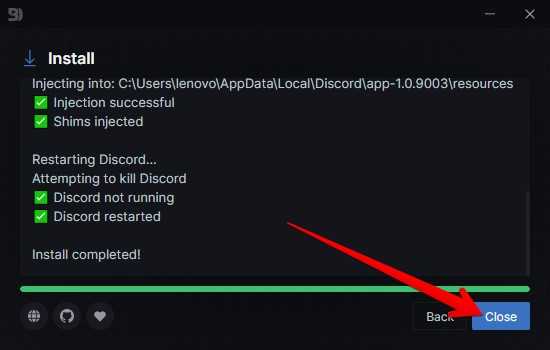
Наиболее популярный источник кастомных тем – платформа BetterDiscord. Она предлагает расширенный функционал, включая поддержку пользовательских тем, которые можно загрузить с официального репозитория тем: betterdiscord.app/themes. Здесь доступен поиск по названию и фильтрация по популярности или дате добавления.
Еще один ресурс – сайт GitHub, где разработчики размещают свои уникальные темы с открытым исходным кодом. Для поиска можно использовать ключевые слова вроде “BetterDiscord theme” или “Discord custom theme” с указанием желаемого стиля. Обратите внимание на дату последнего обновления и активность автора в репозитории.
Форумы и сообщества, такие как r/BetterDiscord на Reddit и Discord-серверы тематических сообществ, предоставляют эксклюзивные темы, не попавшие в официальные каталоги. Пользователи часто делятся своими разработками, давая возможность скачать тему напрямую или получить её через Discord CDN.
При выборе темы важно обращать внимание на совместимость с текущей версией BetterDiscord и наличие комментариев от других пользователей. Некоторые темы требуют установку дополнительных плагинов для корректного отображения элементов интерфейса.
Установка BetterDiscord для поддержки пользовательских тем
BetterDiscord – модификация клиента Discord, расширяющая возможности настройки интерфейса. Для установки пользовательских тем необходимо правильно установить BetterDiscord и загрузить нужные файлы в соответствующую директорию.
- Перейдите на официальный сайт BetterDiscord: betterdiscord.app.
- Скачайте установщик для вашей операционной системы (Windows, macOS или Linux).
- Запустите установщик и выберите пункт Install BetterDiscord.
- Укажите путь к установленному Discord (если не определяется автоматически).
- Дождитесь завершения установки и перезапустите Discord.
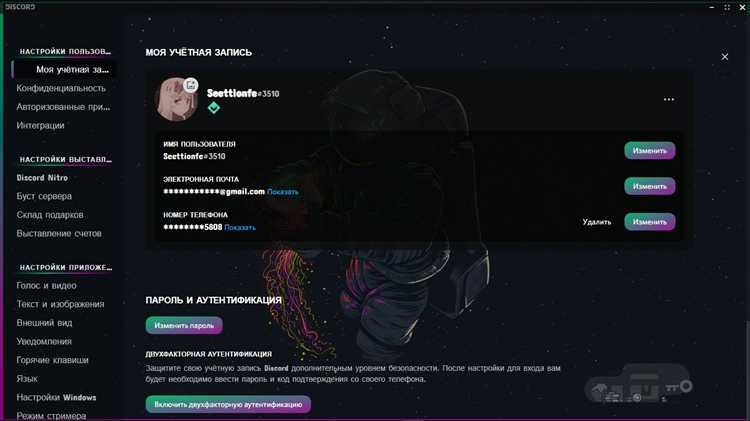
После установки появляется новое меню BetterDiscord в настройках клиента:
- Откройте Discord и перейдите в Настройки пользователя → BetterDiscord → Themes.
- Нажмите кнопку Open Themes Folder.
- Скачайте пользовательскую тему с проверенного источника (например, betterdiscord.app/themes).
- Переместите файл темы с расширением
.theme.cssв открывшуюся папку. - Вернитесь в Discord, активируйте тему с помощью переключателя рядом с её названием.
Рекомендуется проверять совместимость темы с текущей версией BetterDiscord и избегать загрузки файлов с непроверенных сайтов во избежание вредоносных модификаций.
Как установить пользовательскую тему через BetterDiscord
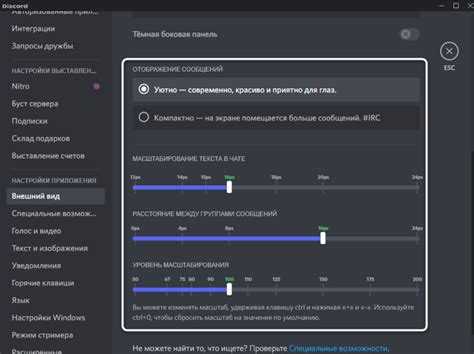
Убедитесь, что BetterDiscord установлен. Скачать его можно с официального сайта betterdiscord.app. Запустите установщик, выберите установленный Discord и завершите установку. После перезапуска Discord в нижнем левом углу появится меню BetterDiscord.
Перейдите в «Настройки пользователя» и откройте вкладку «Темы» в разделе BetterDiscord. Нажмите «Открыть папку темы» – откроется каталог, куда нужно поместить файлы пользовательских тем с расширением .theme.css.
Загрузите нужную тему с ресурса betterdiscord.app/themes. Скопируйте файл темы в открытую папку. Вернитесь в Discord, обновите список тем. Новая тема появится в списке доступных – активируйте её с помощью переключателя.
Для корректной работы темы отключите конфликтующие плагины и проверьте поддержку текущей версии BetterDiscord. Некоторые темы требуют установки дополнительных шрифтов или сторонних стилей – эта информация указывается в описании темы на сайте загрузки.
Изменения применяются мгновенно. При необходимости редактируйте файл темы в текстовом редакторе для тонкой настройки внешнего вида.
Удаление или отключение темы оформления в Discord
Для отключения пользовательской темы оформления, установленной через BetterDiscord, открой Discord, нажми на значок шестерёнки внизу слева (Настройки пользователя), затем перейди в раздел «Темы» в меню BetterDiscord. В списке активных тем отключи переключатель напротив нужной темы. Изменения применяются моментально, перезагрузка не требуется.
Чтобы полностью удалить тему, в том же разделе «Темы» нажми на кнопку «Открыть папку с темами». В открывшемся проводнике найди и удали соответствующий файл с расширением .theme.css. После удаления вернись в Discord – тема исчезнет из списка. Если она всё ещё отображается, перезапусти приложение.
Если ты использовал сторонний менеджер тем или кастомные сборки Discord, деинсталляция самой модифицированной версии и установка официального клиента с сайта discord.com полностью вернёт стандартный внешний вид. Резервное копирование пользовательских данных перед этим обязательно.
Как изменить фон и цвета вручную в пользовательской теме
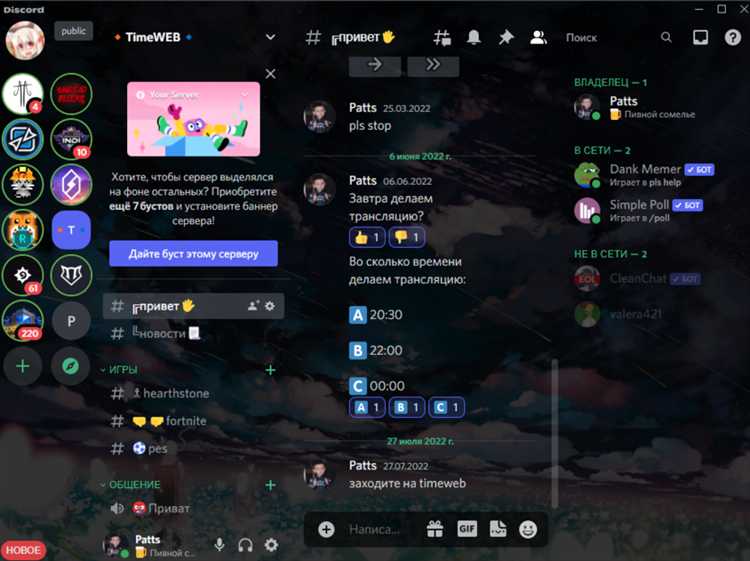
Для настройки фона и цветов в Discord с помощью пользовательской темы нужно воспользоваться CSS-кодом. Важно помнить, что такие изменения не поддерживаются официально, и они могут быть отменены при обновлении приложения.
1. Для изменения фона Discord используйте свойство background. Например, для установки фонового изображения можно написать следующий код:
body {
background: url('путь_к_изображению') no-repeat center center fixed;
background-size: cover;
}
Этот код задает фоновое изображение, которое будет занимать всю доступную область, с закрепленным положением при прокрутке.
2. Чтобы изменить цвет фона, используйте свойство background-color. Например, для установки темного фона:
body {
background-color: #2e2e2e;
}
3. Для настройки цветов элементов интерфейса Discord используйте селекторы, такие как .channelTextArea, .header и другие, которые можно найти в документации или с помощью инструментов разработчика. Например, чтобы изменить цвет текста в сообщениях:
.markup-2Bo6tj {
color: #f5a623;
}
4. Вы можете настроить цвета кнопок, панелей и других элементов интерфейса. Например, для изменения цвета кнопки:
button {
background-color: #7289da;
color: white;
}
5. Для точной настройки интерфейса рекомендуется использовать инструмент DevTools (инструменты разработчика) в Discord, чтобы найти нужные элементы и их классы.
Эти изменения можно добавить в пользовательский стиль с помощью расширений типа BetterDiscord или Powercord, позволяющих внедрять CSS-код для кастомизации интерфейса. Главное – быть внимательным и проверять актуальность CSS-кода после обновлений Discord.
Риски и правила использования сторонних модификаций Discord
Сторонние модификации Discord могут изменить внешний вид и функционал приложения, однако их использование связано с рядом рисков, которые важно учитывать. Некоторые модификации предлагают уникальные возможности, но они могут нарушить работу программы и привести к блокировке аккаунта.
Основные риски использования сторонних модификаций:
- Нарушение правил использования. Discord не разрешает использование модификаций, которые изменяют клиент. Использование таких модификаций может привести к временной или постоянной блокировке аккаунта.
- Проблемы с безопасностью. Сторонние модификации могут содержать вредоносный код, который может поставить под угрозу безопасность вашего устройства и личных данных.
- Потеря обновлений. При использовании модификаций клиент может перестать получать официальные обновления и патчи, что приведет к пропуску важных улучшений и исправлений уязвимостей.
- Нестабильность работы. Изменения в коде могут вызвать сбои, сбои в производительности и другие непредсказуемые поведение приложения, что ухудшает пользовательский опыт.
Правила безопасного использования модификаций:
- Использование только проверенных источников. Скачивайте модификации только с официальных и доверенных сайтов, чтобы избежать вирусов и вредоносных программ.
- Регулярные обновления. Обновляйте модификации по мере выхода новых версий Discord, чтобы они продолжали работать корректно и не конфликтовали с последними изменениями в официальной версии программы.
- Осторожность с разрешениями. Обратите внимание на разрешения, которые модификации запрашивают. Если они требуют доступа к личным данным или другим приложениям, это должно стать поводом для сомнений.
- Тестирование на отдельном аккаунте. Перед установкой модификаций на основной аккаунт используйте тестовый, чтобы исключить возможные проблемы.
Никогда не забывайте, что использование сторонних модификаций на ваш страх и риск. Помните о возможных последствиях и соблюдайте осторожность.
Как восстановить стандартное оформление после установки темы
Для восстановления стандартного оформления в Discord после установки кастомной темы нужно выполнить несколько простых шагов.
Первым делом откройте настройки Discord. Для этого нажмите на иконку шестерёнки в нижнем левом углу экрана рядом с вашим ником.
Перейдите в раздел «Внешний вид» в меню настроек. Здесь будут отображаться все доступные настройки для кастомизации интерфейса.
Если вы использовали сторонние темы, они будут отображаться в списке в разделе «Темы». Чтобы вернуться к стандартной теме, просто выберите «Стандартная» в списке доступных тем оформления. Discord автоматически применит стандартный стиль интерфейса.
Если вы использовали модификации, установленные через расширения, такие как BetterDiscord, вам нужно удалить или отключить соответствующие плагины. Для этого откройте настройки BetterDiscord и найдите раздел «Темы» или «Плагины». Там можно либо отключить, либо удалить установленные темы и плагины, вернув интерфейс к изначальному виду.
После выполнения этих шагов интерфейс Discord вернется к стандартному состоянию. Рекомендуется перезапустить приложение для применения всех изменений, особенно если использовались сторонние расширения или модификации.
Вопрос-ответ:
Как установить тему оформления в Discord?
Для изменения темы оформления в Discord, нужно зайти в настройки пользователя, нажав на значок шестеренки в нижнем левом углу. Далее выберите раздел «Внешний вид» (Appearance), где вы сможете выбрать между светлой и тёмной темой. Для более детальной настройки можно также выбрать режим «Авто», который будет автоматически менять тему в зависимости от времени суток.
Можно ли настроить индивидуальную тему оформления для разных серверов в Discord?
На данный момент Discord не предоставляет возможность устанавливать индивидуальные темы оформления для разных серверов. Однако вы можете настроить одну тему для всего приложения, которая будет применяться ко всем серверам и каналам. Тем не менее, можно установить персональные настройки для каждого пользователя через внешний стиль, но для этого потребуется использовать сторонние расширения браузера, что может быть не безопасно.
Почему я не могу изменить тему в Discord?
Если вы не можете изменить тему в Discord, проверьте, установлена ли у вас последняя версия приложения. Иногда проблемы могут возникать из-за багов, связанных с устаревшими версиями или с некорректными настройками. Попробуйте обновить Discord или перезагрузить приложение. Также убедитесь, что у вас нет ограничений на настройку внешнего вида в настройках самого приложения или на уровне системы.
Как изменить цветовую схему в Discord на пользовательскую?
На данный момент Discord не поддерживает изменение цветовой схемы на полностью индивидуальную, как это можно сделать в некоторых других приложениях. Вы можете только выбрать светлую или тёмную тему, а также включить режим «Авто». Для пользователей, которым нужна более гибкая настройка, существует возможность использовать сторонние решения, например, программы или расширения для браузера, которые позволяют изменять внешний вид приложения, однако такие изменения могут быть небезопасными и нарушать правила использования Discord.

 Загрузка...