Перед началом использования WhatsApp для деловой или активной личной переписки требуется выполнить несколько шагов, влияющих на стабильность, безопасность и удобство общения. Неподготовленный аккаунт может привести к ограничению функций, блокировке или утечке данных.
Первое – установка приложения только из официального источника: Google Play, App Store или сайта WhatsApp. Любые сторонние версии (например, WhatsApp Plus или GBWhatsApp) не поддерживаются и часто приводят к временному или постоянному блокированию аккаунта.
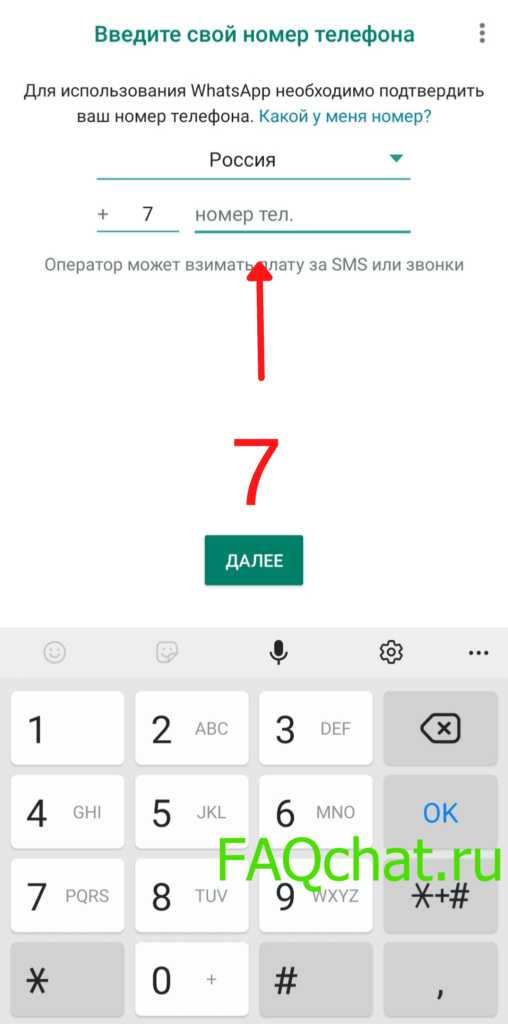
После установки необходимо подтвердить номер телефона. Ввод должен быть точным, с указанием международного кода. Код подтверждения приходит по SMS или звонком. Не следует использовать виртуальные номера – такие аккаунты часто помечаются системой как подозрительные.
Сразу после активации нужно включить двухэтапную проверку через настройки безопасности. Это добавляет шестизначный PIN, который потребуется при повторной регистрации. Без этой защиты аккаунт может быть перехвачен через перерегистрацию на другом устройстве.
Для сохранения истории сообщений и медиафайлов включите резервное копирование в облако. Владельцам Android доступен Google Диск, пользователям iPhone – iCloud. Рекомендуется установить расписание автоматического копирования не реже одного раза в неделю.
Также важно задать имя и фото профиля, особенно если аккаунт будет использоваться для работы. Не следует оставлять поле имени пустым или заполнять случайными символами – это влияет на восприятие и доверие собеседников. Фото желательно выбирать нейтральное и понятное, избегая графики низкого качества.
Наконец, проверьте настройки конфиденциальности. По умолчанию информация вроде «был(-а) в сети», фото и статус доступны всем. Чтобы избежать нежелательного внимания или сбора данных, стоит ограничить доступ к этим элементам только для контактов или скрыть их полностью.
Установка приложения и выбор правильной версии
Перед началом работы необходимо установить актуальную версию WhatsApp, соответствующую типу устройства и предполагаемому использованию.
- Для личного использования на смартфоне с Android – загрузите WhatsApp Messenger из Google Play.
- Для устройств на iOS – установка доступна через App Store. Минимальная поддерживаемая версия iOS – 12.0.
- Для бизнеса – скачайте WhatsApp Business. Он доступен отдельно и не заменяет стандартную версию.
Если предполагается работа с клиентами, рекомендуется WhatsApp Business: он позволяет создавать шаблоны сообщений, настраивать автоматические ответы, использовать ярлыки и добавлять информацию о компании.
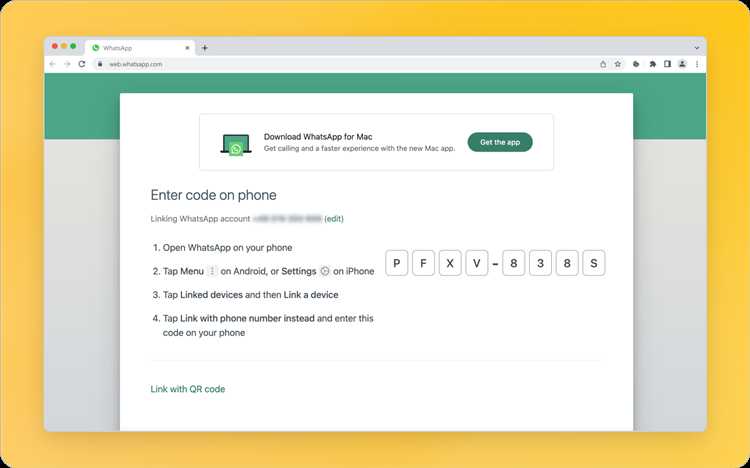
На компьютере можно установить WhatsApp Desktop с официального сайта. Поддерживаются только устройства с Windows 10 и выше либо macOS 11 и выше. Альтернативно – использовать веб-версию через web.whatsapp.com, но для этого требуется постоянное соединение с основным телефоном.
Избегайте скачивания APK-файлов с неофициальных источников: они могут содержать вредоносный код или модифицированные версии, нарушающие политику WhatsApp и подвергающие аккаунт риску блокировки.
После установки проверьте, что версия приложения актуальна. Для Android: «Настройки» → «Приложения» → «WhatsApp» → «Сведения». Для iOS: долгий тап по иконке → «Информация».
Регистрация номера телефона и подтверждение кода
Откройте приложение WhatsApp и выберите страну из выпадающего списка. Убедитесь, что код страны указан правильно. Введите номер телефона без ведущего нуля. Нажмите «Далее» и проверьте введённые данные перед подтверждением.
После отправки номера приложение автоматически предложит подтвердить его через SMS. Если SIM-карта активна и доступ к сети стабилен, код подтверждения поступит в течение нескольких секунд. Введите его вручную, если автоматическое распознавание не сработало.
Если SMS не пришло, проверьте правильность номера, баланс и сигнал сети. Через минуту станет доступен запрос голосового вызова. При его активации система продиктует код подтверждения.
Повторные попытки возможны с интервалом в 1 минуту. После пяти неудачных попыток номер временно блокируется на 12 часов. Избегайте переустановки приложения в процессе активации – это может сбросить таймер и увеличить ожидание.
Используйте только номер, доступ к которому есть физически. Виртуальные номера часто блокируются системой, а ввод кода через сторонние сервисы может привести к потере доступа к аккаунту.
Настройка имени пользователя и фотографии профиля
Откройте WhatsApp, нажмите на три точки в правом верхнем углу и выберите «Настройки». В верхней части экрана отобразится текущий профиль. Нажмите на него для перехода к редактированию.
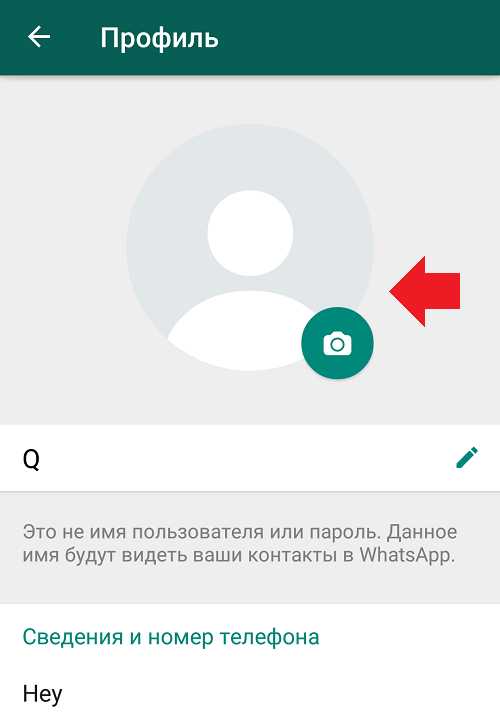
Для изменения имени нажмите на иконку карандаша рядом с полем «Имя». Введите желаемое отображаемое имя – оно будет видно только пользователям, у которых вы не сохранены в контактах. Максимальная длина – 25 символов.
Для добавления или замены фотографии нажмите на иконку камеры. Можно выбрать изображение из галереи, сделать снимок с камеры или удалить текущее фото. Рекомендуется использовать чёткое фото без посторонних объектов, размером не менее 640×640 пикселей. Форматы – JPEG или PNG.
После внесения изменений выйдите из меню – данные сохраняются автоматически.
Управление уведомлениями и звуками сообщений

Откройте WhatsApp, нажмите на три точки в правом верхнем углу и выберите «Настройки». Перейдите в раздел «Уведомления».
- Сообщения: Выберите звук уведомления, вибрацию (короткая, длинная, отключена) и цвет индикатора (если устройство поддерживает). Отключение звука позволяет получать сообщения без аудиосигнала.
- Группы: Настройки идентичны разделу сообщений. Можно указать другой звук для групп, чтобы различать типы уведомлений.
- Звонки: Установите мелодию входящего вызова и включите или отключите вибрацию при звонке.
Для отключения уведомлений от конкретного чата удерживайте его на главном экране, нажмите на иконку с динамиком и выберите срок отключения: 8 часов, 1 неделя, навсегда. Также доступна опция «Показывать уведомления» – её можно отключить, чтобы не видеть уведомления в шторке.
Если устройство использует режим «Не беспокоить», уведомления WhatsApp подчиняются системным настройкам и могут не воспроизводиться.
Настройка резервного копирования чатов
Откройте WhatsApp, перейдите в настройки, выберите раздел «Чаты», затем – «Резервная копия чатов».
Для пользователей Android доступна интеграция с Google Диском. Нажмите «Резервное копирование в Google Диск» и укажите частоту: ежедневно, еженедельно, ежемесячно или вручную. Авторизуйтесь в аккаунте Google и выберите хранилище. Проверьте, достаточно ли свободного места. Включите параметр «Включить видео», если требуется сохранять мультимедиа.
На устройствах iPhone используется iCloud. Перейдите в «Настройки» iOS → [ваше имя] → iCloud → включите WhatsApp. Затем в самом мессенджере выберите «Настройки» → «Чаты» → «Резервная копия» → «Создать копию» или настройте автоматическое сохранение: ежедневно, еженедельно или ежемесячно.
Для стабильной загрузки и сохранения копий необходима Wi‑Fi-сеть. Во избежание потери данных рекомендуется не отключать питание устройства и не закрывать приложение во время создания резервной копии.
Выбор параметров конфиденциальности
Откройте WhatsApp, перейдите в Настройки → Конфиденциальность. Здесь задаются ограничения на видимость вашей активности и данных.
Был(-а) в сети и В сети: можно скрыть от всех, оставить только для контактов или выбрать конкретные исключения. Это уменьшает количество нежелательных контактов и позволяет контролировать, кто видит вашу активность.
Фото профиля: отключение показа для всех, кроме доверенных контактов, снижает риск использования изображения третьими лицами.
Инфо и Статус: задайте те же ограничения, что и для фотографии. Это особенно актуально при использовании аккаунта в рабочих целях.
Группы: выберите, кто может добавлять вас. Оптимальный вариант – Мои контакты, кроме…, чтобы ограничить доступ случайным или нежелательным пользователям.
Местоположение в реальном времени: используйте только по необходимости. Убедитесь, что доступ разрешён только тем, кому вы доверяете.
Блокировка контактов: добавьте в список всех, от кого не хотите получать сообщения или вызовы. Это можно сделать через чат или в разделе Заблокированные контакты.
Защита паролем: активируйте Блокировку экрана с помощью Face ID, Touch ID или PIN-кода. Это исключит доступ посторонних при физическом доступе к устройству.
Двухэтапная проверка: включите шестизначный PIN-код в разделе Аккаунт → Двухэтапная проверка. Без него невозможно повторно зарегистрировать ваш номер в WhatsApp на другом устройстве.
Подключение WhatsApp Web и проверка безопасности

Откройте сайт web.whatsapp.com на компьютере. На экране появится QR-код. На телефоне запустите WhatsApp, перейдите в меню (три точки в правом верхнем углу) и выберите пункт «Устройства». Нажмите «Привязать устройство» и отсканируйте QR-код с экрана компьютера.
Для стабильной работы подключение к интернету на телефоне должно быть активным. Если соединение прерывается, перезапустите приложение или убедитесь, что на телефоне нет ограничений в фоновом режиме.
Проверьте список активных сессий в разделе «Устройства». Если в списке есть незнакомые подключения, завершите их вручную. Это необходимо для исключения доступа третьих лиц.
Обновите WhatsApp до последней версии, чтобы использовать функции защиты. При наличии биометрической аутентификации активируйте вход по отпечатку или Face ID. Это затруднит доступ к аккаунту даже при физическом доступе к телефону.
Регулярно проверяйте настройки двухэтапной проверки: «Настройки» → «Аккаунт» → «Двухэтапная проверка». Установите шестизначный PIN-код и привяжите актуальный адрес электронной почты для восстановления доступа при утере кода.
Импорт контактов и проверка их доступности
Контакты для WhatsApp берутся из телефонной книги устройства. Убедитесь, что нужные номера добавлены в список контактов смартфона и имеют международный формат, например: +7 900 000 00 00.
Если используется аккаунт Google, контакты можно импортировать через синхронизацию:
Откройте настройки телефона → Аккаунты → Google → включите синхронизацию контактов. После этого они появятся в адресной книге и автоматически станут доступны в WhatsApp.
Для импорта из файла .vcf откройте приложение «Контакты», выберите «Импорт/экспорт», затем «Импорт с накопителя» и укажите нужный файл. После импорта откройте WhatsApp и обновите список, нажав на иконку чата → «Новый чат» → три точки в правом верхнем углу → «Обновить».
Если контакт не отображается в WhatsApp, проверьте следующее:
- Номер записан в международном формате.
- Контакт не скрыт в адресной книге и не добавлен в скрытую группу.
- У WhatsApp есть разрешение на доступ к контактам (Настройки → Приложения → WhatsApp → Разрешения).
Проверка доступности:
Если рядом с контактом в списке чатов нет иконки WhatsApp, этот номер не зарегистрирован в системе. Отправьте обычное SMS-сообщение с приглашением или проверьте правильность ввода номера.
Вопрос-ответ:
Как зарегистрировать новый аккаунт WhatsApp и что нужно для этого?
Чтобы создать аккаунт в WhatsApp, нужно скачать приложение на телефон и установить его. После запуска потребуется ввести номер мобильного телефона, на который придет SMS с кодом подтверждения. Этот код необходимо ввести в приложении для завершения регистрации. Номер должен быть действующим, поскольку без подтверждения продолжить работу невозможно. Кроме того, стоит подключиться к интернету — через Wi-Fi или мобильную сеть.
Какие настройки безопасности рекомендуется проверить сразу после создания аккаунта WhatsApp?
После регистрации стоит включить двухфакторную аутентификацию. Это добавит дополнительный уровень защиты, так как для доступа к аккаунту понадобится не только SMS-код, но и PIN-код, который вы зададите сами. Также рекомендуется проверить параметры приватности: кто может видеть вашу фотографию, статус и последний визит. В настройках можно ограничить доступ только для контактов или совсем отключить показ этой информации. Такой подход помогает снизить риск попадания личных данных в руки посторонних.
Можно ли использовать один номер телефона для работы в WhatsApp на нескольких устройствах?
Официально WhatsApp привязан к одному номеру и одному основному устройству. Однако есть функция WhatsApp Web и WhatsApp Desktop, позволяющая пользоваться аккаунтом на компьютере параллельно с телефоном. Для этого нужно открыть на компьютере веб-версию или приложение и просканировать QR-код через телефон. При этом сам телефон должен быть подключен к интернету. Для полноценного использования на нескольких смартфонах одновременно такой возможности нет.
Что делать, если нужно перенести аккаунт WhatsApp на новый телефон без потери переписок?
Перед сменой устройства нужно сделать резервную копию чатов. В WhatsApp есть функция сохранения данных в облако — Google Диск для Android и iCloud для iPhone. Для этого зайдите в настройки, выберите раздел с чатами и нажмите на резервное копирование. После установки приложения на новом телефоне и регистрации с тем же номером система предложит восстановить переписки из резервной копии. Важно использовать тот же аккаунт Google или Apple ID, где хранится бэкап, иначе восстановить историю не получится.

 Загрузка...