Для корректного функционирования голосовой связи в Discord критически важно удостовериться, что микрофон настроен и работает правильно. Discord поддерживает автоматическую настройку чувствительности входящего звука, однако ошибки в конфигурации устройства или программного обеспечения могут привести к проблемам с передачей голоса.
Проверка микрофона в Discord включает несколько ключевых этапов: выбор правильного устройства ввода, настройка чувствительности микрофона, тестирование звука внутри приложения и, при необходимости, устранение аппаратных или системных конфликтов. Discord предоставляет встроенные инструменты для аудиотестов, позволяющие быстро определить, фиксируется ли звук и насколько он чист.
Важно учитывать, что качество передачи голоса зависит не только от самой гарнитуры, но и от настроек системы, уровня громкости микрофона и фонового шума. Рекомендовано использовать проводное подключение и обновлять драйверы звуковой карты для минимизации задержек и искажений. Ниже подробно рассмотрены методы проверки и оптимизации микрофона именно в Discord.
Настройка устройства ввода звука в Discord
Откройте настройки Discord, кликнув по значку шестерёнки рядом с вашим именем внизу окна. В разделе «Голос и видео» выберите устройство ввода из выпадающего списка «Устройство ввода». Убедитесь, что выбран именно тот микрофон, который вы собираетесь использовать, особенно если подключено несколько устройств.
Для проверки качества звука воспользуйтесь функцией «Тест микрофона» – нажмите кнопку «Начать тест» и говорите в микрофон, чтобы услышать воспроизведение. Если звук искажен или отсутствует, переключитесь на другое устройство или проверьте физическое подключение.
Рекомендуется отключить автоматическую регулировку громкости, сняв галочку с «Автоматически определять чувствительность микрофона». Это позволит вручную настроить уровень чувствительности с помощью ползунка, что снижает вероятность случайных срабатываний или пропусков речи.
При использовании USB-микрофона или гарнитуры с собственным драйвером проверьте настройки звука в системе, чтобы исключить конфликты. Также обновите драйверы устройства ввода для стабильной работы в Discord.
Для улучшения качества звука включите встроенные функции Discord: «Подавление шума», «Эхо-содавление» и «Агрессивная обработка шума». Они уменьшают фоновые помехи и делают голос более разборчивым при передаче.
Проверка уровня громкости микрофона в настройках Discord
Откройте настройки пользователя, нажав на значок шестерёнки внизу слева. Перейдите в раздел «Голос и видео». В блоке «Входное устройство» убедитесь, что выбран корректный микрофон. Ниже находится ползунок «Уровень входного сигнала» – он отвечает за громкость микрофона в Discord.
Для проверки реального уровня громкости говорящего поднесите микрофон к рту и говорите с обычной громкостью. Зеленая шкала под ползунком должна реагировать на звук, заполняясь примерно на 60–80%. Если индикатор едва заметен, увеличьте уровень входного сигнала, но не доводите до красной зоны, чтобы избежать искажений и клиппинга.
Если автоматическая регулировка включена, она может менять уровень без вашего участия. Рекомендуется отключить опцию «Автоматическая регулировка уровня микрофона» для стабильного контроля громкости.
После настройки проверьте качество звука через функцию «Тест микрофона». Для этого нажмите кнопку «Давайте проверим», произнесите несколько фраз и прослушайте результат. При необходимости повторите корректировку уровня входного сигнала.
Использование встроенной функции проверки микрофона в Discord
Для проверки микрофона в Discord откройте настройки пользователя, нажав на значок шестерёнки рядом с вашим ником в нижней части экрана. В разделе «Голос и видео» найдите блок «Входное устройство» и убедитесь, что выбран правильный микрофон.
Под этой настройкой расположена кнопка «Проверить микрофон». Нажмите её и говорите в микрофон. Discord воспроизведёт записанный звук через динамики или наушники, что позволит оценить качество передачи и уровень громкости в реальном времени.
Если воспроизводимый звук искажён или слишком тихий, попробуйте отрегулировать ползунок «Громкость входного устройства». Для более точной настройки можно активировать опцию «Автоматическая настройка чувствительности микрофона» или задать уровень вручную, следя за индикатором сигнала, который должен быть зелёным при нормальном звуке.
Обратите внимание, что встроенная проверка микрофона не учитывает эффекты шумоподавления и эхо-компенсации, которые могут быть активированы в настройках или программно на уровне драйверов. После проверки рекомендуется провести тест в голосовом канале с другими участниками для окончательной оценки качества звука.
Тестирование микрофона с помощью голосового чата в Discord
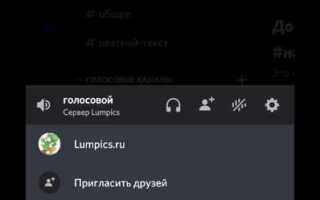
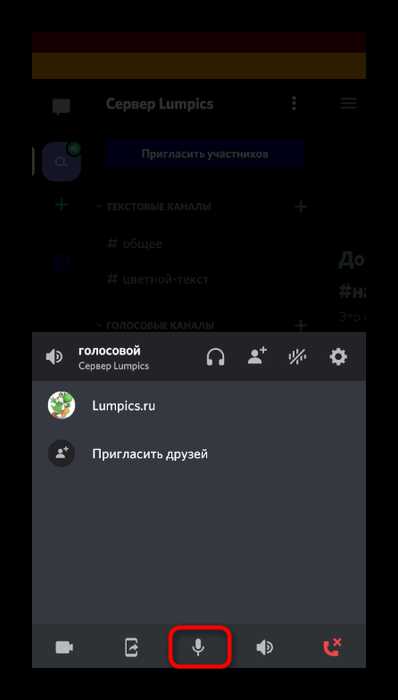
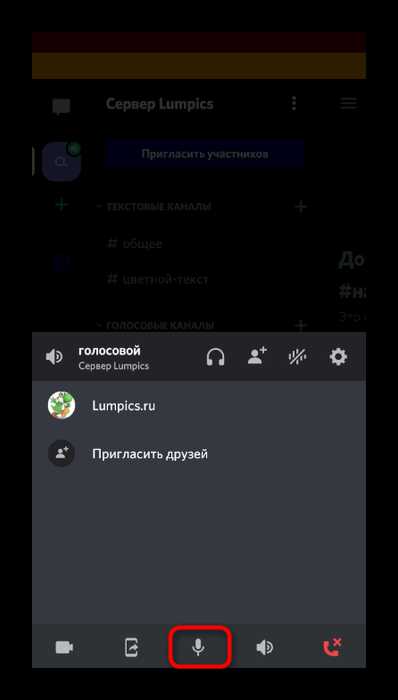
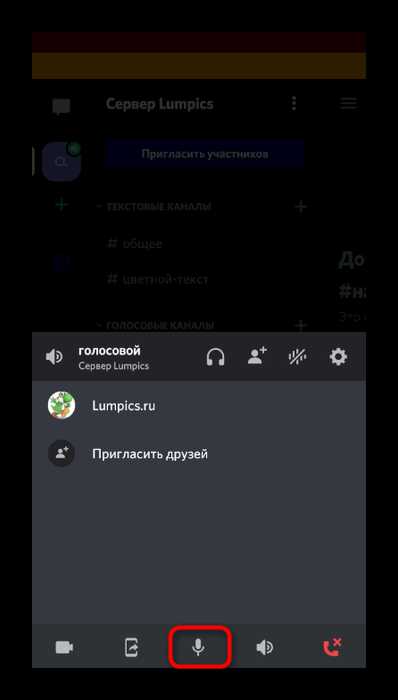
Для проверки микрофона в Discord через голосовой чат выполните следующие шаги:
- Откройте сервер или личный чат с другом, где доступен голосовой канал.
- Подключитесь к голосовому каналу, убедившись, что выбран правильный входной аудиоустройство в настройках Discord (Настройки → Голос и видео → Входное устройство).
- Активируйте передачу голоса, используя выбранный режим: «Голосовая активация» или «Нажатие для разговора». Для точной проверки рекомендуется режим «Нажатие для разговора».
- Произнесите короткое сообщение, попросите собеседника подтвердить уровень громкости и качество звука. Важно проверить отсутствие искажений, эха и фоновых шумов.
- Если нет возможности использовать собеседника, создайте приватный голосовой канал и подключитесь к нему с двух устройств или учетных записей для самостоятельного мониторинга.
Рекомендации для повышения точности тестирования:
- Перед тестом отключите другие приложения, которые могут использовать микрофон.
- Проверьте отсутствие дополнительных аудиоустройств, которые могут конфликтовать с основным микрофоном.
- Используйте функцию «Проверка звука» (в настройках Discord) для предварительной оценки уровня входящего сигнала.
- Обратите внимание на индикатор уровня микрофона в интерфейсе Discord во время разговора – он должен реагировать на звук без задержек.
- Если звук недостаточно чистый, проверьте настройки шумоподавления и автоматической регулировки громкости.
Диагностика проблем с микрофоном через системные настройки Windows
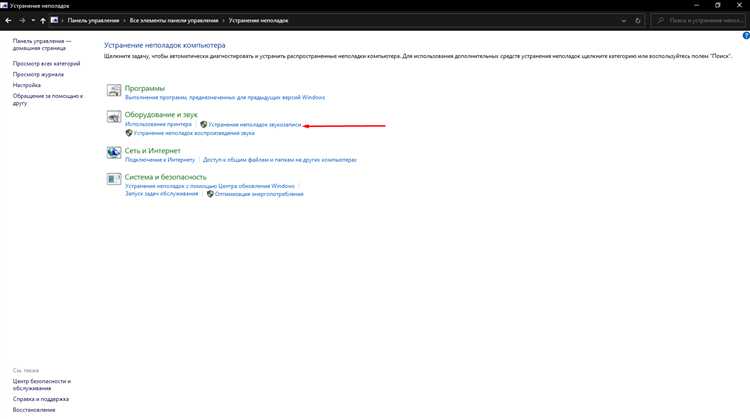
Откройте «Параметры» Windows, перейдите в раздел «Система» и выберите вкладку «Звук». В блоке «Вход» убедитесь, что выбран правильный микрофон. Если устройство отсутствует, проверьте подключение и драйверы.
Нажмите «Свойства устройства» для микрофона и убедитесь, что он включён. Проверьте уровень громкости входящего сигнала – индикатор активности должен реагировать на звук. Если индикатор не активен, попробуйте увеличить громкость.
Перейдите в «Панель управления» → «Звук» → вкладка «Запись». Найдите свой микрофон, выделите его и нажмите «Свойства». На вкладке «Уровни» установите громкость микрофона не ниже 70%, а усиление – в пределах 10-20 дБ.
На вкладке «Дополнительно» отключите эксклюзивный режим, чтобы другие приложения не блокировали доступ к устройству.
Если проблемы сохраняются, откройте «Диспетчер устройств», разверните раздел «Звуковые, видео и игровые устройства», найдите микрофон, кликните правой кнопкой и выберите «Обновить драйвер» или «Откатить драйвер», если проблемы появились после обновления.
Для тестирования работы микрофона в Windows воспользуйтесь встроенным приложением «Запись голоса» или разделом «Тест микрофона» в настройках звука – звук должен записываться без искажений и прерываний.
Решение распространённых ошибок с распознаванием микрофона в Discord
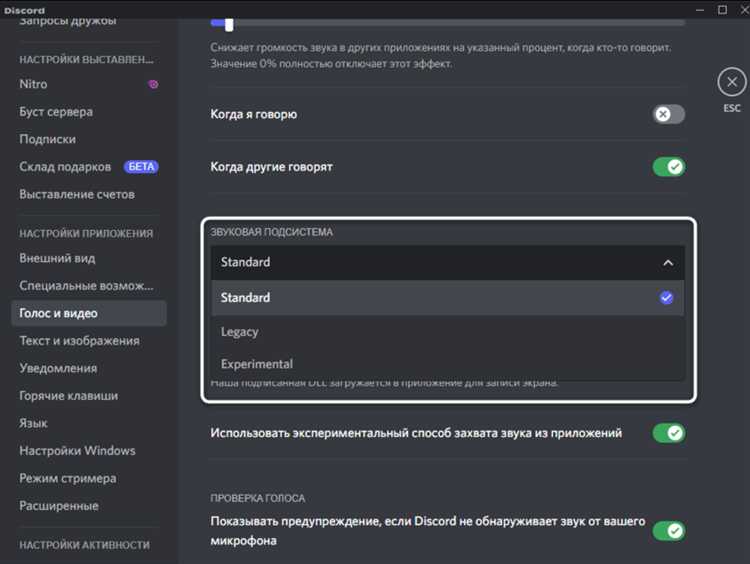
Если Discord не распознаёт микрофон, проверьте настройки звука в системе и приложении. В Windows откройте «Параметры» → «Конфиденциальность» → «Микрофон» и убедитесь, что доступ к микрофону разрешён для приложений, включая Discord. В самом Discord перейдите в «Настройки» → «Голос и видео» и выберите правильное устройство ввода в разделе «Устройство ввода».
Ошибка с отсутствием звука часто связана с некорректным уровнем громкости микрофона. В тех же настройках Discord выставьте «Уровень ввода» на 75-90%, а в системных параметрах проверьте уровень микрофона через «Звук» → «Запись» → свойства устройства. Отключите «Автоматическую регулировку чувствительности» в Discord, чтобы избежать резких скачков громкости.
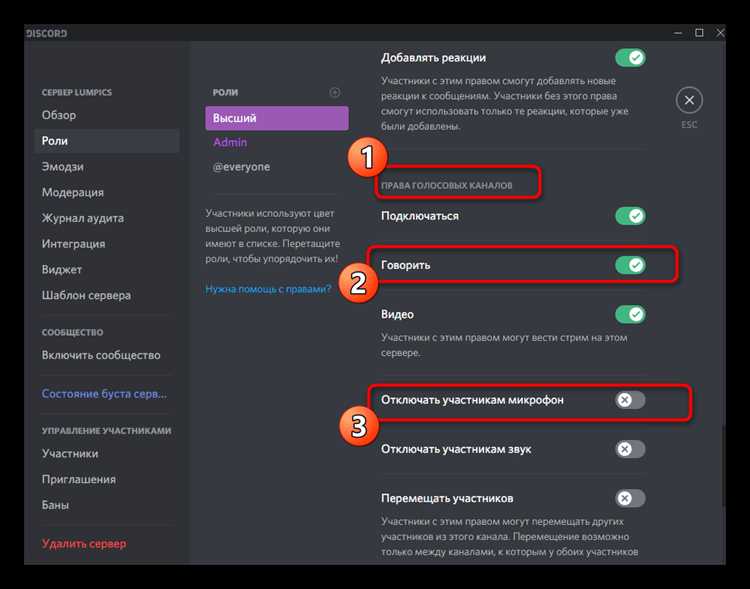
Если микрофон отображается как отключённый, попробуйте переключить режим активации с «Голос по нажатию» на «Активация по голосу». Иногда Discord не реагирует на шумы низкой громкости – установите порог активации вручную чуть ниже среднего уровня вашего голоса.
Проверьте отсутствие конфликтов с другими приложениями, использующими микрофон (например, Skype или Zoom). Закройте все сторонние программы, которые могут блокировать устройство.
При использовании USB-микрофонов или гарнитур с дополнительным ПО обновите драйверы устройства с официального сайта производителя. Старые драйверы вызывают сбои в работе аудиоустройств с Discord.
Если Discord запускается с ограниченными правами, микрофон может не работать. Запустите Discord от имени администратора через контекстное меню ярлыка.
При сбоях распознавания микрофона внутри Discord попробуйте сбросить голосовые настройки: перейдите в «Настройки» → «Голос и видео» и нажмите «Сбросить настройки голоса». Это удалит возможные конфликтные параметры.
Для устранения проблем с шумоподавлением и эхокомпенсацией отключите в Discord функции «Подавление шума», «Эхо-отмена» и «Автоматическая регулировка усиления», если микрофон продолжает работать нестабильно.
Вопрос-ответ:
Как проверить, правильно ли работает микрофон в Discord?
Чтобы проверить микрофон в Discord, откройте настройки приложения, перейдите в раздел «Голос и видео». Там есть функция «Проверка микрофона»: нажмите кнопку «Начать проверку» и говорите в микрофон. Если Discord улавливает звук, индикатор будет двигаться, показывая уровень звука. Если индикатор не реагирует, попробуйте проверить подключение и настройки устройства в системе.
Почему Discord не слышит мой микрофон, хотя он работает в других программах?
Причин может быть несколько. Во-первых, в настройках Discord может быть выбран неправильный входной аудиоустройство. Во-вторых, у приложения может не быть разрешения на использование микрофона в вашей операционной системе. Также стоит проверить, не включен ли режим «Выключение микрофона» в самом Discord и не стоит ли слишком низкий уровень громкости. Иногда помогает перезапуск программы или компьютера.
Как настроить чувствительность микрофона в Discord, чтобы не было фоновых шумов?
В настройках «Голос и видео» есть параметр автоматической чувствительности микрофона. Если его отключить, можно вручную установить уровень, при котором микрофон будет активироваться. Для этого нужно постепенно снижать порог чувствительности, пока фоновые звуки не перестанут передаваться, но ваш голос при этом хорошо слышен. Также можно включить подавление шума и эхоподавление, чтобы улучшить качество звука.
Можно ли проверить работу микрофона в Discord без участия других пользователей?
Да, это возможно. В настройках Discord есть опция «Проверка микрофона», которая позволяет записать и прослушать собственный голос. Это удобно, чтобы убедиться, что звук передается корректно, и микрофон не выключен или не заглушен. Такой способ позволяет быстро проверить устройство и избежать проблем во время общения.
Что делать, если микрофон в Discord работает, но меня плохо слышно другим участникам?
Если микрофон активен, но голос звучит тихо или неразборчиво, проверьте уровень громкости входного устройства в настройках Discord и в операционной системе. Возможно, микрофон находится слишком далеко или направлен не в сторону рта. Попробуйте увеличить чувствительность или воспользоваться гарнитурой с более качественным микрофоном. Также стоит убедиться, что на микрофоне нет механических повреждений и он чист от пыли.

 Загрузка...