Распечатка переписки из WhatsApp может потребоваться в юридических, деловых или личных целях. Однако мессенджер не предлагает функции прямой печати чатов, поэтому потребуется использовать встроенные средства экспорта переписок и дополнительные инструменты для форматирования и печати.
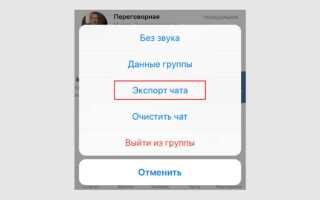
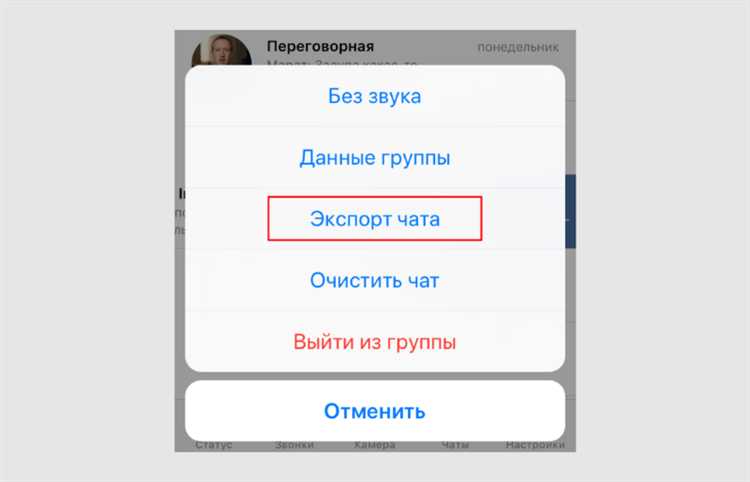
Чтобы распечатать нужную переписку, откройте чат в WhatsApp, нажмите на имя контакта или название группы, выберите пункт «Экспорт чата» и укажите, нужно ли включать медиафайлы. На Android экспортируется файл .txt, на iPhone – .zip-архив с текстом и вложениями. Файл можно отправить себе по почте или сохранить в облако.
Открыв текстовый файл на компьютере, рекомендуется предварительно отформатировать его для удобства чтения: убрать лишние метки времени, удалить системные сообщения или выделить ключевые участки с помощью жирного и курсива. После этого документ можно распечатать через стандартные средства – Word, Google Docs или текстовый редактор с поддержкой печати.
Если необходимо предоставить переписку как доказательство, убедитесь в наличии метаданных: даты, номеров, времени сообщений. Для придания юридической силы используйте нотариальное заверение распечатки или электронную подпись при цифровой передаче.
Как экспортировать чат WhatsApp на Android
Откройте нужный чат в WhatsApp, нажмите на три точки в правом верхнем углу и выберите «Еще» → «Экспорт чата».
Выберите вариант: «Без медиафайлов» или «С медиафайлами». Первый создаст только текстовую версию переписки, второй добавит изображения, видео и голосовые сообщения (что увеличивает размер архива).
После выбора способа экспорта появится меню отправки. Выберите, куда сохранить файл: Google Диск, электронная почта, файловый менеджер или облачное хранилище. Формат файла – .txt, вложения – в отдельных папках.
Файл будет называться по шаблону: «WhatsApp Chat with [Имя].txt». Переписка внутри будет в хронологическом порядке с отметками времени. Убедитесь, что на устройстве достаточно памяти для сохранения вложений, если они выбраны.
Для дальнейшей печати скопируйте файл на компьютер или откройте в текстовом редакторе с возможностью отправки на принтер.
Как экспортировать чат WhatsApp на iPhone
Экспорт чата в WhatsApp на iPhone позволяет сохранить переписку в виде текстового файла и, при необходимости, прикрепить медиафайлы. Это делается через стандартный функционал приложения:
- Откройте WhatsApp на iPhone.
- Перейдите в нужный чат (личный или групповой).
- Нажмите на имя контакта или название группы в верхней части экрана.
- Прокрутите вниз и выберите «Экспорт чата».
- Выберите один из вариантов:
- Без медиа – сохраняется только текст переписки.
- С медиа – включаются изображения, видео и другие файлы.
- Укажите способ отправки: почта, AirDrop, Files и др. Рекомендуется выбрать почту для быстрой отправки чата в формате .zip на ваш адрес.
Экспортируемый файл содержит .txt-документ с текстом переписки. Медиафайлы, если выбраны, включаются в ту же .zip-архивацию. Название файла формируется автоматически и содержит дату экспорта.
Для удобства дальнейшей распечатки откройте .txt-файл на компьютере, отформатируйте при необходимости и отправьте на печать через текстовый редактор.
Что выбрать: экспорт с медиафайлами или без
Экспорт с медиафайлами позволяет сохранить изображения, видео и голосовые сообщения из чата. Это увеличивает объём архива: переписка без вложений обычно занимает 100–300 КБ, с медиа – от 5 до 500 МБ в зависимости от количества файлов. Такой вариант подходит, если визуальный контекст сообщений критичен – например, при фиксации доказательств, где изображения подтверждают слова собеседника.
Без медиафайлов экспортируется только текст в виде .txt-файла. Это удобно для печати: структура переписки читаемая, объём меньше, не требуется обрабатывать дополнительные файлы. Такой формат оптимален для архивирования, подачи документов в суд или другие инстанции, где важна только суть диалога.
При выборе учитывайте, как планируете использовать распечатку. Для официальных целей предпочтителен текст без вложений. Для личного архива или детального анализа – с медиафайлами. WhatsApp ограничивает экспорт: до 40 000 сообщений без медиа и около 10 000 – с медиа. Объединение нескольких экспортов вручную может понадобиться при длинных чатах.
Как открыть экспортированный чат на компьютере
После экспорта чата из WhatsApp вы получите ZIP-архив или один файл формата .txt, в зависимости от выбранного способа. Если в экспорте были вложены медиафайлы, вы получите папку с изображениями, видео и голосовыми сообщениями.
Для открытия текстовой части чата используйте любой текстовый редактор. На Windows – Блокнот или Notepad++. На macOS – TextEdit. Чтобы сохранить структуру диалога и корректное отображение дат, предпочтительно использовать Notepad++ или другой редактор с поддержкой кодировки UTF-8 без BOM.
Откройте файл .txt, выбрав кодировку вручную, если текст отображается некорректно. В Notepad++: «Кодировка» → «Преобразовать в UTF-8».
Медиафайлы хранятся в отдельных папках. Названия файлов в чате выглядят как ссылки, например: [Фото: IMG-20250118-WA0000.jpg]. Чтобы увидеть вложение, найдите файл с этим именем в экспортированной папке и откройте его любым соответствующим приложением: изображения – в любом просмотрщике, видео – в медиаплеере.
Если нужно связать текст и медиа, лучше просматривать их параллельно: откройте .txt-файл и соответствующую папку в двух отдельных окнах.
Как распечатать переписку из формата.txt
Откройте .txt-файл переписки через текстовый редактор, поддерживающий большие объёмы текста, например, Notepad++ или Microsoft Word. Это позволит избежать обрезки строк и сохранить структуру сообщений.
Проверьте кодировку файла. Если текст отображается некорректно (кракозябры), выберите кодировку UTF-8 или Windows-1251 в параметрах открытия файла.
Отформатируйте текст для удобства чтения. Удалите технические строки, системные отметки и повторяющиеся временные метки, если они не нужны. В Word можно применить стили, чтобы выделить отправителей или даты.
Перед печатью установите альбомную ориентацию страницы, если строки переписки слишком длинные. Это предотвратит перенос слов и обеспечит читаемость текста.
Включите предварительный просмотр печати и убедитесь, что текст не обрезается по краям. Установите поля в пределах 1–1,5 см. Выберите шрифт с хорошей читаемостью – например, Calibri или Arial, размер 10–11 pt.
Если переписка объёмная, разбейте её на части – по датам или по участникам. Это упростит навигацию при чтении с бумаги.
После подготовки отправьте документ на печать через меню «Файл» → «Печать» и выберите нужный принтер. При необходимости сохраните файл в формате PDF для последующей печати в типографии.
Как распечатать переписку WhatsApp с изображениями
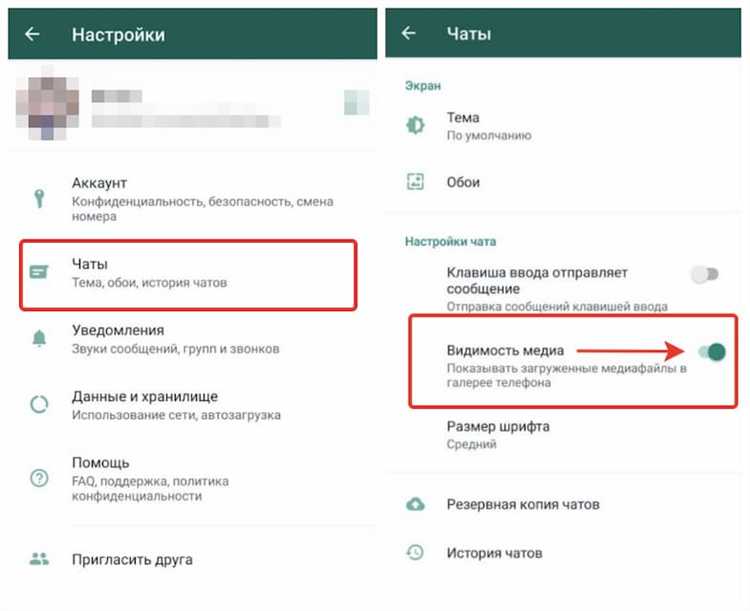
Для печати переписки WhatsApp с изображениями сначала экспортируйте чат с медиафайлами. В приложении откройте нужный диалог, нажмите меню «Ещё» – «Экспорт чата» – выберите «Включить медиа». Экспорт создаст ZIP-архив с текстом переписки в формате .txt и папкой с изображениями.
Распакуйте архив на компьютере. Текст откройте любым текстовым редактором, например, Word или Google Docs. Изображения расположены в отдельной папке и нумеруются по времени отправки.
Для корректной печати вставьте изображения в документ рядом с соответствующими сообщениями. Делайте это вручную, перетаскивая или вставляя картинки в текст. Если объем переписки большой, используйте функцию поиска по времени или ключевым словам, чтобы быстрее найти места вставки изображений.
Настройте параметры страницы: установите поля, выберите ориентацию (обычно лучше книжная) и уменьшите масштаб изображений, чтобы экономить бумагу и сохранить читаемость. При необходимости добавьте номера страниц и заголовки для удобства навигации.
Проверьте предварительный просмотр, чтобы убедиться, что текст и изображения не выходят за поля и читаются чётко. После этого отправьте документ на печать. Для экономии используйте черно-белый режим или печать сжатых копий, если качество фотографий не критично.
Как сохранить хронологию сообщений при печати
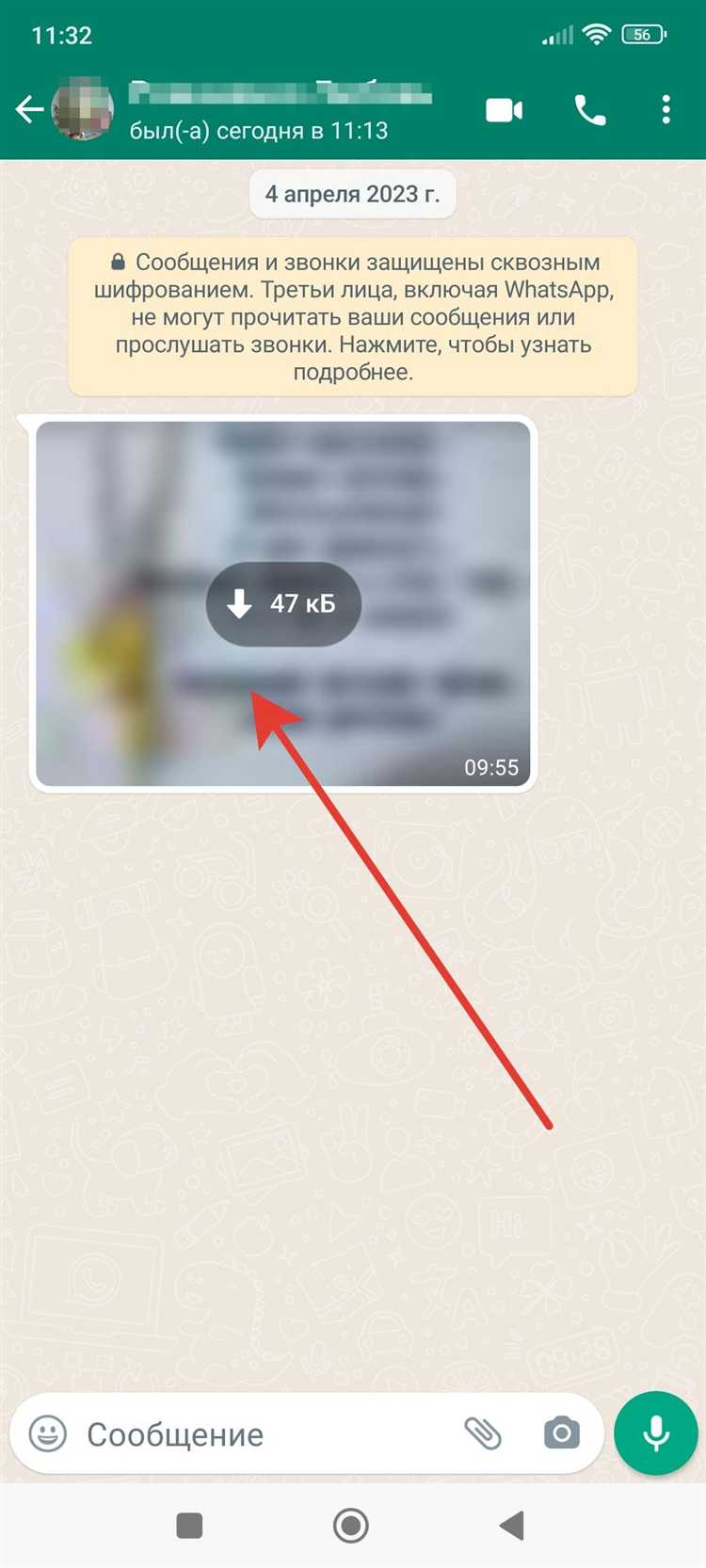
Файл экспорта будет содержать сообщения, отсортированные по времени. Чтобы сохранить хронологию при печати, откройте его в текстовом редакторе или программе для работы с документами, поддерживающей форматирование времени (например, Microsoft Word или LibreOffice). Не рекомендуется преобразовывать файл в PDF сразу без проверки порядка сообщений.
Перед печатью проверьте последовательность строк, убедитесь, что временные метки отображаются корректно и идут строго по возрастанию. Если используете браузер для печати, открывайте файл через HTML-версию или конвертируйте его в формат, где сохраняется структура текста с временными отметками.
Как настроить формат страницы и шрифт перед печатью
Перед печатью переписки из WhatsApp важно правильно задать параметры страницы и выбрать удобный шрифт для максимальной читаемости. Следуйте этим рекомендациям:
- Формат страницы: оптимальный выбор – формат A4 (210×297 мм), он стандартен для большинства принтеров и обеспечивает достаточное пространство для текста.
- Ориентация страницы: рекомендуется использовать книжную (портретную) ориентацию, так как переписка обычно идет в вертикальном формате.
- Поля: установите поля не менее 15 мм с каждой стороны, чтобы избежать обрезки текста и обеспечить хороший отступ для удобства чтения.
- Выбор шрифта: используйте легко читаемые гарнитуры без засечек, например, Arial, Calibri или Verdana.
- Размер шрифта: оптимален диапазон 10–12 пунктов, чтобы текст был четким и не занимал слишком много страниц.
- Межстрочный интервал: задайте значение 1,15 или 1,2 для улучшения восприятия и предотвращения слияния строк.
- Цвет текста: лучше выбирать темно-серый или черный цвет для контраста с белой бумагой.
Для настройки используйте параметры печати в текстовом редакторе или PDF-просмотрщике, куда экспортирована переписка. При печати из браузера откройте диалог печати, проверьте размер и ориентацию страницы, а также доступные опции шрифта и масштабирования.
Вопрос-ответ:
Как сохранить переписку из WhatsApp для последующей печати?
Для сохранения переписки в WhatsApp нужно открыть нужный чат, затем через меню выбрать «Экспорт чата». После этого можно отправить файл на почту или сохранить в облачное хранилище. Экспортируется текст в формате .txt, а если выбрать опцию с медиафайлами, они будут приложены отдельно. Такой файл можно открыть на компьютере и распечатать.
Можно ли распечатать переписку прямо с телефона без использования компьютера?
Да, распечатать переписку с телефона возможно, если у вас есть доступ к принтеру с поддержкой беспроводной печати, например, через Wi-Fi или Bluetooth. После экспорта чата в файл можно открыть его в приложении для чтения документов и отправить на печать через встроенную функцию. При этом важно, чтобы принтер и телефон были подключены к одной сети.
Какие сложности могут возникнуть при печати большого объёма сообщений из WhatsApp?
Если переписка очень длинная, файл экспорта может быть большим и не всегда удобно отображается при печати. Текст может быть разбит на несколько частей, а также могут появиться проблемы с форматированием, например, пропуски между сообщениями или неудобный шрифт. Для удобства можно разбить чат на части или использовать текстовый редактор для корректировки перед распечаткой.
Как распечатать переписку с сохранением времени и имен отправителей?
При экспорте чата WhatsApp автоматически добавляет к каждому сообщению дату и время, а также имя отправителя, если это групповой чат. В результате текстовый файл уже содержит всю эту информацию, и при печати она будет отображаться. Чтобы сохранить читаемость, можно предварительно открыть файл в редакторе и проверить, что все данные на месте, перед отправкой на принтер.

 Загрузка...