Структура ролей напрямую влияет на порядок, безопасность и взаимодействие на сервере Discord. Назначение ролей – не просто техническая формальность, а инструмент управления доступом, автоматизации процессов и разграничения полномочий. Непродуманная система ролей приводит к хаосу в правах, путанице в иерархии и уязвимостям в настройках каналов.
Перед созданием ролей важно определить основные категории участников: модераторы, активные участники, новички, боты. Каждой категории следует присвоить ограниченный и четко обоснованный набор прав. Например, модераторам можно разрешить управление сообщениями и участниками, но запретить изменение структуры сервера. Новичкам – только просмотр и чтение каналов до прохождения верификации.
Иерархия ролей в Discord работает по принципу приоритетов: роль выше в списке имеет больше полномочий по сравнению с нижестоящими. Порядок влияет на возможность управления другими пользователями и видимость ролей. Размещайте административные роли вверху, а сервисные и декоративные – ниже. Это особенно важно при использовании функции упоминания ролей и автоматической выдачи через ботов.
Избегайте назначения прав вручную каждому пользователю. Вместо этого создавайте универсальные роли с заранее заданными параметрами. Это сокращает ошибки, ускоряет onboarding и упрощает управление при росте сервера. При необходимости вы можете использовать ботов, таких как MEE6, Carl-bot или YAGPDB, для автоматического назначения ролей по реакции или команде.
Как создать роли с разными правами через настройки сервера
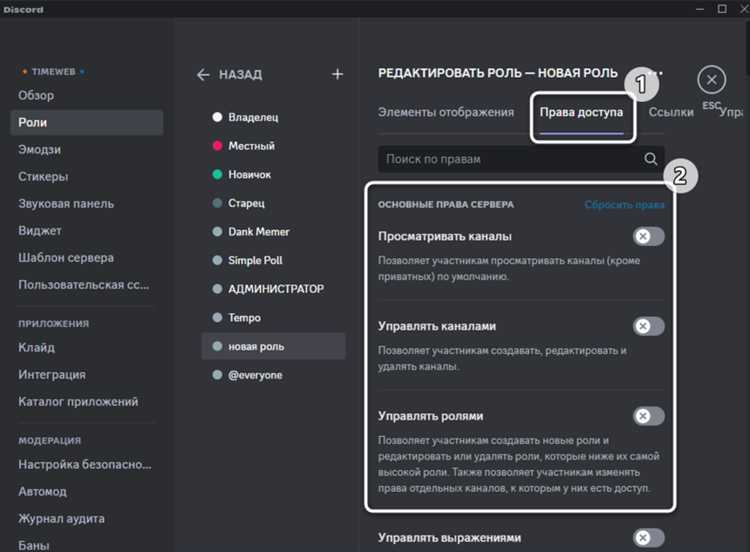
Чтобы задать роли с разными уровнями доступа, потребуется доступ к настройкам сервера с правами администратора:
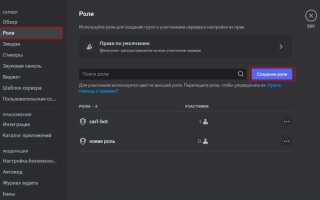
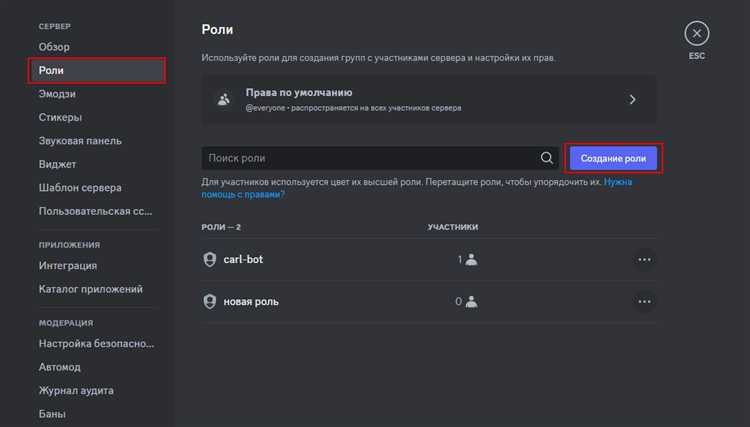
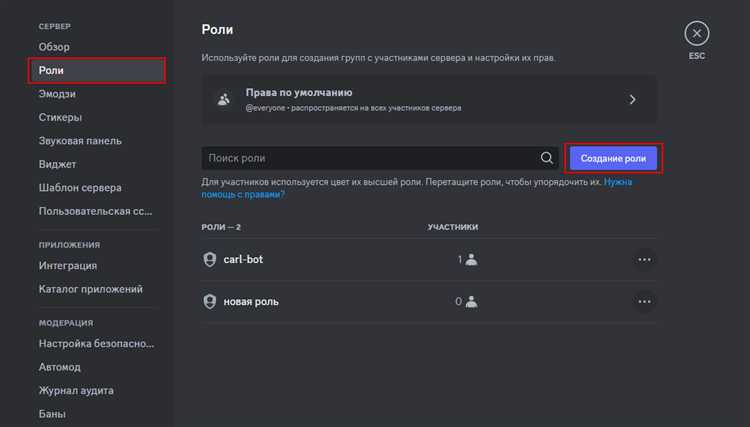
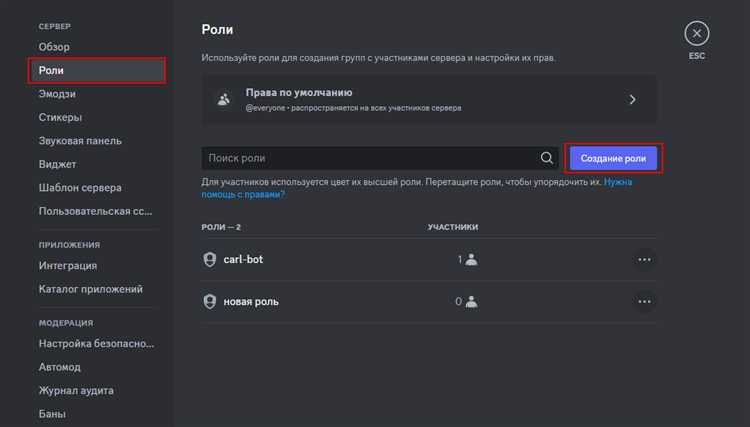
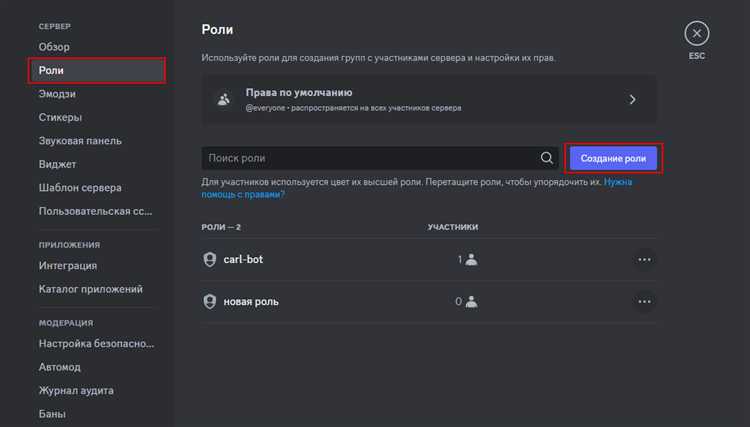
- Откройте список серверов, нажмите правой кнопкой по нужному серверу и выберите «Настройки сервера» → «Роли».
- Нажмите кнопку «Создать роль». Введите название роли, при необходимости задайте цвет.
- Перейдите во вкладку «Права» и выберите нужные параметры. Например:
- Управление сообщениями – удаление, закрепление, редактирование чужих сообщений.
- Просмотр журнала аудита – доступ к истории действий модераторов и администраторов.
- Управление каналами – создание, удаление, изменение текстовых и голосовых каналов.
- Упоминание @everyone – отправка уведомлений для всех участников.
- Администратор – полный доступ ко всем функциям сервера. Назначайте только проверенным участникам.
После выбора прав нажмите «Сохранить изменения».
Чтобы применить роль к участнику:
- Откройте список участников, нажмите правой кнопкой на пользователя.
- Выберите «Роли» и отметьте нужную.
Роли можно перетаскивать вверх или вниз в списке – чем выше роль, тем выше приоритет в управлении другими.
Какие разрешения безопасно предоставлять обычным участникам
Для обычных участников сервера рекомендуется включать только те разрешения, которые не дают доступа к настройкам, модерации и управлению контентом других пользователей. Разрешения должны ограничиваться базовой активностью в рамках общения.
Разрешение “Читать сообщения” (Read Messages) или “Просматривать каналы” (View Channels) – обязательное. Без него участник не увидит текстовые и голосовые каналы, что лишает смысла его присутствие на сервере.
“Отправлять сообщения” (Send Messages) можно включать в каналах, где допускается обсуждение. В каналах с объявлениями стоит это разрешение отключать и оставлять доступ только для чтения.
“Подключаться” (Connect) и “Говорить” (Speak) в голосовых каналах безопасны, если нет необходимости ограничивать устное общение. При этом “Использовать активацию по голосу” (Use Voice Activity) лучше отключить, если на сервере часто возникают шумы – тогда будет использоваться режим по нажатию клавиши.
“Использовать внешние эмодзи” (Use External Emojis) не представляет угрозы, но может мешать восприятию сообщений. Лучше включать выборочно.
“Прикреплять файлы” (Attach Files) разрешено, если участникам доверяют. Это право может быть ограничено, чтобы избежать загрузки нежелательных материалов.
“Добавлять реакции” (Add Reactions) стоит оставить – оно не позволяет изменять сообщения, но помогает в неформальной модерации, например, через реакции на правила или голосование.
Нельзя включать “Управлять сообщениями” (Manage Messages), “Управлять каналами” (Manage Channels), “Управлять сервером” (Manage Server), “Приглашать пользователей” (Create Instant Invite) без ограничений – они дают возможности вмешательства в структуру и управление сервером.
Проверяйте итоговые права через симулятор ролей в настройках сервера, чтобы убедиться, что участники не получили доступ к нежелательным действиям.
Как настроить иерархию ролей для управления доступом
Назначай минимально необходимый набор прав для каждой роли. Например, роль модератора должна иметь доступ к управлению сообщениями и блокировке участников, но не к настройкам сервера. Не включай право «Администратор», если нет крайней необходимости – оно игнорирует все другие ограничения.
Создавай роли для отдельных категорий доступа: «Чтение каналов», «Отправка сообщений», «Подключение к голосовым» и т.д. Затем используй настройки каналов, чтобы выбрать, какие роли могут их видеть и использовать. Для этого открой параметры канала, перейди в «Права доступа» и добавь нужные роли с индивидуальными разрешениями.
Проверь, чтобы роли не дублировали функции. Например, если две роли дают право «Управлять сообщениями», это усложнит контроль. Структура должна быть однозначной: каждая роль отвечает за конкретный набор действий.
Используй «цветные» роли только для визуального разделения, не назначая им прав. Размещай их ниже всех рабочих ролей в иерархии, чтобы избежать конфликтов доступа.
После настройки иерархии проверь её через аккаунт с тестовой ролью. Это позволит увидеть, как участник с конкретной ролью взаимодействует с сервером, и избежать скрытых конфликтов прав.
Как автоматически выдавать роли с помощью бота
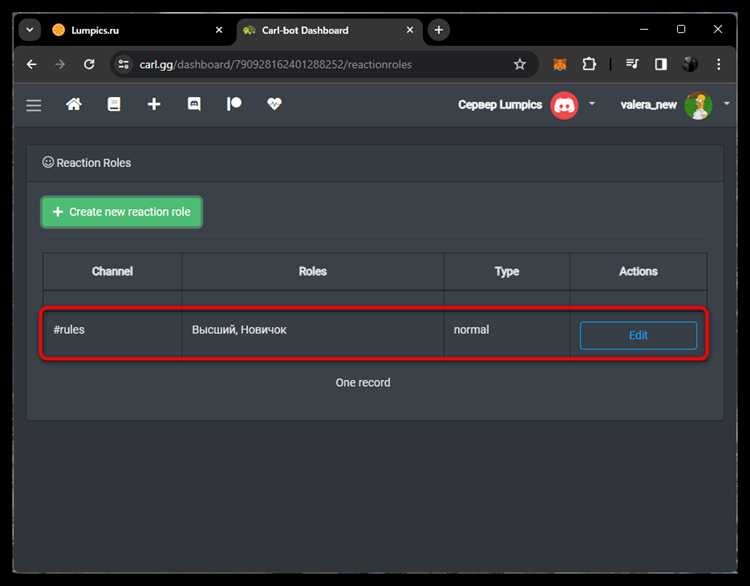
Для автоматической выдачи ролей в Discord используется бот с соответствующими правами. Один из наиболее популярных – Dyno. После его добавления на сервер необходимо включить модуль Autoroles и выбрать роль, которая будет назначаться новым участникам. Убедитесь, что бот находится выше в списке ролей, чем те, которые он должен присваивать.
Другой вариант – MEE6. В панели управления активируется функция “Welcome”, где настраивается автоназначение ролей. Учитывайте лимит на количество автоматических ролей в бесплатной версии.
Для более гибких сценариев используется бот с поддержкой скриптов, например YAGPDB. В разделе Auto Role можно задать выдачу ролей по времени пребывания на сервере или по реакции на сообщение.
Если нужен собственный бот, применяют библиотеку discord.py (Python). Пример кода для выдачи роли при входе:
@bot.event
async def on_member_join(member):
role = discord.utils.get(member.guild.roles, name="Участник")
await member.add_roles(role)
При использовании кастомных решений боту нужно выдать разрешения Manage Roles и удостовериться, что он может взаимодействовать с нужными ролями по иерархии.
Как ограничить доступ к каналам с помощью ролей
Открой настройки нужного канала, нажми «Права доступа», затем «Продвинутые настройки». Удали роль @everyone из списка, если она там есть, или запрети ей доступ, установив флаг «Просматривать канал» в положение «Запрещено».
Нажми «Добавить роль», выбери нужную и разреши ей доступ к просмотру канала. Это даст доступ только участникам с этой ролью. При необходимости добавь несколько ролей с аналогичными правами.
Если нужно ограничить доступ к текстовому каналу, проверь, чтобы роль не имела разрешения «Читать историю сообщений» и «Отправлять сообщения», если требуется только просмотр или полный запрет.
Для голосовых каналов отключи «Подключаться» и «Говорить» для всех ненужных ролей, оставив разрешения только для целевой группы.
Проверь порядок ролей в настройках сервера – выше стоящая роль управляет нижестоящими. Убедись, что роли, ограничивающие доступ, выше по приоритету, чем роли, которым доступ не нужен.
Используй приватные категории: создавай канал внутри категории, запрети доступ @everyone на уровне категории, а затем открой доступ нужным ролям – это быстрее, чем настраивать каждый канал отдельно.
Как скрыть или показать участников с определённой ролью
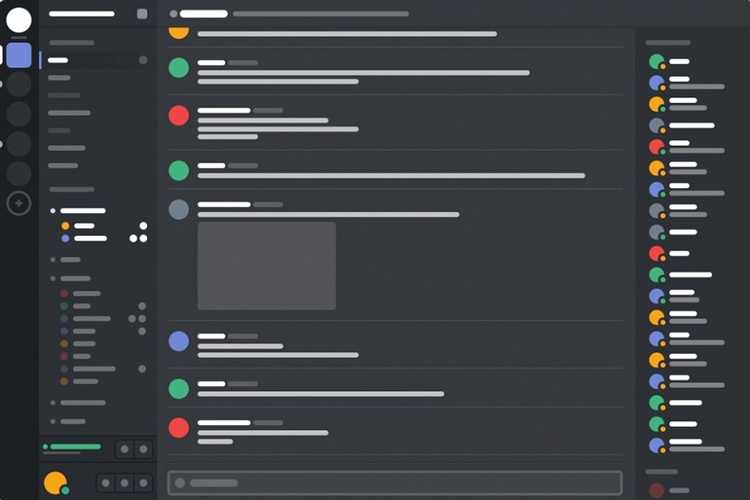
Чтобы скрыть пользователей с ролью в списке участников справа, открой настройки канала или категории. Нажми на значок шестерёнки рядом с названием, перейди в раздел «Права доступа», выбери нужную роль и отключи параметр «Просматривать канал». Это полностью скроет участников роли из списка, если у них нет других прав на просмотр.
Если цель – скрыть роль только из списка участников, но оставить доступ к каналам, открой настройки сервера, перейди во вкладку «Роли», выбери нужную роль и выключи опцию «Показывать участников с этой ролью отдельно». Тогда пользователи останутся в списке, но не будут выделены по своей роли.
Чтобы снова отобразить участников, включи параметр «Показывать участников с этой ролью отдельно» в настройках роли. Если ранее были изменены права в каналах, верни разрешение «Просматривать канал».
Роли ниже по иерархии не могут управлять видимостью выше стоящих. Перетаскивай роли в списке на вкладке «Роли», чтобы изменить порядок приоритета. Учитывай, что скрытие роли влияет только на визуальное отображение, а не на доступ к сообщениям или функциям.

 Загрузка...