Музыкальный бот для Discord – это программное решение, способное воспроизводить аудиоконтент в голосовых каналах сервера. Для реализации функционала потребуется использовать API Discord и специализированные библиотеки, такие как discord.js или discord.py, а также подключить аудиодекодеры и стриминговые сервисы.
Ключевой задачей является настройка стабильного подключения к голосовому каналу и управление очередью треков. Рекомендуется использовать библиотеку @discordjs/voice для Node.js, которая обеспечивает низкоуровневый контроль над аудиопотоками. При работе с Python актуален пакет discord.py[voice], поддерживающий воспроизведение с помощью FFmpeg.
Важным аспектом является оптимизация работы с API и минимизация задержек при переключении треков. Эффективная обработка команд пользователей достигается через структурированную архитектуру кода и использование событийных слушателей. В статье представлены конкретные примеры конфигурации и кода, позволяющие быстро настроить функционал без лишних зависимостей.
Выбор языка программирования и библиотеки для Discord API
Для создания музыкального бота в Discord чаще всего применяются JavaScript (Node.js), Python и Java. Node.js обеспечивает высокую производительность и асинхронность, что важно для обработки аудио и команд в реальном времени. Самая популярная библиотека – discord.js, она активно поддерживается, имеет подробную документацию и множество примеров именно для музыкальных функций.
Python выделяется простотой синтаксиса и быстрым стартом. Библиотека discord.py удобна для новичков и позволяет легко интегрировать аудио с помощью дополнений, таких как youtube-dl и FFmpeg. Однако после временного прекращения поддержки discord.py сообщество создало форки, например, Pycord и Nextcord, которые продолжают развитие.
Java подходит для тех, кто предпочитает строгую типизацию и крупные проекты. JDA (Java Discord API) обеспечивает стабильность и расширяемость, но требует больше ресурсов и времени на разработку. Для музыкального функционала на Java стоит учитывать работу с внешними плеерами и потоками.
Рекомендация: для большинства задач и удобства разработки лучше выбрать Node.js с discord.js. Этот стек сочетает в себе скорость, поддержку сообщества и широкий набор готовых решений для музыки, включая управление очередью, обработку звука и интеграцию с популярными платформами.
Настройка проекта и установка необходимых зависимостей
Для создания музыкального бота в Discord оптимальным выбором будет среда Node.js версии 16 или выше. Рекомендуется загрузить её с официального сайта nodejs.org и установить LTS-версию.
Создайте рабочую директорию и инициализируйте проект командой:
npm init -y
Для взаимодействия с Discord потребуется библиотека discord.js версии 14 или выше, а для воспроизведения аудио – пакет @discordjs/voice. Установите их так:
npm install discord.js@^14 @discordjs/voice
Для загрузки и обработки музыки из YouTube или других платформ используйте play-dl. Он поддерживает множество источников и работает с потоками без дополнительной конвертации:
npm install play-dl
Для удобства управления командами и настройками можно добавить dotenv для хранения токена и переменных окружения:
npm install dotenv
После установки создайте файл .env в корне проекта и поместите туда переменную DISCORD_TOKEN=ваш_токен_бота. Это обеспечит безопасность токена и простоту его изменения без правок в коде.
Резюмируя, минимальный набор зависимостей для музыкального Discord-бота:
discord.js@^14, @discordjs/voice, play-dl, dotenv.
Внимательно следите за версиями – несоответствие может вызвать ошибки при подключении аудио или взаимодействии с API Discord.
Регистрация бота в Discord и получение токена
Создайте новое приложение, нажав кнопку «New Application». Присвойте ему имя, соответствующее функционалу бота, чтобы впоследствии легко ориентироваться в списке.
В меню слева выберите раздел «Bot» и нажмите «Add Bot». Подтвердите действие, после чего бот будет зарегистрирован и появится уникальный Client ID и Client Secret.
Для доступа к Discord API необходим токен бота – уникальная строка, служащая ключом авторизации. Нажмите «Reset Token» или «Copy» в разделе «Token» и сохраните значение в надежном месте. Никогда не публикуйте токен публично – это угроза безопасности вашего бота.
Чтобы бот мог подключаться к серверам, создайте ссылку приглашения. Используйте шаблон:
https://discord.com/oauth2/authorize?client_id=ВАШ_CLIENT_ID&scope=bot&permissions=ПРАВА
Где ВАШ_CLIENT_ID – идентификатор приложения, а ПРАВА – число, определяющее набор разрешений (например, 3145728 для управления голосом и сообщениями). Для музыкального бота важны права на подключение и управление голосовым каналом.
Создание базового подключения и обработка событий сервера
Для начала необходимо установить библиотеку discord.js, актуальную для выбранной версии Node.js. В проекте создайте файл main.js и импортируйте класс Client из discord.js:
const { Client, GatewayIntentBits } = require('discord.js');
Создайте экземпляр клиента с обязательным указанием намерений (intents). Для базовой работы с событиями сервера нужны как минимум: Guilds (серверы), GuildMessages (сообщения) и GuildVoiceStates (голосовые состояния).
const client = new Client({ intents: [GatewayIntentBits.Guilds, GatewayIntentBits.GuildMessages, GatewayIntentBits.GuildVoiceStates] });
Подключение к серверу начинается с события ‘ready’. В обработчике этого события стоит вывести в консоль подтверждение успешного запуска, например:
client.once('ready', () => {

  console.log(`Бот запущен как ${client.user.tag}`);

});
Для обработки входящих сообщений используйте событие ‘messageCreate’. Внутри обработчика проверяйте источник и структуру сообщений, чтобы избежать ответов на собственные сообщения бота и обрабатывать команды, например, начинающиеся с префикса:
client.on('messageCreate', message => {

  if(message.author.bot) return;

  if(!message.content.startsWith('!')) return;

  const args = message.content.slice(1).trim().split(/ +/);

  const command = args.shift().toLowerCase();

  // Обработка команд

});
Для отслеживания изменений голосового статуса пользователей примените событие ‘voiceStateUpdate’. Это позволит реагировать на вход и выход из голосовых каналов, что необходимо для музыкального бота:
client.on('voiceStateUpdate', (oldState, newState) => {

  if(!oldState.channel && newState.channel) {

    // Пользователь вошел в голосовой канал

  } else if(oldState.channel && !newState.channel) {

    // Пользователь вышел из голосового канала

  }

});
Для запуска подключения вызовите метод client.login('ВАШ_ТОКЕН') с токеном вашего бота, полученным в Discord Developer Portal. Без корректного токена подключение не установится.
Рекомендуется обработать событие ‘error’ для отлавливания непредвиденных сбоев:
client.on('error', error => {

  console.error('Ошибка клиента:', error);

});
Таким образом, базовая архитектура подключения и обработки событий сводится к инициализации клиента с правильными intents, прослушиванию ключевых событий и адекватной реакции на них, что создаёт фундамент для расширения функционала музыкального бота.
Добавление функционала воспроизведения аудио из YouTube
Для воспроизведения аудио из YouTube в музыкальном Discord-боте потребуется интеграция с API YouTube и библиотека для обработки аудиопотоков. Рекомендуется использовать ytdl-core – надёжный модуль для загрузки аудио с YouTube.
- Установка зависимостей:
npm install ytdl-core @discordjs/voice discord.js
- Создание функции для получения аудиопотока:
- Используйте
ytdl-coreс опциейfilter: 'audioonly'для минимизации трафика. - Обрабатывайте ошибки, связанные с недоступностью видео или блокировками.
- Используйте
- Настройка голосового подключения:
- Подключитесь к голосовому каналу через
@discordjs/voice. - Создайте аудиоплеер и передайте ему поток, полученный из YouTube.
- Обеспечьте корректное управление состоянием воспроизведения и отключением после окончания трека.
- Подключитесь к голосовому каналу через
- Обработка команд пользователя:
- Реализуйте команду вида
!play [URL], которая валидирует URL на принадлежность к YouTube. - В случае некорректного URL отправляйте информативное сообщение об ошибке.
- Реализуйте команду вида
Дополнительно рекомендуется кешировать данные о видео для оптимизации повторных запросов и контролировать количество одновременных загрузок, чтобы избежать превышения лимитов API и нагрузок на сервер.
Реализация управления музыкой: пауза, стоп, пропуск трека
Для управления воспроизведением музыки в Discord-боте необходимо использовать методы объекта аудиоплеера, например pause(), stop() и переход к следующему треку в очереди. Основная библиотека для взаимодействия с голосовым каналом – discord.js в связке с @discordjs/voice.
Чтобы реализовать пауза, вызовите метод audioPlayer.pause(true), который приостанавливает текущий трек без сброса позиции. Для возобновления – audioPlayer.unpause().
Стоп – полный сброс воспроизведения и очистка очереди. Метод audioPlayer.stop(true) прекращает проигрывание и закрывает поток. После вызова необходимо очистить массив с треками и обновить состояние бота.
Пропуск трека реализуется остановкой текущего трека через audioPlayer.stop(), что вызывает событие stateChange и запускает следующий трек из очереди. Для надежности перед остановкой стоит проверить, что очередь не пуста, чтобы избежать ошибок.
Рекомендуется хранить очередь в структуре данных с возможностью быстро добавлять и удалять треки, например в массиве. После каждого действия обновляйте интерфейс пользователя сообщениями о текущем статусе: «Пауза включена», «Воспроизведение остановлено», «Трек пропущен». Это улучшит взаимодействие и снизит количество конфликтов команд.
Обработка ошибок и защита от неправильных команд
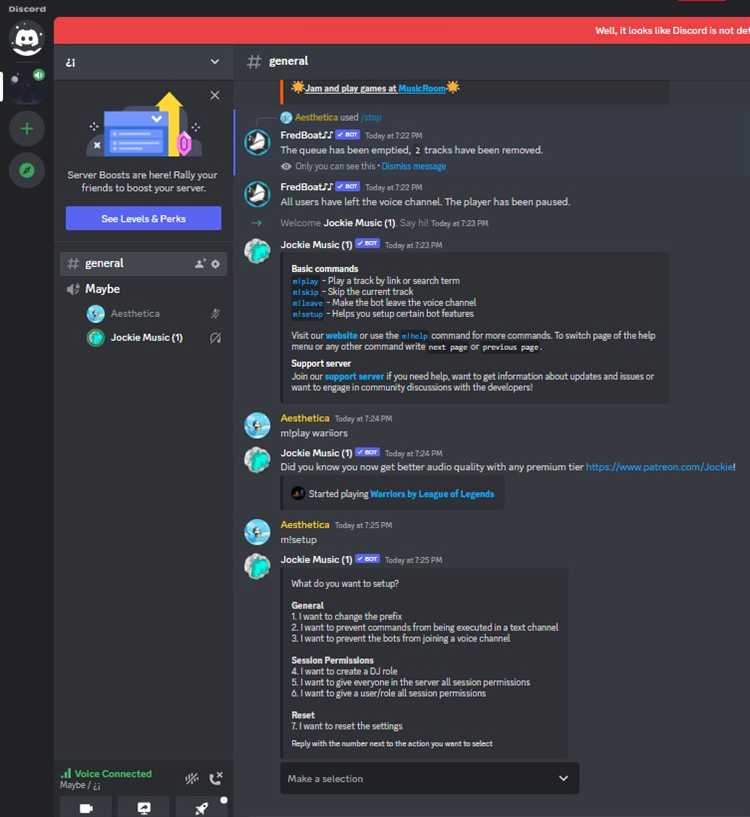
Используйте конструкции try-catch при работе с асинхронными функциями, особенно при запросах к внешним API или потоковой передаче аудио. В случае ошибки информируйте пользователя конкретным сообщением – например, “Ошибка загрузки трека: неверный URL” вместо общих “Что-то пошло не так”.
Защита от неправильных команд включает ограничение доступа: проверяйте права пользователя, например, разрешая запуск воспроизведения только участникам голосового канала. Для предотвращения спама вводите тайм-ауты на повторные вызовы одних и тех же команд.
Логируйте все критические ошибки в отдельный файл или систему мониторинга. Это упростит отладку и позволит быстро реагировать на сбои. Также полезно реализовать fallback-обработчики, которые перехватывают непредвиденные ошибки, чтобы бот не прекращал работу из-за исключений.
Развёртывание бота на сервере и автоматический запуск
После написания кода музыкального бота, следующий шаг – развернуть его на сервере с гарантией постоянной работы и автоматическим перезапуском после сбоев или перезагрузки сервера.
Оптимальный выбор – использование Linux-сервера (VPS, выделенный или облачный). Далее краткий план действий:
- Подготовка окружения:
- Установите Node.js не ниже версии 16 (команда
node -vдля проверки). - Установите npm или yarn для управления пакетами.
- Создайте отдельного пользователя для запуска бота с минимальными правами.
- Установите Node.js не ниже версии 16 (команда
- Загрузка бота на сервер:
- Используйте git для клонирования репозитория или SCP для передачи файлов.
- Убедитесь, что файл конфигурации с токеном бота защищён и не попадает в публичный доступ.
- Установите зависимости через
npm installилиyarn install.
- Настройка автоматического запуска и мониторинга:
- Рекомендуется использовать
PM2– процесс-менеджер для Node.js приложений. - Установите PM2 глобально:
npm install pm2 -g. - Запустите бота через PM2:
pm2 start bot.js --name "discord-music-bot". - Активируйте автозапуск при перезагрузке сервера:
pm2 startup, затем следуйте инструкциям. - Сохраните текущие процессы:
pm2 save.
- Рекомендуется использовать
- Мониторинг и управление:
- Просматривать логи можно через
pm2 logs discord-music-bot. - Перезапуск вручную:
pm2 restart discord-music-bot. - Остановка:
pm2 stop discord-music-bot.
- Просматривать логи можно через
Для дополнительной безопасности настройте автоматическое обновление кода через CI/CD или скрипты с git pull и перезапуском через PM2. Это обеспечит своевременное обновление функционала без ручного вмешательства.
Вопрос-ответ:
Какой язык программирования лучше использовать для создания музыкального бота для Discord?
Чаще всего для разработки музыкальных ботов применяют JavaScript с использованием библиотеки discord.js, так как она обладает широким сообществом и хорошей поддержкой. Также популярным выбором является Python с библиотекой discord.py, которая удобна для новичков. Выбор зависит от вашего опыта и предпочтений, но JavaScript предлагает больше готовых решений для работы с аудио.
Какие основные этапы разработки музыкального бота для Discord стоит учитывать?
Разработка бота включает несколько ключевых этапов: регистрация и настройка приложения в Discord Developer Portal, написание кода для подключения к серверу и прослушивания команд пользователей, интеграция с аудиобиблиотеками для воспроизведения музыки, а также обработка ошибок и оптимизация производительности. Каждый из этих шагов требует внимания, чтобы бот работал стабильно и без сбоев.
Как подключить музыкального бота к голосовому каналу в Discord и начать воспроизведение треков?
Для подключения к голосовому каналу необходимо получить объект канала через API Discord и использовать методы библиотеки для присоединения к нему. После подключения бот может загружать аудиофайлы или стримы и отправлять их в канал. Важно учитывать форматы аудио и поддерживаемые протоколы, чтобы избежать проблем с воспроизведением.
Какие ограничения и возможные проблемы могут возникнуть при создании музыкального бота для Discord?
При разработке музыкального бота часто сталкиваются с ограничениями Discord на количество одновременных подключений и использование API, что может приводить к временным блокировкам. Также важным моментом является соблюдение авторских прав при использовании музыкального контента. Неправильная обработка потоков аудио может вызвать задержки или прерывания звука. Для решения таких проблем рекомендуется тщательно тестировать бота и следить за обновлениями библиотек и Discord API.

 Загрузка...