WhatsApp – одно из самых популярных приложений для обмена сообщениями, ежедневно обслуживающее более 2 миллиардов активных пользователей. Чтобы начать общение, достаточно скачать приложение на смартфон с Android или iOS и зарегистрировать номер телефона. При этом процесс регистрации занимает не более 2–3 минут, включая подтверждение через SMS.
Для быстрого доступа к контактам используйте функцию синхронизации с адресной книгой телефона – это позволяет автоматически видеть всех пользователей WhatsApp среди ваших знакомых. Если нужно отправить сообщение незнакомцу, достаточно сформировать специальную ссылку https://wa.me/номер_телефона в международном формате без плюса и пробелов.
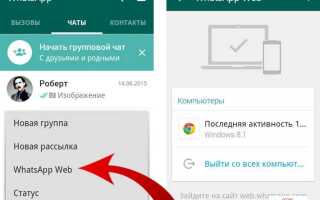
Если связь требуется без установки приложения, можно воспользоваться веб-версией WhatsApp Web. Она синхронизируется с мобильным устройством через QR-код и работает на любом современном браузере, обеспечивая полный функционал мессенджера без дополнительной настройки.
Как установить WhatsApp на смартфон за 5 минут
1. Откройте официальный магазин приложений: Google Play для Android или App Store для iPhone.
2. Введите в строке поиска «WhatsApp» и выберите приложение WhatsApp Messenger от WhatsApp Inc.
3. Нажмите «Установить» (Android) или значок загрузки (iPhone). Загрузка занимает 1-2 минуты при стабильном интернет-соединении 4G или Wi-Fi.
4. После установки откройте приложение и предоставьте необходимые разрешения: доступ к контактам и уведомлениям.
5. Введите свой номер телефона в международном формате (например, +7 для России), затем подтвердите кодом из SMS.
6. Настройте имя профиля и при желании добавьте фото. После этого WhatsApp готов к использованию.
Регистрация и подтверждение номера для быстрого старта
Для регистрации в WhatsApp требуется действующий номер телефона, который поддерживает прием SMS или звонков. Начните с установки официального приложения из App Store или Google Play.
Ввод номера: выберите страну из списка, чтобы автоматически проставить международный код, затем введите номер без пробелов и дополнительных символов.
Подтверждение номера: WhatsApp отправит 6-значный код по SMS. Введите код в поле подтверждения. Если SMS не пришло, можно запросить звонок с автоматическим диктофоном, где озвучат код.
Важно: используйте номер, к которому у вас есть постоянный доступ, так как вход в аккаунт привязан к нему и в будущем потребуется повторное подтверждение для восстановления.
После подтверждения номера WhatsApp автоматически импортирует контакты из телефонной книги, позволяя сразу начать общение с уже зарегистрированными пользователями.
Добавление контактов в WhatsApp без лишних шагов
Для быстрого добавления контакта в WhatsApp достаточно сохранить номер телефона в адресной книге смартфона с правильным международным форматом. После этого приложение автоматически обновит список контактов.
- Откройте приложение «Контакты» на телефоне.
- Нажмите «Добавить новый контакт».
- Введите имя и номер телефона в формате +7XXXXXXXXXX (для России) или с соответствующим кодом страны.
- Сохраните контакт.
Если контакт не появляется сразу в WhatsApp, выполните обновление списка:
- Откройте WhatsApp.
- Перейдите в раздел «Чаты».
- Нажмите на кнопку нового чата.
- Выберите «Обновить» или потяните список вниз для обновления.
Для добавления контактов через ссылку достаточно передать ссылку вида https://wa.me/номер, где номер записан в международном формате без знаков «+» и пробелов. При открытии такой ссылки WhatsApp автоматически откроет чат с этим номером, если он зарегистрирован.
Избегайте использования сторонних приложений для добавления контактов – это увеличивает риск ошибок и может нарушить безопасность данных.
Создание и отправка первого сообщения в WhatsApp

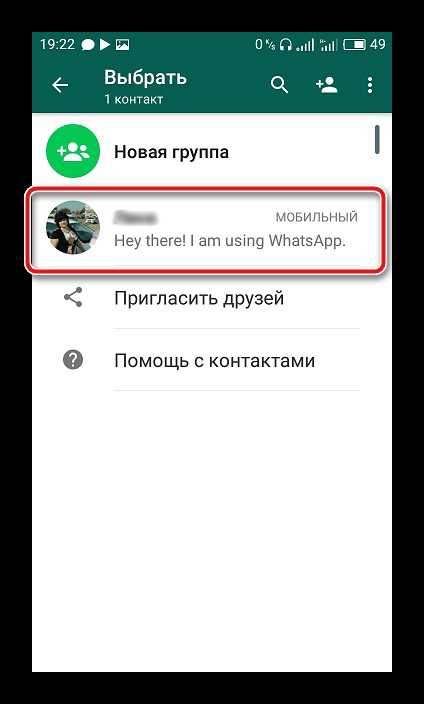
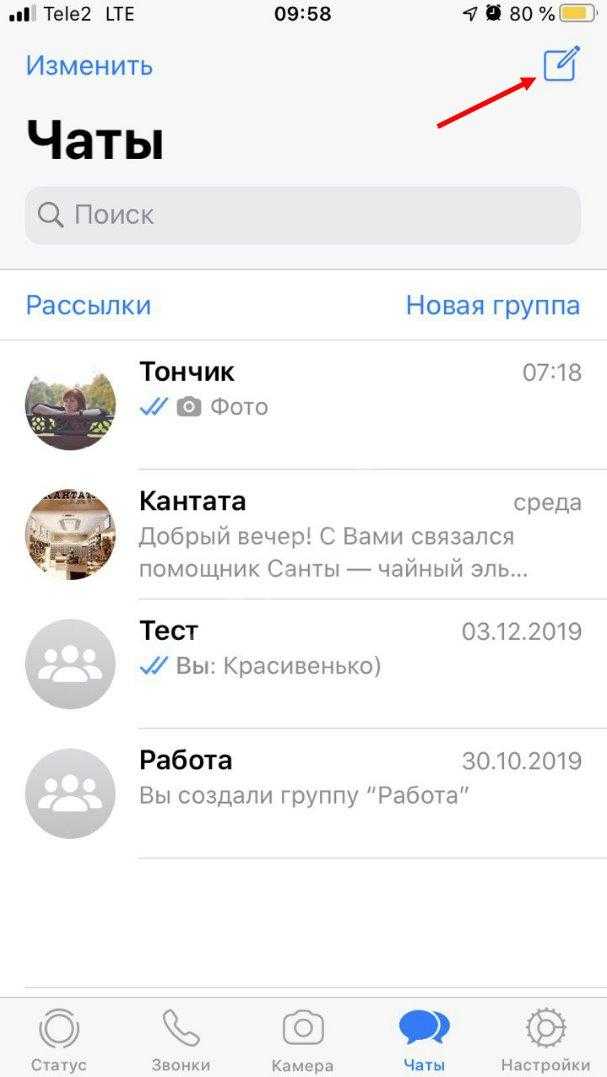
Для начала откройте приложение WhatsApp на смартфоне. В правом верхнем углу нажмите на значок нового чата – он выглядит как иконка с изображением сообщения или карандаша.
В появившемся списке контактов выберите нужного абонента. Если контакт не отображается, убедитесь, что его номер сохранён в адресной книге телефона с правильным международным форматом, включая код страны.
После выбора контакта откроется окно диалога. Внизу экрана расположено поле ввода текста. Наберите сообщение, стараясь использовать короткие и чёткие формулировки для быстрого восприятия.
Для отправки сообщения нажмите на иконку стрелки или кнопку «Отправить» справа от текстового поля. Если хотите добавить файлы или фото, используйте значок скрепки, но для первого сообщения рекомендуется отправить именно текст, чтобы не перегрузить собеседника.
Если сообщение не отправляется, проверьте соединение с интернетом – WhatsApp требует стабильный доступ к сети через Wi-Fi или мобильные данные.
Как совершить голосовой и видеозвонок в WhatsApp
Для начала откройте чат с нужным контактом. В верхней части экрана находятся иконки телефона и камеры. Нажмите на значок телефона, чтобы начать голосовой звонок. Для видеозвонка выберите иконку камеры.
При первом звонке WhatsApp запросит доступ к микрофону и камере – подтвердите разрешения для корректной работы. Голосовой звонок поддерживает шумоподавление и автоматическую регулировку громкости.
Если связь нестабильна, приложение автоматически переключится на аудиозвонок, даже если вы начали с видео. Для улучшения качества рекомендуем использовать Wi-Fi или 4G/5G с высокой скоростью передачи данных.
При входящем звонке вы можете ответить голосом или видео, свайпнув по соответствующей кнопке. Чтобы переключиться с голосового звонка на видеозвонок, нажмите на иконку камеры во время разговора.
В групповых звонках в WhatsApp можно одновременно подключать до 32 участников. Запустите групповой чат, нажмите значок телефона или камеры и выберите участников.
Для экономии трафика включите в настройках приложения функцию «Использовать меньше данных для звонков». Это снизит качество, но уменьшит расход интернета.
Использование быстрых ответов и шаблонов для общения
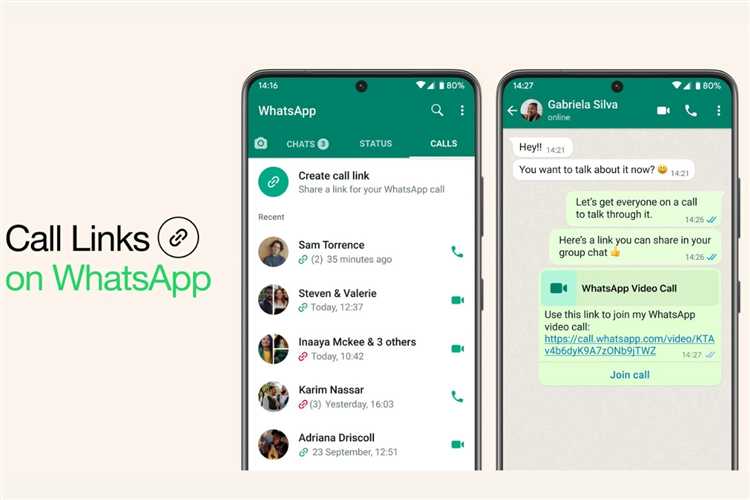
Быстрые ответы и шаблоны в WhatsApp значительно ускоряют процесс коммуникации, особенно при регулярном обмене типовыми сообщениями. Они помогают сохранять единообразие и исключают ошибки при повторяющихся фразах.
Чтобы использовать быстрые ответы, выполните следующие действия:
- Откройте чат и нажмите на поле ввода сообщения.
- Введите символ «/» – появится список сохранённых быстрых ответов.
- Выберите нужный шаблон, либо начните вводить его название для быстрого поиска.
- Нажмите отправить, при необходимости отредактировав текст.
Для создания шаблонов в WhatsApp Business используйте раздел «Быстрые ответы» в настройках. Рекомендуется создавать шаблоны с короткими ярлыками, не более 15 символов, чтобы ускорить ввод.
Примеры эффективных шаблонов:
- Приветствие с указанием рабочего времени.
- Подтверждение получения заказа с указанием сроков.
- Ответы на частые вопросы о доставке и оплате.
- Информация о способах связи и дополнительных сервисах.
Регулярно обновляйте шаблоны, учитывая актуальные предложения и часто задаваемые вопросы клиентов. Автоматизация ответов снижает время ожидания и повышает качество обслуживания.
Подключение WhatsApp Web для мгновенного доступа с компьютера
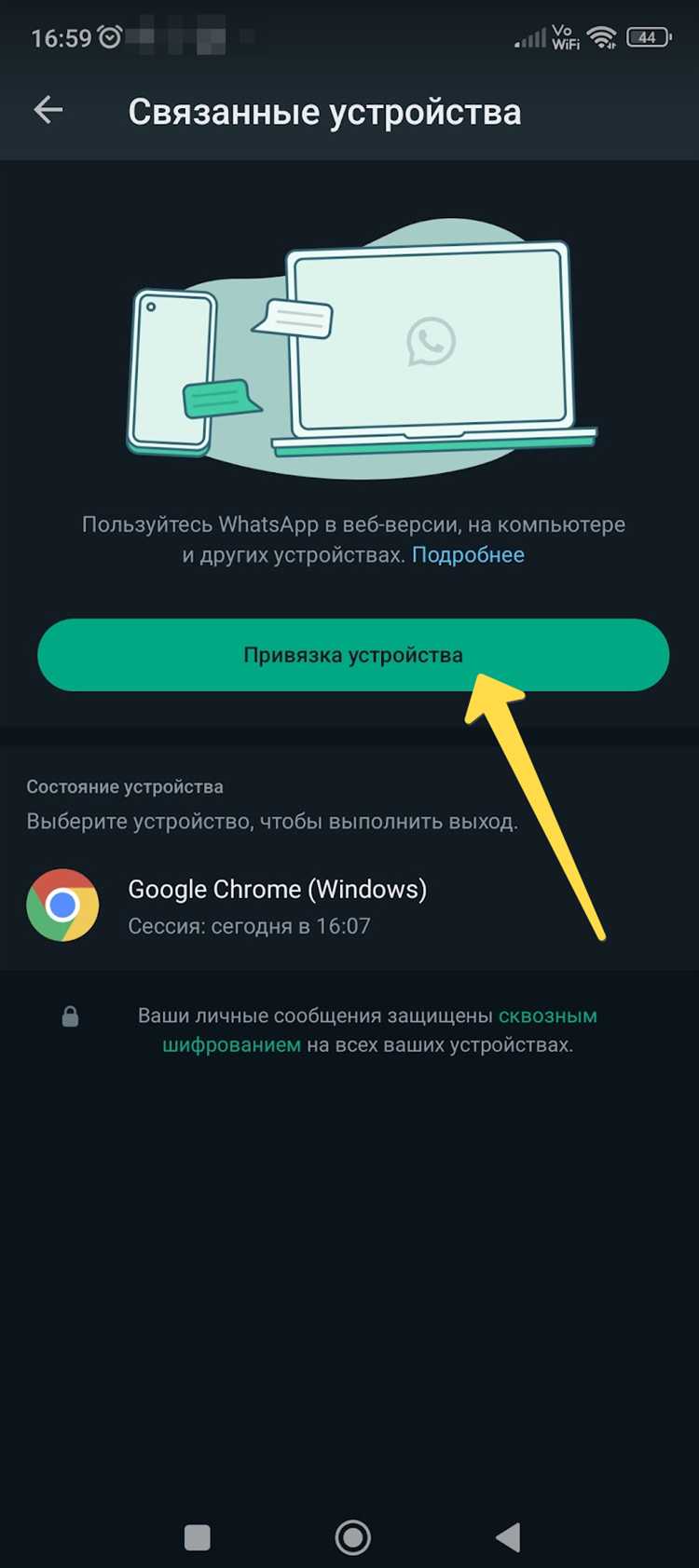
Откройте браузер на компьютере и перейдите по адресу web.whatsapp.com. На экране появится QR-код, предназначенный для сканирования с мобильного устройства.
На телефоне запустите WhatsApp, нажмите на значок меню (три точки в правом верхнем углу Android или настройки на iPhone), выберите пункт «Связанные устройства» и затем «Привязать устройство». Наведите камеру на QR-код, отображённый в браузере.
После успешного сканирования произойдёт автоматическая синхронизация чатов. Подключение сохраняется, пока телефон имеет доступ к интернету и не отключён от аккаунта вручную.
Для стабильной работы рекомендуется использовать последние версии браузеров Google Chrome, Firefox, Safari или Microsoft Edge. Не используйте режим инкогнито – сессия не будет сохраняться.
Чтобы выйти, откройте тот же раздел «Связанные устройства» на телефоне и выберите нужный компьютер из списка для отключения.
Устранение проблем с соединением и уведомлениями
Если WhatsApp не подключается к интернету, убедитесь, что на устройстве включены мобильные данные или Wi-Fi. Проверьте, работает ли интернет в других приложениях. В случае использования Wi-Fi попробуйте перезапустить роутер или переключиться на мобильную сеть.
Откройте «Настройки» → «Приложения» → «WhatsApp» → «Разрешения» и убедитесь, что у приложения есть доступ к сети. В разделе «Батарея» отключите энергосбережение и оптимизацию батареи для WhatsApp – это может блокировать фоновую работу и вызывать задержку уведомлений.
На Android убедитесь, что включены уведомления: «Настройки» → «Приложения» → «WhatsApp» → «Уведомления». Выберите все категории уведомлений и активируйте их. На iPhone перейдите в «Настройки» → «Уведомления» → «WhatsApp» и включите баннеры, звуки и значки.
Очистите кэш приложения через «Настройки» → «Хранилище» → «WhatsApp» → «Очистить кэш». Не удаляйте данные, чтобы не потерять переписку. Устаревшая версия приложения также может вызывать сбои – обновите WhatsApp через Google Play или App Store.
Если проблема сохраняется, перезапустите устройство. После этого проверьте, не включён ли режим «Не беспокоить» или режим полета, так как они блокируют уведомления и соединение.
Вопрос-ответ:
Как можно начать переписку в WhatsApp, если у меня нет номера человека, но есть ссылка?
Если у вас есть ссылка на чат WhatsApp, вы можете перейти по ней, и приложение автоматически откроет окно переписки с нужным пользователем. Такие ссылки обычно начинаются с `https://wa.me/` и заканчиваются номером телефона. Вам не нужно сохранять контакт — достаточно нажать на ссылку, и вы сразу попадёте в чат. Главное, чтобы номер был зарегистрирован в WhatsApp.
Можно ли отправить сообщение в WhatsApp с компьютера без установки приложения?
Да, это возможно. Откройте сайт [web.whatsapp.com](https://web.whatsapp.com) в браузере. На экране появится QR-код. Откройте WhatsApp на телефоне, выберите пункт «Устройства» в настройках и отсканируйте код. После этого вы сможете пользоваться WhatsApp прямо в браузере, как на телефоне. Приложение устанавливать не обязательно.
Что делать, если WhatsApp не открывается по ссылке на телефоне?
Если ссылка на WhatsApp не работает, проверьте, установлено ли приложение на вашем устройстве. Иногда проблема возникает, если WhatsApp не установлен или давно не обновлялся. Также стоит проверить, не блокирует ли открытие ссылки ваш браузер. Попробуйте открыть её в другом браузере или скопируйте в адресную строку вручную.
Можно ли написать в WhatsApp, не сохраняя номер в контактах?
Да, можно. Вы можете использовать специальный формат ссылки: `https://wa.me/номер`, где «номер» — это телефон в международном формате без плюса и пробелов. Например, `https://wa.me/79161234567`. Открыв такую ссылку, вы сразу перейдёте к чату с этим номером в WhatsApp, даже если он не сохранён в вашей адресной книге.

 Загрузка...