После завершения конференции в Zoom записанный файл автоматически сохраняется на локальном диске или в облаке, в зависимости от выбранных настроек. Если вы использовали локальную запись, файл обычно размещается в папке Документы → Zoom на вашем компьютере. Название папки будет содержать дату и название встречи. В macOS путь аналогичен: /Пользователи/Имя_пользователя/Документы/Zoom.
Для облачных записей нужно открыть веб-портал Zoom, авторизоваться и перейти в раздел Мои записи (Recordings). Здесь отображаются все встречи, сохранённые в облаке, с возможностью фильтрации по дате. Запись можно прослушать прямо в браузере или загрузить на устройство.
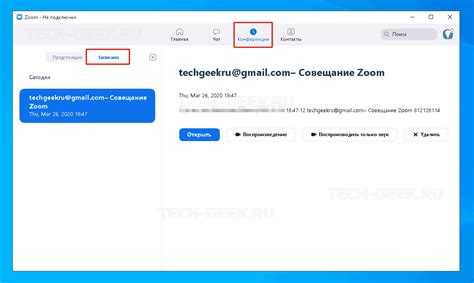
Если вы не можете найти запись, откройте Zoom-клиент, перейдите в раздел Конференции → Записи. Программа покажет список локальных файлов и предложит открыть соответствующую папку. Для поиска вручную воспользуйтесь проводником и введите .zoom или .mp4 в строку поиска, указав примерную дату создания файла.
Важно: облачные записи доступны только пользователям с платными тарифами. При использовании бесплатного аккаунта Zoom сохраняет записи исключительно на локальный диск. Для изменения пути сохранения откройте настройки Zoom: Настройки → Запись → Расположение.
Как определить, куда Zoom сохраняет записи по умолчанию
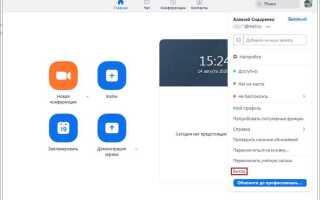
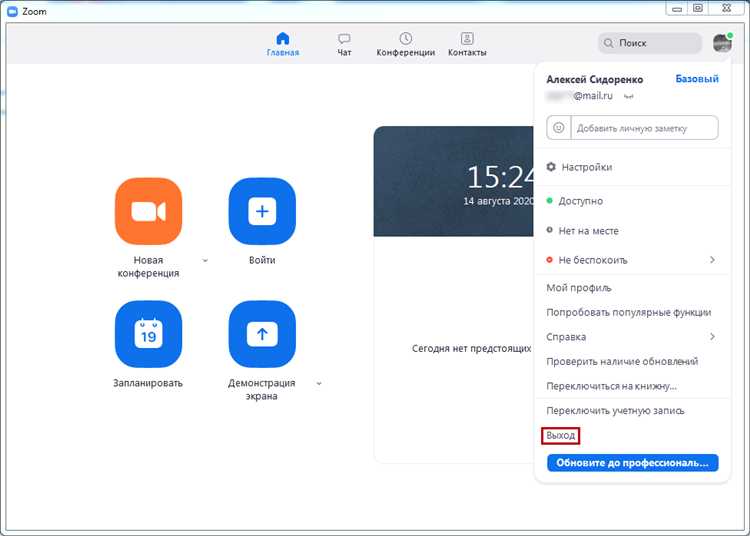
Откройте десктопное приложение Zoom и авторизуйтесь в своей учётной записи. В правом верхнем углу нажмите на значок настроек (шестерёнка).
Перейдите в раздел «Запись» (Recording). В верхней части окна отобразится путь к папке, в которую Zoom сохраняет записи по умолчанию. Этот путь можно скопировать или изменить, нажав кнопку «Изменить» (Change).
Если путь не был изменён вручную, по умолчанию Zoom сохраняет файлы на компьютерах с Windows в папку C:\Пользователи\Имя_пользователя\Документы\Zoom, а на macOS – в /Пользователи/Имя_пользователя/Документы/Zoom.
Для проверки без входа в приложение откройте проводник (на Windows) или Finder (на macOS) и вручную перейдите по указанному выше пути. В папке «Zoom» каждая запись хранится в отдельной директории, названной по дате и времени встречи.
Где искать записи Zoom на компьютере с Windows
После завершения записи Zoom автоматически сохраняет файл на жёсткий диск. Чтобы найти его, открой Проводник Windows и перейди в папку Документы.
По умолчанию Zoom сохраняет записи по пути: C:\Пользователи\[Имя_пользователя]\Документы\Zoom. В этой директории создаются подпапки с датой и названием встречи. Ищи файлы с расширениями .mp4 (видео), .m4a (аудио) и .txt (текст чата, если он был активен).
Если местоположение изменено, запусти Zoom, нажми на иконку профиля в правом верхнем углу, выбери Настройки, затем раздел Запись. Путь к текущей папке отображается в верхней части окна. Нажми кнопку Открыть, чтобы перейти к нужной директории напрямую.
Для поиска вручную используй встроенный поиск Windows. Нажми Win + S, введи zoom_0.mp4 – это стандартное имя видеофайла по умолчанию. Если запись велась несколько раз, имена могут иметь суффиксы _1, _2 и так далее.
Убедись, что у тебя достаточно прав доступа к папке назначения, особенно если запись выполнялась от имени администратора или другого пользователя.
Как найти записи Zoom на macOS
Открой Finder и нажми «Переход» в верхнем меню, затем выбери «Домашняя папка». Перейди в каталог Документы, затем в папку Zoom. Здесь хранятся локальные записи, каждая – в отдельной папке с именем, содержащим дату, время и название встречи.
Если Zoom настроен на облачную запись, открой приложение Zoom или перейди на сайт zoom.us, авторизуйся, нажми «Записи» в боковом меню и выбери вкладку «Облачные записи». Здесь отображаются все доступные файлы с возможностью загрузки.
Путь к локальной записи можно изменить в настройках приложения: в Zoom перейди в «Настройки» → «Запись» → «Расположение записи» и посмотри текущий путь. Нажми «Открыть», чтобы сразу перейти в нужную папку.
Если запись не отображается, проверь, завершилась ли встреча корректно и не была ли отменена до начала записи. Также убедись, что выбран режим локальной записи и что на диске достаточно свободного места.
Как получить доступ к облачным записям через веб-портал Zoom
Перейдите на сайт zoom.us/signin и выполните вход под учетной записью, с которой велась запись конференции.
После авторизации в левом меню нажмите «Записи» (Recordings). Выберите вкладку «Облако» (Cloud Recordings), чтобы увидеть список всех сохранённых в облаке сессий.
Каждая запись отображается с датой, темой, длительностью и размером файла. Нажмите на название нужной конференции, чтобы открыть список доступных файлов: видео, аудио, текстовый чат.
Для просмотра нажмите иконку «воспроизведения». Чтобы скачать – используйте иконку со стрелкой вниз. Доступ к записям можно отправить другим пользователям через кнопку «Копировать ссылку» (Copy shareable link).
Права доступа и настройки публикации регулируются через «Настройки общего доступа» (Share Settings), где можно установить пароль, ограничить по домену или выбрать, кто может скачивать файл.
Хранение записей ограничено объемом облачного хранилища в вашем тарифе. Чтобы избежать автоматического удаления, проверьте политику хранения в разделе «Управление записями» (Recording Management) администратора.
Как изменить путь сохранения локальных записей Zoom
Откройте Zoom и нажмите на значок шестерёнки в правом верхнем углу, чтобы перейти в Настройки.
Перейдите во вкладку Запись. В верхней части раздела отобразится текущий путь сохранения локальных файлов.
Нажмите кнопку Изменить справа от указанного пути. В появившемся окне выберите нужную папку на диске. Подтвердите выбор кнопкой Выбрать папку.
Теперь все будущие локальные записи будут сохраняться в указанную директорию. Изменения применяются сразу, перезапуск Zoom не требуется.
Если запись не сохраняется в новом месте, проверьте наличие прав на запись в выбранной папке и свободное место на диске. Убедитесь, что путь не содержит нестандартных символов или слишком длинных имён каталогов.
При использовании нескольких пользователей на одном устройстве изменения пути сохраняются индивидуально для каждого профиля Zoom.
Что делать, если не удаётся найти запись после завершения встречи
Первым шагом проверьте папку локальных записей, если запись велась на компьютер. По умолчанию Zoom сохраняет файлы в папку «Документы» → «Zoom» с подкаталогами по дате и названию встречи.
Если запись была облачной, убедитесь, что вы вошли в правильный аккаунт Zoom. Записи в облаке доступны через веб-интерфейс в разделе «Мои записи» на сайте zoom.us.
Проверьте статус обработки записи: облачные записи требуют времени на конвертацию. В панели «Мои записи» может отображаться статус «Конвертация». Завершение обработки зависит от длительности встречи и загруженности серверов.
Если запись не появляется, убедитесь, что функция записи была активирована во время встречи и что у вас были соответствующие права (хозяин или назначенный записывающий). Запись, начатая неадминистратором, не сохраняется без разрешения.
Для локальных записей проверьте свободное место на диске: недостаток памяти мог привести к неудачному сохранению файла. Файлы с расширениями .zoom или .mp4 обычно указывают на успешную запись.
Если запись была автоматически остановлена из-за прерывания соединения, попробуйте поискать временные файлы с расширением .tmp в папке Zoom. Их можно восстановить через функцию восстановления Zoom или специализированные программы.
При использовании мобильных приложений проверьте внутреннее хранилище устройства, так как записи могут сохраняться в нестандартных папках, зависящих от версии ОС и настроек приложения.
Если ни один из методов не помог, обратитесь в службу поддержки Zoom, предоставив дату, время встречи и ID конференции для ускорения поиска.
Как использовать встроенный поиск для обнаружения файлов Zoom
Для быстрого нахождения сохранённых записей Zoom на компьютере используйте встроенный поиск операционной системы. Важные рекомендации:
- Уточните директорию поиска. Обычно Zoom сохраняет записи по пути:
- Windows:
Документы\Zoom - macOS:
Документы/Zoom
Поиск стоит запускать именно внутри этой папки, чтобы сократить время и исключить лишние результаты.
- Windows:
- Используйте фильтры по дате и типу файла. Записи Zoom содержат видеофайлы в формате
.mp4, аудиофайлы.m4aи текстовые заметки.txt. Ограничьте поиск этими расширениями. - Поиск по имени файлов. Zoom присваивает файлам имена, включающие дату и время записи, например:
2023-05-18 14.22.30.mp4. Для быстрого обнаружения введите в строку поиска часть даты2023-05или ключевые слова из названия встречи, если они были заданы. - Используйте поисковые операторы. В Windows можно использовать запросы типа
*.mp4илиdate:>01.05.2025, в macOS – аналогичные фильтры через Finder. - Проверяйте результаты на наличие скрытых папок. Иногда записи сохраняются в подпапках с именами встреч. Если результаты не найдены, расширьте область поиска на весь диск с использованием вышеописанных фильтров.
Такой подход минимизирует время поиска и позволяет оперативно получить доступ к нужным записям Zoom.
Вопрос-ответ:
Где обычно сохраняются записи Zoom на компьютере после окончания конференции?
По умолчанию записи Zoom сохраняются в папке «Документы» вашего компьютера, в подкаталоге «Zoom». Там для каждой встречи создаётся отдельная папка с датой и временем проведения сессии, в которой находятся видео, аудио и текстовые файлы с расшифровкой.
Как найти запись Zoom, если она была сохранена в облаке, а не локально на устройстве?
Если запись была сделана с использованием функции облачного хранения Zoom, её можно найти в личном кабинете на официальном сайте Zoom. Нужно зайти в раздел «Мои записи» или «Recordings», выбрать нужную встречу и скачать или просмотреть файл прямо из браузера.
Что делать, если я не могу найти запись Zoom на компьютере и не уверен, где она могла сохраниться?
Если не получается отыскать файлы вручную, попробуйте воспользоваться поиском по названию файла или расширению. Записи Zoom обычно имеют формат .mp4 для видео или .m4a для аудио. Также стоит проверить настройки Zoom — в разделе «Записи» указан путь к папке с сохранёнными файлами. Если запись была в облаке, зайдите на сайт Zoom и проверьте там.
Можно ли изменить папку для сохранения записи Zoom, чтобы сразу знать, где она будет находиться?
Да, в настройках Zoom можно указать другую папку для сохранения записей. Для этого откройте приложение Zoom, перейдите в «Настройки», затем в раздел «Записи». Там можно задать нужный путь к папке на вашем компьютере, чтобы будущие записи сохранялись именно туда.

 Загрузка...