Файлы, полученные или отправленные через Viber, не сохраняются в случайных местах – у мессенджера есть чёткая структура хранения данных, зависящая от платформы. На смартфонах с Android медиафайлы по умолчанию размещаются в папке /Viber/Media, которая создаётся во внутренней памяти устройства. Внутри неё расположены подкаталоги: Viber Images – для фотографий, Viber Video – для видеозаписей, Viber Audio – для голосовых сообщений и прочее. Если используется карта памяти, путь может быть иным: /storage/SD-карта/Viber/Media.
На iPhone доступ к файлам Viber ограничен файловой системой iOS. Фото и видео сохраняются в библиотеку устройства, если включено автоматическое сохранение в настройках мессенджера. Остальные типы данных, включая документы и голосовые сообщения, остаются внутри приложения и доступны через интерфейс чатов, но не через «Файлы» iOS без использования стороннего ПО или резервного копирования.
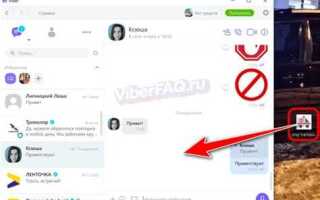
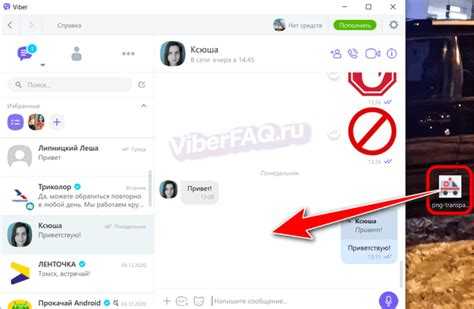
На ПК Viber создаёт директорию в пользовательской папке, как правило по пути C:\Users\Имя_пользователя\Documents\ViberDownloads. В неё автоматически попадают загруженные из чатов изображения, видео и документы. Перемещение или переименование этой папки вручную не рекомендуется – приложение может перестать корректно сохранять новые файлы. Расширенные настройки загрузки доступны в десктопной версии через «Инструменты» → «Настройки» → «Медиа».
Путь к сохранённым фото и видео из Viber на Android
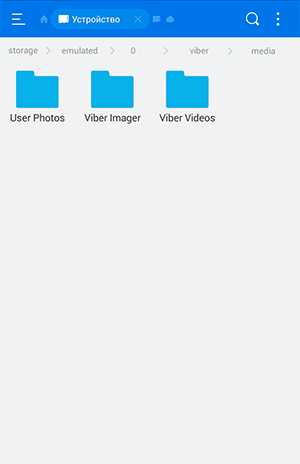
По умолчанию Viber сохраняет мультимедийные файлы во внутреннюю память устройства. Для доступа откройте Проводник или любое файловое приложение и перейдите по пути:
Internal storage/Viber/Media
Внутри папки Media находятся подкаталоги:
- Viber Images – сохранённые изображения;
- Viber Video – видеоролики из чатов;
- Viber Voice – голосовые сообщения.
Если на устройстве используется карта памяти, Viber может сохранять файлы туда. Проверьте путь:
SD card/Viber/Media
Для изменения места сохранения откройте Viber → Ещё → Настройки → Мультимедиа → Сохранять в галерею. При включении этой опции изображения и видео автоматически копируются в системную папку DCIM или Pictures/Viber.
Рекомендуется регулярно очищать папку Viber Video, так как видеофайлы быстро занимают память. Используйте файловый менеджер с поддержкой сортировки по размеру, чтобы находить и удалять самые объёмные элементы.
Где Viber хранит файлы на iPhone и как их найти
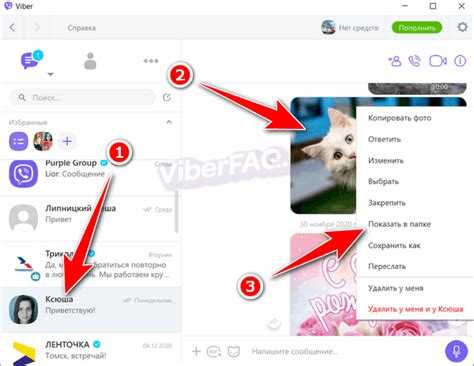
На iPhone файлы из Viber сохраняются внутри приложения и не отображаются напрямую в файловой системе из-за ограничений iOS. Все медиа – фото, видео, документы – хранятся в «песочнице» приложения, доступ к которой возможен только через сам Viber или при подключении устройства к компьютеру.
Чтобы просмотреть медиафайлы, откройте нужный чат в Viber, нажмите на имя контакта или название группы в верхней части экрана, затем выберите «Медиа, ссылки и файлы». Здесь отображаются все изображения, видео и документы, отправленные и полученные в переписке.
Если вы разрешили Viber сохранять медиа в «Фото», изображения и видео автоматически дублируются в стандартное приложение «Фото» iPhone. Это можно проверить или изменить в настройках iOS: «Настройки» → «Viber» → «Фото» → выберите «Чтение и запись».
Для доступа к полному содержимому Viber, включая голосовые сообщения и переданные файлы, потребуется создать резервную копию устройства через iTunes или Finder и использовать специализированные программы для извлечения данных, например iMazing или iExplorer. Эти инструменты позволяют получить доступ к внутренним папкам приложения и извлечь нужные файлы.
Расположение загруженных файлов из Viber на Windows
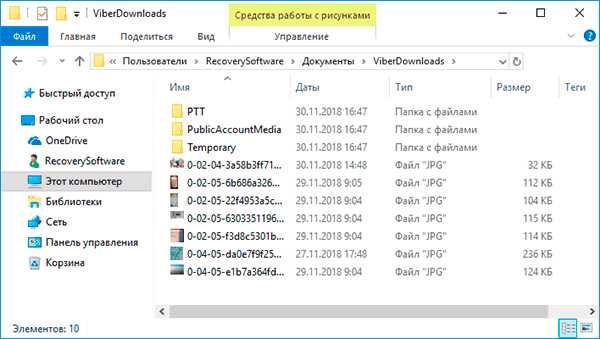
По умолчанию Viber для Windows сохраняет полученные изображения, видео и документы в пользовательской папке. Путь к директории следующий:
C:\Users\Имя_пользователя\Documents\ViberDownloads
Файлы группируются по типу. Например, изображения и видео сохраняются вместе, документы – отдельно. Если вы не находите нужный файл, используйте поиск по имени или расширению через проводник Windows (например, *.jpg или *.pdf).
Путь можно изменить вручную в настройках Viber:
Инструменты → Параметры → Медиафайлы
Здесь указывается новая папка для загрузок. После изменения все последующие файлы будут сохраняться в выбранную директорию, но ранее полученные останутся в исходной папке.
Если синхронизация с мобильным устройством включена, часть файлов может не отображаться локально до момента их открытия. Чтобы принудительно сохранить файл, откройте его в чате, затем нажмите правой кнопкой мыши и выберите «Сохранить как».
При удалении чата из десктопной версии соответствующие файлы не удаляются автоматически из ViberDownloads. Очистку необходимо выполнять вручную.
Как найти документы и голосовые сообщения в Viber на телефоне
Откройте Viber и перейдите в нужный чат. Нажмите на имя контакта или название группы в верхней части экрана. В открывшемся меню выберите пункт «Файлы, ссылки и документы». Здесь отображаются все переданные файлы, включая PDF, DOC, ZIP и другие форматы документов.
Для голосовых сообщений вернитесь в чат и прокрутите переписку. Голосовые сообщения отображаются как синие волны с кнопкой воспроизведения. Они не сгруппированы отдельно, поэтому поиск можно ускорить через встроенную функцию:
1. Нажмите на три точки в правом верхнем углу чата.
2. Выберите «Поиск».
3. Введите ключевые слова, если сообщение сопровождалось текстом, или просто прокручивайте чат, ориентируясь по иконке микрофона.
На устройствах Android все медиафайлы, включая документы и голосовые сообщения, автоматически сохраняются в файловую систему. Для доступа:
Откройте проводник файлов → Память устройства → Viber → Media:
| Documents | все переданные и полученные документы |
| Voice Notes | записанные голосовые сообщения |
На iPhone доступ к этим папкам ограничен, но файлы можно сохранить вручную из чата в «Файлы» или отправить в другие приложения через меню «Поделиться».
Особенности хранения файлов Viber при использовании SD-карты
Если в смартфоне установлена SD-карта и она выбрана как основное хранилище, Viber может сохранять медиафайлы именно туда. Это снижает нагрузку на внутреннюю память устройства, но требует учёта ряда технических нюансов.
- Путь к файлам: при активной SD-карте фотографии, видео и голосовые сообщения хранятся по пути /SD-карта/Viber/Media/. Подкаталоги соответствуют типам файлов: Viber Images, Viber Video, Viber Voice.
- Разрешения: для корректной работы Viber должен иметь разрешение на доступ к внешнему хранилищу. При отсутствии доступа файлы сохраняются во внутреннюю память по стандартному пути /Internal Storage/Viber/Media/.
- Передача между устройствами: при переносе SD-карты в другой смартфон Viber не распознаёт старые файлы автоматически. Необходимо вручную перенести директорию Viber в соответствующий каталог нового устройства.
- Удаление приложения: при удалении Viber файлы на SD-карте не удаляются автоматически. Их нужно удалять вручную при необходимости очистки.
- Формат SD-карты: рекомендуется использовать файловую систему exFAT для поддержки крупных видеофайлов. Карты с FAT32 могут ограничивать размер файлов до 4 ГБ.
Для постоянного хранения данных с минимальными рисками потери рекомендуется периодически создавать резервную копию содержимого папки Viber на SD-карте на внешний носитель или облачное хранилище.
Почему некоторые файлы из Viber не отображаются в галерее
Основная причина, по которой медиафайлы из Viber не видны в стандартной галерее телефона – отсутствие их индексирования системой или использование нестандартных форматов и путей хранения. Рассмотрим конкретные факторы и рекомендации для решения этой проблемы.
- Папка хранения и скрытые файлы
Viber сохраняет медиа в директориях, которые по умолчанию могут быть скрыты от сканирования галереи, например, в папках с точкой в начале имени (.Viber). Для Android это часто/Android/media/com.viber.voip/или/Viber/Media/. Если папка содержит файл.nomedia, система не индексирует ее содержимое, и файлы не отображаются в галерее. - Форматы файлов и кэширование
Некоторые файлы сохраняются временно или в формате, который не распознается галереей (например, временные изображения или конвертированные файлы). Viber может хранить медиа в кэшированных папках, доступ к которым ограничен системой и не индексируется автоматически. - Особенности работы с Android Scoped Storage
В новых версиях Android (10 и выше) введены ограничения на доступ к файловой системе, что приводит к тому, что приложения сохраняют данные в приватных или защищённых директориях. Галерея не имеет доступа к таким папкам без специальных разрешений. - Настройки Viber и системные разрешения
Если приложению не предоставлены права на доступ к хранилищу или разрешение на показ медиа, файлы будут сохраняться, но не отображаться в системных приложениях, включая галерею. В разделе настроек Viber и системных настройках нужно проверить разрешения на чтение и запись файлов.
- Проверьте наличие файла
.nomediaв папках Viber и удалите его, если он есть. - Убедитесь, что Viber имеет все необходимые разрешения для доступа к хранилищу.
- Перезапустите устройство для обновления индекса медиафайлов в системе.
- При необходимости используйте сторонние приложения для просмотра скрытых файлов или измените место сохранения в настройках Viber, если такая опция доступна.
В случае ПК файлы могут не отображаться из-за использования облачной синхронизации Viber или сохранения медиа в специфических каталогах пользователя, не связанных с системной библиотекой изображений. Для доступа к таким файлам лучше использовать встроенный файловый менеджер или прямое копирование из папки Viber.
Как изменить папку сохранения файлов Viber на Android и ПК
Android: В стандартных настройках Viber нет возможности напрямую выбрать папку для сохранения медиафайлов. По умолчанию изображения, видео и аудиофайлы сохраняются в каталоге /Viber на внутренней памяти устройства или карте SD (если она активирована и используется по умолчанию).
Для изменения расположения сохранения необходимо использовать сторонние файловые менеджеры или переназначать папку вручную через системные настройки. Один из способов – переместить папку Viber на SD-карту и создать в корне внутренней памяти символическую ссылку (требуется root-доступ). Без рутирования изменение пути невозможно.
Альтернативный метод – изменить настройки камеры и галереи, чтобы файлы из Viber сохранялись сразу в нужное место, но это работает только для медиа, созданных внутри приложения. Для скачанных из чатов файлов Viber управляет путь самостоятельно.
ПК (Windows): Viber сохраняет файлы по умолчанию в папке C:\Users\Имя_пользователя\Documents\ViberDownloads. Изменить эту директорию через интерфейс программы нельзя.
Для переноса папки сохранения необходимо:
- Закрыть Viber.
- Переместить содержимое ViberDownloads в нужное место.
- Создать символическую ссылку на новую папку с помощью команды в командной строке:
mklink /D "C:\Users\Имя_пользователя\Documents\ViberDownloads" "Путь_к_новой_папке".
Этот способ перенаправляет Viber на другую папку без потери файлов и без изменений в настройках программы.
Вопрос-ответ:
Где на телефоне можно найти сохранённые файлы Viber, например фотографии и видео?
Файлы из Viber, такие как изображения и видео, обычно сохраняются во внутренней памяти телефона в папке с названием Viber. На устройствах Android это чаще всего путь /Internal Storage/Viber или /Internal Storage/Pictures/Viber. На iPhone файлы сохраняются в приложении «Фото» и доступны через стандартную галерею.
Как найти и открыть файлы Viber на компьютере после установки программы?
На ПК файлы из Viber сохраняются в папке, связанной с приложением. Для Windows это обычно путь C:\Пользователи\<имя пользователя>\AppData\Roaming\ViberPC\ или C:\Users\
Можно ли изменить место хранения файлов Viber на телефоне или ПК?
В стандартных настройках Viber возможность выбрать папку для сохранения файлов ограничена. На телефонах Android некоторые версии позволяют указать, сохранять ли медиафайлы в галерее, но изменить конкретную папку нельзя. На ПК расположение по умолчанию изменить нельзя, но можно вручную переместить файлы или использовать специальные программы для управления сохранёнными данными.
Что делать, если не удаётся найти файлы Viber на телефоне, хотя медиафайлы приходят в приложении?
Если файлы видны в Viber, но не находятся в памяти телефона, возможно, автоматическое сохранение медиа отключено. В настройках приложения есть опция автосохранения, её нужно активировать. Кроме того, иногда файлы могут быть в скрытых папках или временном кэше, тогда поможет использование файлового менеджера с поддержкой отображения скрытых папок.
Как можно восстановить удалённые файлы из Viber на телефоне или компьютере?
Для восстановления удалённых файлов стоит проверить корзину или папку «Недавно удалённые» на телефоне, если такая есть. Если файл удалён окончательно, поможет резервная копия Viber, которую можно создать или восстановить через облачные сервисы (Google Drive для Android, iCloud для iPhone). На компьютере можно попытаться использовать программы для восстановления удалённых данных, но их эффективность зависит от времени удаления и активности диска.

 Загрузка...