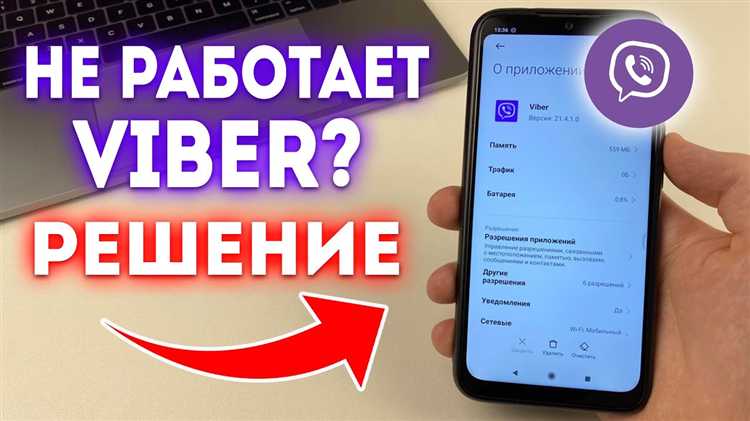
Сбой в работе Viber чаще всего связан с проблемами соединения или внутренними ошибками приложения. Одной из главных причин является нестабильное интернет-соединение, особенно если используется мобильный интернет с низким уровнем сигнала или перегруженная Wi-Fi сеть. При этом приложение не может корректно синхронизировать данные с серверами, что приводит к зависаниям и невозможности отправлять сообщения.
Другой частой причиной является устаревшая версия Viber. Разработчики регулярно выпускают обновления, устраняющие баги и повышающие стабильность. Использование старой версии увеличивает риск сбоев, особенно после обновлений операционной системы телефона. Рекомендуется проверить наличие обновлений в официальном магазине приложений и установить их.
В некоторых случаях причиной является некорректная работа кэша или повреждение файлов приложения. Накопленные временные данные могут конфликтовать с новыми запросами, вызывая сбои. Очистка кэша и данных Viber через настройки устройства часто восстанавливает работоспособность без удаления переписок.
Помимо этого, сбои могут возникать из-за проблем с разрешениями. Приложению требуется доступ к контактам, памяти и сети для полноценного функционирования. Если эти разрешения отключены или ограничены, Viber перестаёт выполнять основные функции. Проверка и корректировка разрешений в настройках телефона позволяет избежать таких сбоев.
Проверка интернет-соединения при сбоях в Viber
Нестабильная работа Viber часто связана с проблемами интернет-соединения. Для точной диагностики рекомендуется выполнить последовательные проверки и настройки:
- Проверка доступности сети: Используйте команды ping для проверки связи с серверами Viber (например, ping 149.154.167.51). Пакеты не должны теряться более 1-2%.
- Оценка скорости и задержек: Запустите тест скорости на сервисах типа speedtest.net. Минимальная рекомендуемая скорость для Viber – 1 Мбит/с с задержкой (ping) не выше 100 мс.
- Перезагрузка сетевого оборудования: Перезапустите роутер и модем для устранения временных сбоев и обновления IP-адреса.
- Проверка Wi-Fi и мобильного интернета:
- Переключитесь с Wi-Fi на мобильные данные или наоборот, чтобы определить источник проблемы.
- Проверьте уровень сигнала (для Wi-Fi – не ниже -70 dBm, для мобильной связи – не менее 3 полосок).
- Отключение VPN и прокси: Использование VPN или прокси-серверов может блокировать соединение с серверами Viber. Временно отключите их и проверьте работу приложения.
- Сброс настроек сети на устройстве: На смартфонах iOS и Android предусмотрена функция сброса настроек сети, которая восстанавливает стандартные параметры и часто решает проблемы с подключением.
- Проверка блокировки портов: Viber использует порты TCP/UDP 4244 и 4245. Убедитесь, что эти порты не заблокированы в настройках роутера или брандмауэра.
Регулярное выполнение этих действий позволяет исключить проблемы с интернет-соединением как причину сбоев Viber и обеспечивает стабильную работу мессенджера.
Обновление Viber: когда и как установить последнюю версию
Обновление Viber необходимо при появлении критических исправлений безопасности, улучшений стабильности и новых функций. Обычно разработчики выпускают обновления с частотой от одной до трех недель. Проверяйте версию приложения не реже одного раза в месяц, чтобы избежать проблем с работой мессенджера.
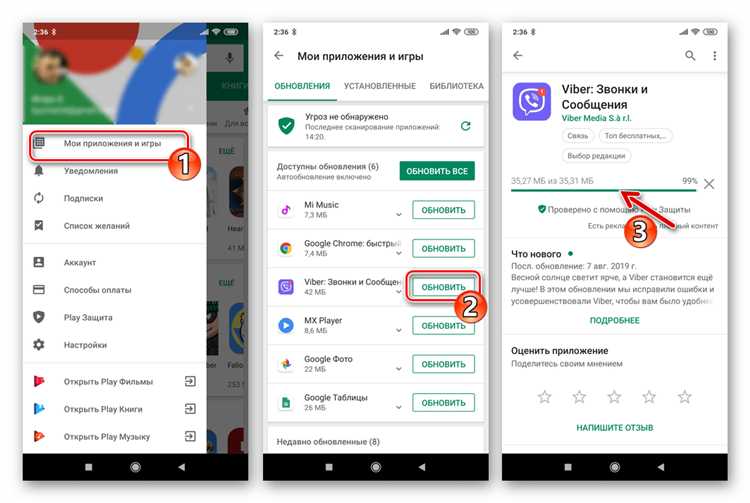
На Android обновления устанавливаются через Google Play. Для этого откройте магазин приложений, перейдите в раздел «Мои приложения и игры», найдите Viber и нажмите «Обновить», если доступна новая версия. Для автоматического обновления включите опцию «Автообновление» в настройках Google Play, чтобы не пропускать релизы.
На iOS обновления доступны через App Store. Зайдите в «Обновления», найдите Viber и нажмите «Обновить». В настройках устройства можно включить автоматическую загрузку обновлений, что позволит устанавливать их без вашего участия при подключении к Wi-Fi.
Перед обновлением рекомендуется убедиться в стабильности интернет-соединения и достаточном уровне заряда аккумулятора (не менее 30%). Если обновление не устанавливается, попробуйте очистить кэш магазина приложений или перезагрузить устройство.
Для пользователей Windows и macOS обновления Viber приходят через встроенный обновлятор программы. При запуске приложения система автоматически проверяет доступные обновления и предлагает установить их. Если уведомление не появляется, вручную проверьте обновления в меню «Помощь» – «Проверить обновления».
Обновление на ранних этапах устранит несовместимость с сервером и уменьшит вероятность сбоев, вызванных устаревшим софтом.
Очистка кэша и данных приложения для восстановления работы Viber
Накопленный кэш и повреждённые временные файлы часто вызывают сбои в работе Viber, включая зависания и ошибки запуска. Для устранения этих проблем необходимо выполнить очистку кэша и данных приложения.
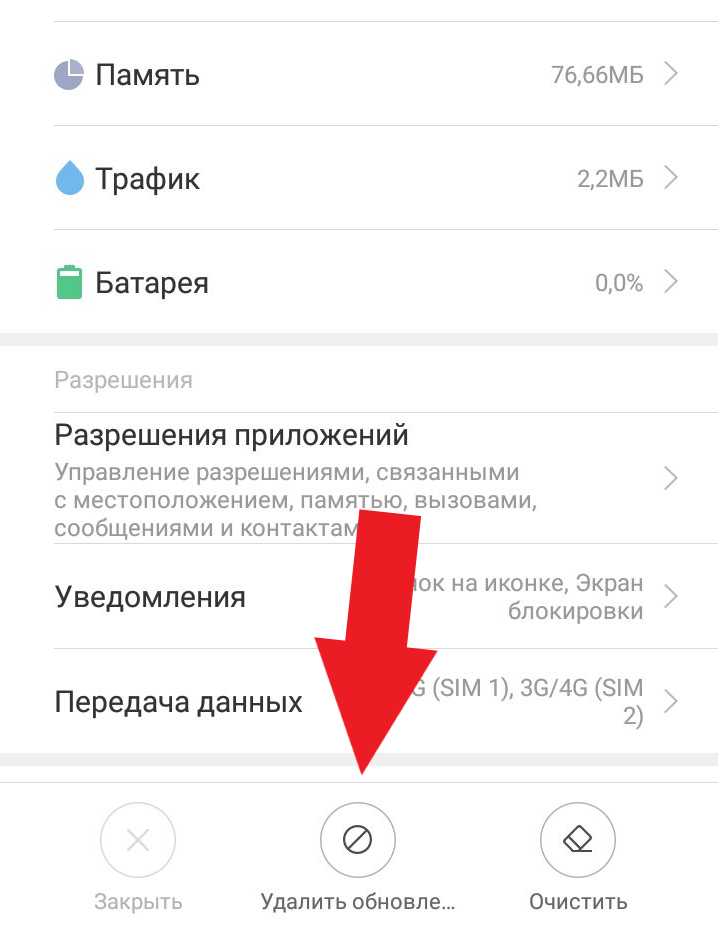
На Android очистка выполняется через «Настройки» → «Приложения» → «Viber» → «Память» → «Очистить кэш». Если это не помогло, следует нажать «Очистить данные» или «Хранилище», что удалит все локальные настройки и авторизацию, но сохранит переписки, если включено резервное копирование в облако.
На iOS очистка кэша невозможна отдельно, поэтому для сброса данных нужно удалить приложение и установить его заново из App Store. Перед этим рекомендуется создать резервную копию переписок через Viber в настройках «Чаты» → «Резервное копирование».
После очистки кэша и данных необходимо заново авторизоваться в приложении. Если проблема была связана с повреждёнными файлами или переполнением временного хранилища, это действие восстановит стабильную работу мессенджера.
Проверка разрешений приложения Viber на устройстве
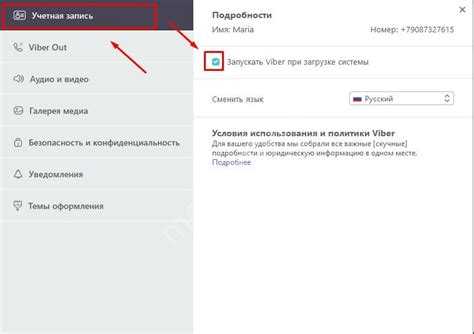
Отсутствие необходимых разрешений часто вызывает сбои в работе Viber, особенно при отправке сообщений, получении звонков и доступе к мультимедиа. Для устранения проблемы следует выполнить проверку и корректировку разрешений.
- Откройте настройки устройства.
- Перейдите в раздел «Приложения» или «Менеджер приложений».
- Найдите Viber в списке и выберите его.
- Перейдите в подраздел «Разрешения».
Для стабильной работы Viber должны быть включены следующие разрешения:
- Контакты – необходим для синхронизации адресной книги и отображения имен абонентов.
- Микрофон – требуется для голосовых звонков и записи голосовых сообщений.
- Камера – для видеозвонков и отправки фото и видео.
- Хранилище – для загрузки и сохранения медиафайлов.
- Телефон – нужно для корректного управления звонками и определения состояния сети.
Если какое-либо разрешение отключено, включите его вручную. После внесения изменений рекомендуется перезагрузить устройство для применения настроек.
При наличии системных ограничений, например, в режиме энергосбережения или использовании сторонних приложений для контроля разрешений, убедитесь, что Viber не ограничен ими.
Решение проблем с сервером Viber и временные неполадки
При отсутствии информации о глобальных сбоях следует проверить локальные настройки: убедитесь, что устройство подключено к стабильному интернету, а системное время синхронизировано – рассогласование времени часто вызывает ошибки аутентификации с сервером.
Рекомендуется перезапустить приложение и устройство для сброса временных сбоев в работе сетевых служб. Очистка кэша Viber через настройки устройства может устранить повреждённые временные данные, препятствующие нормальной работе.
Если проблема сохраняется, проверьте настройки брандмауэра и антивируса – они могут блокировать порты, используемые Viber (обычно TCP 5242, 5243, 5244). При использовании прокси или VPN стоит временно отключить их, поскольку нестабильное соединение или блокировки на стороне этих сервисов часто вызывают неполадки.
В крайнем случае поможет полная переустановка приложения, которая восстанавливает все системные файлы Viber и устраняет скрытые конфликты. Перед переустановкой сделайте резервную копию важных сообщений через встроенный экспорт чатов.
Переустановка Viber как способ устранения ошибок
Проблемы с работой Viber часто возникают из-за повреждённых файлов приложения или некорректных обновлений. Переустановка позволяет полностью удалить устаревшие компоненты и установить свежую версию с официального сайта или магазина приложений.
Для корректной переустановки выполните следующие шаги:
1. Сделайте резервную копию переписок и медиа через встроенную функцию «Резервное копирование» в настройках Viber, чтобы избежать потери данных.
2. Полностью удалите Viber с устройства. На Android – через меню «Приложения» в настройках, на iOS – удержанием иконки с последующим удалением.
3. Очистите кэш и остаточные файлы. На Android перейдите в «Настройки» → «Хранилище» → «Приложения» → Viber → «Очистить данные» и «Очистить кэш». На iOS такой функции нет, достаточно удаления приложения.
4. Скачайте последнюю версию Viber из официального источника: Google Play, App Store или с сайта viber.com для ПК.
5. Установите приложение и выполните вход с использованием вашего номера телефона, восстановите резервную копию при запросе.
Переустановка решает проблемы, связанные с повреждёнными файлами, конфликтами версий и сбоями обновлений. Если после повторной установки ошибки сохраняются, стоит проверить совместимость устройства с текущей версией приложения и обновить операционную систему.
Совместимость устройства и операционной системы с Viber
Viber требует определённых системных характеристик для стабильной работы. Минимальные требования на 2025 год для мобильных устройств следующие:
Android: версия операционной системы не ниже 6.0 (Marshmallow), минимум 2 ГБ оперативной памяти, свободное место на диске от 150 МБ.
iOS: версия iOS 13.0 и выше, поддержка 64-битных устройств, свободное пространство около 200 МБ.
ПК (Windows): Windows 10 64-bit, минимум 4 ГБ ОЗУ, 200 МБ свободного места, актуальные драйверы видеокарты и сетевого адаптера.
ПК (macOS): macOS версии 10.14 Mojave и выше, 4 ГБ ОЗУ, около 200 МБ свободного пространства.
Несоответствие версии ОС или недостаток ресурсов приводит к зависаниям, сбоям и невозможности запуска Viber.
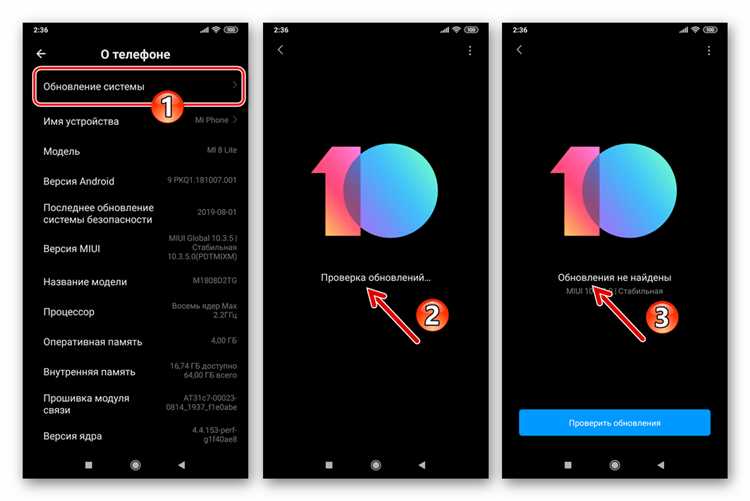
Для проверки совместимости на мобильных устройствах зайдите в «Настройки» → «Об устройстве» → версия ОС. При устаревшей системе обновите ПО или смените устройство.
На ПК откройте «Параметры» → «Система» → «О системе», проверьте версию Windows или macOS. В случае неподдерживаемой версии обновите ОС или воспользуйтесь веб-версией Viber.
Если устройство соответствует требованиям, но проблемы сохраняются, обновите драйверы, очистите кэш приложения и проверьте наличие свободного места. Использование устаревших или модифицированных версий операционных систем повышает риск несовместимости и нестабильной работы Viber.
Вопрос-ответ:
Почему Вайбер перестал подключаться к сети и что можно сделать для восстановления связи?
Часто проблемы с подключением возникают из-за нестабильного интернет-соединения или сбоя в работе сервера Viber. Рекомендуется проверить доступ к интернету, перезагрузить устройство и приложение. Если это не помогает, стоит обновить приложение до последней версии или переустановить его. Иногда причиной бывает блокировка со стороны антивируса или брандмауэра, поэтому стоит проверить настройки безопасности.
После обновления Viber перестал открываться — как решить эту проблему?
Иногда обновления могут вызвать временные сбои из-за конфликтов с текущими данными приложения. Чтобы исправить ситуацию, попробуйте очистить кэш приложения в настройках телефона. Если это не помогает, удалите приложение и установите заново с официального магазина. Также стоит проверить, хватает ли свободного места на устройстве и обновлена ли операционная система.
Почему не приходят сообщения в Viber, хотя приложение работает и подключено к интернету?
Если уведомления о новых сообщениях не появляются, возможно, отключены уведомления в настройках приложения или телефона. Проверьте разрешения на отправку уведомлений, а также режим энергосбережения — он может ограничивать работу фоновых процессов. Кроме того, стоит убедиться, что собеседник не заблокирован и что у вас нет проблем с аккаунтом, например, временной блокировки со стороны Viber.
Какие действия помогут, если Viber постоянно вылетает и закрывается без предупреждения?
Постоянные сбои могут быть связаны с повреждением данных приложения или конфликтом с другими программами. Рекомендуется обновить Viber, очистить кэш и данные приложения, а также проверить, нет ли обновлений для системы устройства. Если проблема не устраняется, попробуйте удалить приложение и установить заново. Иногда помогает сброс настроек телефона к заводским, но этот шаг стоит выполнять только после резервного копирования важных данных.

 Загрузка...