Ситуация, когда Viber отказывается запускаться на компьютере, встречается чаще, чем может показаться. Проблема проявляется по-разному: окно приложения не появляется вовсе, появляется только заставка, либо процесс зависает в диспетчере задач. В большинстве случаев это связано с конфликтами в системных библиотеках, повреждением пользовательских данных или устаревшей версией программы.
Повреждённый кэш – одна из частых причин сбоя. Если Viber работал ранее, но внезапно перестал запускаться, вероятно, повреждён профиль пользователя. Удаление папки %AppData%\ViberPC может восстановить работоспособность приложения, но удалит историю сообщений, если она не синхронизирована с мобильным устройством.
Ещё одна причина – неактуальная версия Viber. Если автообновление отключено, старая сборка может оказаться несовместимой с текущей версией Windows. В этом случае помогает полная переустановка с официального сайта, включая ручное удаление остаточных файлов из Program Files и AppData.
Некорректная работа антивируса или брандмауэра также блокирует запуск. Стоит временно отключить защиту и проверить поведение программы. При подтверждении причины – добавить Viber в список исключений. В отдельных случаях помогает запуск от имени администратора или активация режима совместимости с более ранней версией Windows.
Если Viber не открывается после недавнего обновления системы, возможна несовместимость с библиотеками .NET Framework или Visual C++. Решением будет переустановка этих компонентов с официального сайта Microsoft. Проверка целостности системных файлов через sfc /scannow в командной строке может устранить внутренние конфликты.
Viber не запускается на ПК: причины и решения
Если Viber отказывается запускаться на компьютере, проблема может крыться как в системных сбоях, так и в самой программе. Ниже – список наиболее вероятных причин и конкретные действия для устранения каждой из них.
-
Несовместимость с версией Windows
- Проверьте, соответствует ли ваша ОС минимальным требованиям: Windows 7 и выше.
- Откройте свойства ярлыка Viber → вкладка «Совместимость» → установите режим запуска для совместимой версии Windows.
-
Повреждение файлов приложения
- Удалите Viber через «Программы и компоненты».
- Удалите папку C:\Users\Имя_пользователя\AppData\Roaming\ViberPC.
- Скачайте последнюю версию с официального сайта и установите заново.
-
Блокировка антивирусом или брандмауэром
- Проверьте карантин и исключения в антивирусе – возможно, Viber был ошибочно заблокирован.
- Разрешите Viber в настройках брандмауэра Windows (Панель управления → Брандмауэр → Разрешение приложения).
-
Конфликт с драйверами видеокарты
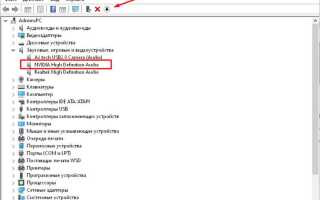
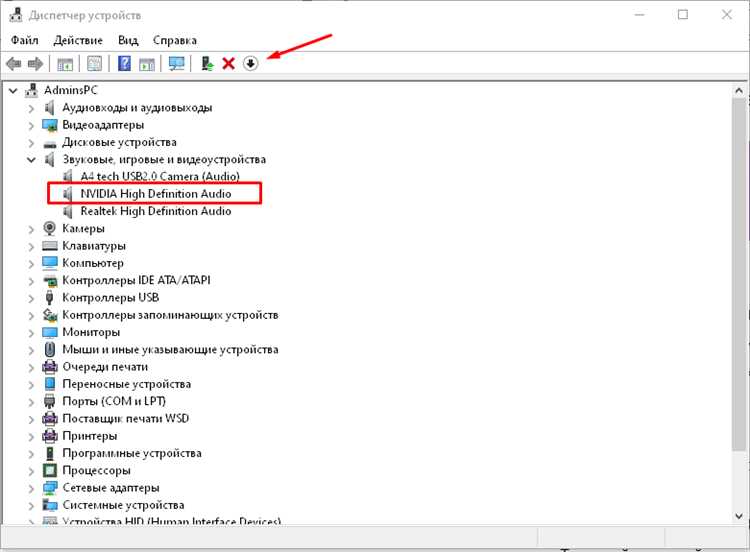
- Обновите драйвер видеокарты до актуальной версии через официальный сайт производителя.
- Попробуйте временно отключить аппаратное ускорение, если Viber удаётся запустить в безопасном режиме Windows.
-
Недостаток системных ресурсов
- Закройте ресурсоёмкие приложения в диспетчере задач.
- Проверьте наличие свободного места на системном диске (рекомендуется минимум 1 ГБ).
-
Ошибки в реестре после удаления старой версии
- Используйте утилиту CCleaner для очистки системного реестра.
- После очистки перезагрузите ПК и переустановите Viber.
Если ни один из способов не помог, попробуйте создать нового пользователя Windows и установить Viber в его среде – это позволит исключить сбои, связанные с текущим профилем.
Проверка системных требований и совместимости версии Viber
Перед установкой Viber на ПК необходимо убедиться, что система соответствует минимальным требованиям. Для Windows требуется версия не ниже Windows 10. Для macOS – версия 10.13 (High Sierra) и выше. Viber не поддерживается на Windows 7 и 8, даже при наличии обновлений.
Обязательное условие – наличие установленной мобильной версии Viber с активной учётной записью, так как ПК-клиент синхронизируется с ней при первом запуске. Без этого авторизация невозможна.
Процессор должен поддерживать архитектуру x64. Установка на 32-битные системы невозможна. Минимальный объём оперативной памяти – 2 ГБ, оптимально – от 4 ГБ. Свободное пространство на диске – не менее 250 МБ для установки и работы приложения.
Проверьте наличие обновлений операционной системы. Некоторые версии Viber используют библиотеки и компоненты, доступные только в актуальных сборках Windows или macOS. Например, Viber Desktop требует наличия .NET Framework 4.8 на Windows. Без него приложение не запускается или сразу закрывается после старта.
Важно установить последнюю доступную версию Viber. Старые релизы могут быть несовместимы с текущими ОС из-за изменений в API и безопасности. Загрузку выполняйте только с официального сайта viber.com или Microsoft Store.
Если используется антивирус или программа для контроля доступа, проверьте, не блокирует ли она работу исполняемого файла Viber или сетевые подключения. Ограничения на уровне безопасности ОС или сторонних приложений могут мешать запуску клиента.
Диагностика ошибок при запуске через диспетчер задач Windows
Если процесс Viber.exe присутствует, но не отображается окно программы, щёлкните по нему правой кнопкой мыши и выберите «Перейти к службе». Отсутствие связанных служб может свидетельствовать о нарушении зависимости от системных компонентов. Также проверьте, не завис ли процесс: выберите его, нажмите правой кнопкой мыши и нажмите «Анализ цепочки ожидания». Если отображаются зависшие библиотеки или заблокированные потоки, это указывает на конфликт с другим ПО.
Нажмите правой кнопкой по процессу и выберите «Открыть расположение файла». Если путь отличается от стандартного (обычно C:\Users\ИМЯ_ПОЛЬЗОВАТЕЛЯ\AppData\Local\Viber), возможна подмена исполняемого файла или ошибка в установке. Удалите программу и установите заново с официального сайта.
Во вкладке «Автозагрузка» проверьте наличие Viber в списке. Если он отключён, включите автозапуск. Если включён, но при запуске Windows программа не появляется, возможно, повреждён реестр автозагрузки. Для исправления откройте редактор реестра (Win+R → regedit), перейдите в HKEY_CURRENT_USER\Software\Microsoft\Windows\CurrentVersion\Run и убедитесь в наличии корректной строки запуска.
Удаление повреждённых временных файлов и кэша приложения
Если Viber не запускается на ПК, одной из распространённых причин может быть повреждение временных файлов или кэша, накопленных в процессе работы приложения. Эти данные сохраняются в локальном хранилище и могут вызывать сбои при запуске.
- Закройте Viber, если он работает. Откройте Диспетчер задач (Ctrl+Shift+Esc) и завершите процесс Viber.exe, если он отображается.
- Нажмите Win+R, введите
%appdata%и нажмите Enter. - В открывшейся папке найдите каталог ViberPC.
- Скопируйте его на внешний носитель или в другое место для резервного копирования.
- Удалите папку ViberPC из директории
%appdata%. - Снова нажмите Win+R, введите
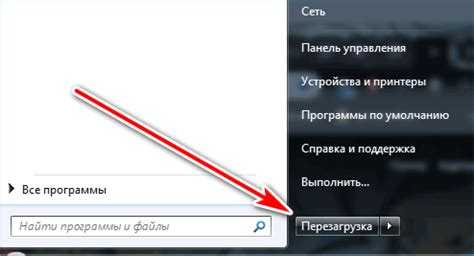
%localappdata%и удалите папку Viber, если она присутствует. - Перезагрузите компьютер и повторно запустите Viber.
После удаления временных файлов Viber создаст чистое окружение при следующем запуске. При этом потребуется заново войти в учётную запись и пройти активацию через мобильное устройство.
Проблемы с обновлениями Windows и их влияние на запуск Viber
После установки некоторых обновлений Windows пользователи могут столкнуться с тем, что Viber перестаёт запускаться. Особенно это характерно для обновлений, затрагивающих компоненты .NET Framework, драйверы видеокарт и службы безопасности. Например, обновление KB5005565 для Windows 10 вызывало сбои в работе приложений, использующих старые версии библиотеки WPF.
Если Viber не открывается после очередного обновления системы, первым шагом следует проверить журнал событий Windows (Win + X → «Просмотр событий» → «Журналы Windows» → «Приложение»). Обратите внимание на ошибки, связанные с Viber.exe или .NET Runtime.
Для устранения проблемы можно выполнить откат последнего обновления: «Параметры» → «Обновление и безопасность» → «Центр обновления Windows» → «Просмотр журнала обновлений» → «Удалить обновления». Найдите последнее установленное и удалите его, если ошибка исчезает – обновление было причиной сбоя.
Рекомендуется также запустить проверку целостности системных файлов: откройте командную строку от имени администратора и выполните команды sfc /scannow и Dism /Online /Cleanup-Image /RestoreHealth. Это исправит повреждённые системные компоненты, которые могут мешать запуску Viber.
В качестве превентивной меры отключите автоматическую установку крупных обновлений, особенно если используется устаревшее оборудование или нестабильная сборка Windows. Используйте инструмент «Ограниченное подключение» или редактор групповой политики (gpedit.msc), чтобы приостановить загрузку новых патчей до проверки совместимости.
Отключение антивирусного ПО и брандмауэра для тестирования запуска
Для отключения антивируса откройте его интерфейс и найдите раздел защиты в реальном времени или активной защиты. Временно деактивируйте этот модуль на 5-10 минут и попробуйте запустить Viber. Если программа запускается успешно, добавьте исполняемый файл Viber (обычно расположен по пути C:\Program Files\Viber\Viber.exe) в исключения антивируса.
Аналогично отключите брандмауэр Windows: в панели управления выберите «Система и безопасность» – «Брандмауэр Защитника Windows», затем временно выключите его для частных и публичных сетей. Запустите Viber и проверьте работоспособность. Если запуск удался, настройте правила брандмауэра, разрешив входящие и исходящие подключения для Viber.
После тестирования обязательно включите антивирус и брандмауэр обратно. Постоянное отключение средств защиты увеличивает риск проникновения вредоносного ПО и нежелательного сетевого трафика.
Переустановка Viber с сохранением пользовательских данных
Перед переустановкой Viber на ПК важно сохранить переписки и настройки. Viber хранит данные в папке пользователя: %APPDATA%\ViberPC. Для резервного копирования скопируйте эту папку в безопасное место.
После удаления программы убедитесь, что папка %APPDATA%\ViberPC осталась нетронутой. Если она была удалена, восстановить данные будет невозможно.
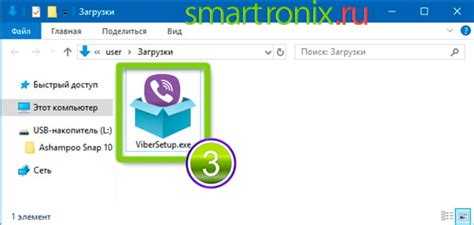
Скачайте последнюю версию Viber с официального сайта и установите программу заново. При первом запуске подтвердите свой номер телефона, как при первоначальной настройке.
Если резервная копия папки ViberPC сохранена, скопируйте её обратно в %APPDATA% перед запуском Viber. Это позволит восстановить переписки и настройки без потери информации.
В случае появления ошибок после восстановления папки рекомендуется проверить права доступа – папка и её содержимое должны принадлежать текущему пользователю с полными правами на чтение и запись.
Решение проблем с запуском через журнал событий Windows
Если Viber не запускается на ПК, первым шагом стоит проверить Журнал событий Windows для выявления точных причин ошибки. Для этого нажмите Win + R, введите eventvwr.msc и откройте «Просмотр событий».
Перейдите в раздел «Журналы Windows» → «Приложение». Найдите записи с источником «Application Error» или с именем процесса Viber.exe, совпадающие по времени с попыткой запуска программы.
Обратите внимание на код ошибки, модули и исключения в описании события. Частые причины: сбой библиотеки DLL, проблемы с доступом к файлам или конфликт версий .NET Framework.
При ошибках, связанных с отсутствующими DLL, рекомендуется переустановить Viber, скачав последнюю версию с официального сайта. Если журнал указывает на ошибки .NET, установите обновления через Центр обновлений Windows или вручную скачайте нужные версии .NET Framework с сайта Microsoft.
В случае ошибок доступа проверьте права пользователя на папки с программой и временные директории (например, %AppData%\Viber). При необходимости выполните запуск Viber от имени администратора.
Если в журнале зафиксированы ошибки, связанные с несовместимостью драйверов или системных компонентов, обновите драйверы видеокарты и системные библиотеки.
Используйте фильтр журнала, чтобы сузить поиск: в меню «Действия» выберите «Фильтр текущего журнала» и задайте ключевые слова «Viber» или «Application Error». Это ускорит диагностику.
Запись ошибок из журнала можно сохранить в файл для передачи в службу поддержки Viber или на профильные форумы.
Регулярный анализ журнала событий помогает выявлять повторяющиеся сбои и своевременно устранять их, предотвращая проблемы с запуском Viber.
Вопрос-ответ:
Почему Viber не открывается на моём компьютере после обновления системы?
Обновление операционной системы иногда может приводить к конфликтам с установленными программами. В случае с Viber причиной проблемы может быть несовместимость новой версии ОС с текущей версией приложения. Рекомендуется проверить наличие обновлений самого Viber в официальном магазине приложений или на сайте разработчика. Если обновлений нет, попробуйте переустановить программу, предварительно сохранив важные данные и чаты.
Что делать, если Viber запускается, но сразу закрывается без ошибки?
Часто такое поведение связано с повреждением файлов программы или конфликтом с другим ПО, например, антивирусом. Попробуйте временно отключить антивирус и запустить Viber снова. Если проблема останется, удалите программу полностью с помощью специальных утилит для чистки, чтобы удалить все остатки, затем скачайте последнюю версию и установите заново.
Почему Viber не запускается после переустановки, хотя до этого работал нормально?
После переустановки возможны ситуации, когда старые настройки или файлы кэша остались на компьютере и мешают корректной работе. Рекомендуется полностью удалить все папки, связанные с Viber, в том числе в скрытых каталогах (например, AppData), а затем установить приложение заново. Также убедитесь, что у вас достаточно свободного места и отсутствуют системные ограничения на запуск приложений.
Можно ли исправить проблему с запуском Viber без переустановки, если нет времени на это?
Если нет возможности переустанавливать программу, попробуйте перезагрузить компьютер и проверить работу других приложений. Иногда помогает очистка временных файлов и перезапуск службы сети. Также попробуйте запустить Viber от имени администратора. Если ошибка связана с сетью, стоит проверить интернет-соединение и настройки брандмауэра, которые могут блокировать доступ приложения к серверам.
Какие системные требования у Viber для ПК, и может ли их несоответствие стать причиной запуска проблем?
Viber требует определённого объёма оперативной памяти, свободного места на диске и поддержки современных протоколов сети. Если компьютер устарел или использует неподдерживаемую версию Windows, программа может не запускаться. Проверить минимальные требования можно на официальном сайте. В случае несоответствия рекомендуется обновить систему или использовать версию Viber для других платформ, если это возможно.
Почему Viber не запускается на компьютере после обновления системы?
После обновления операционной системы иногда возникают конфликты с установленными программами, включая Viber. Это может быть связано с изменениями в системных файлах или драйверах, которые влияют на работу мессенджера. Чтобы исправить ситуацию, рекомендуется переустановить Viber, проверить обновления для самой программы и убедиться, что системные компоненты работают корректно. Также полезно проверить, не блокирует ли антивирус или брандмауэр запуск приложения.

 Загрузка...