Несмотря на популярность Zoom, пользователи регулярно сталкиваются с препятствиями при установке программы на Windows и macOS. Распространённая причина – отсутствие прав администратора. Zoom требует доступ к системным каталогам для установки компонентов, и если пользователь не обладает соответствующими правами, процесс завершается с ошибкой. Решение – вход под учётной записью администратора или временное изменение прав текущего пользователя.
Нередко проблема кроется в конфликте с антивирусным ПО. Некоторые защитные программы, включая Kaspersky, Norton и Bitdefender, блокируют установочный файл ZoomSetup.exe, считая его потенциально нежелательным. Рекомендуется временно отключить антивирус или добавить Zoom в список доверенных приложений перед началом установки.
На macOS система безопасности Gatekeeper может запретить установку Zoom, если файл загружен не из App Store или неподписан разработчиком. Для обхода этой защиты необходимо перейти в «Системные настройки» → «Безопасность и конфиденциальность» и вручную разрешить установку после появления соответствующего уведомления.
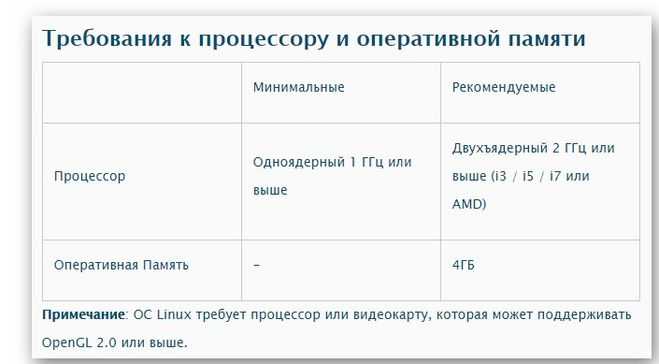
Также препятствием становится устаревшая версия операционной системы. Zoom требует минимум Windows 7 SP1 или macOS 10.10. Пользователям с более старыми системами следует обновиться или использовать веб-версию Zoom через браузер, поддерживающий WebRTC (например, Chrome или Firefox).
Если установка всё же завершается с ошибкой, стоит проверить наличие установленных обновлений Windows Installer или .NET Framework, без которых Zoom может не работать корректно. Обновления доступны через Центр обновления Windows или с сайта Microsoft.
Несовместимость операционной системы с версией установщика

Zoom выпускается в разных версиях для Windows, macOS и Linux. Если загружен установщик, не соответствующий вашей системе, установка будет невозможна. Например, установочный файл Zoom для Windows 10 не запустится на Windows 7 из-за отсутствия поддержки устаревшей ОС.
Пользователи Windows должны убедиться, что система обновлена минимум до версии Windows 10 (сборка не ниже 1909). Для macOS требуется версия не ниже 10.13 High Sierra. На Linux необходимо выбирать пакет строго под используемую дистрибутивную систему – DEB для Debian/Ubuntu, RPM для CentOS/Fedora. Несоответствие архитектуры (x86 против x64) также вызывает ошибку запуска установщика.
Рекомендации:
1. Определите точную версию и разрядность вашей ОС.
2. Скачивайте установщик Zoom только с официального сайта, выбрав корректную версию для вашей платформы.
3. При использовании устаревшей системы обновите её или выберите совместимую старую версию Zoom из архива разработчика (если она ещё доступна).
При несоблюдении этих условий установщик может не запускаться вовсе или завершаться с критической ошибкой.
Недостаточные права пользователя для установки программ

Установка Zoom на компьютер может быть заблокирована, если у пользователя нет административных прав. Это особенно актуально для корпоративных устройств или компьютеров с ограниченной политикой безопасности.
- Обычные учетные записи в Windows не могут вносить изменения в системный реестр и устанавливать программное обеспечение в папку
C:\Program Files. - Установка Zoom требует доступа к службам Windows Installer и возможности создания новых записей в системе, что невозможно без прав администратора.
- Антивирусное ПО или политики групповой безопасности могут дополнительно блокировать попытки установки от имени обычного пользователя.
- Проверьте, входит ли ваша учетная запись в группу «Администраторы». Это можно сделать через
Панель управления → Учетные записи пользователей. - Если вы не администратор, обратитесь к IT-специалисту или владельцу компьютера для временного предоставления прав или выполнения установки от их имени.
- Альтернативно используйте веб-версию Zoom через браузер, если установка невозможна.
- Для частичного обхода ограничения можно попробовать портативную версию Zoom, не требующую установки, но функциональность будет ограничена.
Без административных прав установка Zoom невозможна, поскольку программа требует доступ к системным ресурсам. Единственное решение – выполнить установку с повышенными правами.
Блокировка установки антивирусом или брандмауэром
Некоторые антивирусные программы, включая Kaspersky, Avast, Norton, могут автоматически блокировать установочные файлы Zoom, распознавая их как потенциально нежелательные. Это происходит из-за эвристического анализа, особенно если инсталлятор загружен не с официального сайта.
Решение: временно отключите антивирусную защиту перед установкой. В большинстве программ это делается через контекстное меню в трее – выберите пункт «Приостановить защиту» или аналогичный. После успешной установки Zoom активируйте защиту снова.
Брандмауэр Windows может блокировать сетевую активность установщика Zoom, препятствуя загрузке необходимых компонентов.
Решение: откройте Панель управления → Брандмауэр Защитника Windows → Разрешение взаимодействия с приложением. Нажмите «Изменить параметры» и убедитесь, что для Zoom стоит разрешение на частные и общедоступные сети. Если Zoom не отображается в списке, добавьте его вручную через «Разрешить другое приложение» и укажите путь к исполняемому файлу.
Также убедитесь, что системные политики безопасности (GPO) не запрещают установку стороннего ПО. Это часто встречается на рабочих компьютерах в домене. При наличии ограничений обратитесь к системному администратору.
Проблемы с подключением к интернету при загрузке установщика
Если загрузка установочного файла Zoom прерывается или не начинается, первым делом проверь стабильность интернет-соединения. При низкой скорости (менее 1 Мбит/с) или высокой задержке (>150 мс) загрузка может завершиться с ошибкой или зависнуть. Используй speedtest.net или аналогичный сервис для диагностики.
При использовании Wi-Fi возможны помехи или слабый сигнал. Попробуй подключиться через Ethernet-кабель – это исключает потери пакетов и нестабильность. Если кабельное подключение недоступно, приблизься к маршрутизатору и избегай преград между устройством и точкой доступа.
Некоторые провайдеры или корпоративные сети блокируют загрузку исполняемых файлов (EXE). Чтобы обойти это ограничение, используй мобильную точку доступа или VPN. Обрати внимание, что встроенные брандмауэры Windows и антивирусы (например, Kaspersky, ESET) могут перехватывать соединение. Временно отключи защиту и повтори загрузку, но включи её сразу после установки.
Если доступ в интернет осуществляется через прокси-сервер, проверь его настройки. Неверно указанные параметры могут блокировать соединение с серверами Zoom. Перейди в Параметры сети Windows → Прокси-сервер и отключи ручную настройку при её наличии.
При отсутствии DNS-ответов возможна ошибка подключения. Измени DNS на 8.8.8.8 и 1.1.1.1 через настройки сетевого адаптера. После внесения изменений перезапусти браузер и повтори попытку загрузки с официального сайта: https://zoom.us/download.
Нехватка свободного места на системном диске
Zoom требует как минимум 500 МБ свободного пространства на системном диске для установки и корректной работы. Если диск C заполнен, установщик выдаёт ошибку или завершает процесс без уведомлений.
Проверьте объём свободного пространства: откройте «Проводник», кликните правой кнопкой мыши по диску C, выберите «Свойства». Если доступно менее 1 ГБ, требуется очистка.
Удалите временные файлы: нажмите Win + R, введите temp и %temp%, удалите содержимое этих папок. Затем запустите «Очистку диска» через свойства диска C и отметьте «Временные файлы», «Файлы журнала установки» и «Очистка обновлений Windows».
Удалите неиспользуемые программы: откройте «Приложения и возможности», отсортируйте по размеру, удалите объёмные приложения, которыми не пользуетесь.
Переместите пользовательские файлы: фото, видео и архивы можно перенести на другой диск или внешний носитель. Используйте «Библиотеки» для изменения пути хранения данных.
Проверьте наличие скрытых крупных файлов: установите программу анализа диска (например, WinDirStat или TreeSize Free), чтобы выявить, какие данные занимают место. Удаляйте только те файлы, в назначении которых уверены.
После освобождения места перезапустите компьютер и повторно запустите установку Zoom. Убедитесь, что к моменту установки доступно не менее 1 ГБ свободного пространства на системном разделе.
Конфликт Zoom с ранее установленными версиями или другими программами
При установке Zoom нередко возникают ошибки, связанные с остатками старых версий клиента. Если ранее приложение было удалено некорректно, в системе могут остаться файлы и записи в реестре, блокирующие новую установку. Особенно это касается каталога C:\Program Files (x86)\Zoom и ключей реестра в HKEY_CURRENT_USER\Software\Zoom.
Антивирусные программы и фаерволы также могут препятствовать установке. Kaspersky, Avast и Comodo в некоторых конфигурациях автоматически блокируют инсталлятор Zoom, определяя его как подозрительный. Особенно это актуально при скачивании .exe-файла не с официального сайта.
Если на компьютере установлены приложения, использующие одни и те же сетевые порты (например, Skype, Microsoft Teams, Cisco Webex), возможен конфликт на уровне драйвера виртуального устройства звука или видеокамеры. Zoom может не завершить установку из-за невозможности зарегистрировать нужные компоненты в системе.
Для устранения проблемы выполните следующие действия:
- Удалите остатки предыдущих версий Zoom с помощью утилиты Zoom Clean (доступна на официальном сайте Zoom).
- Отключите антивирус и фаервол на время установки.
- Закройте все программы видеосвязи перед запуском инсталлятора.
- Проверьте наличие прав администратора – без них установка может завершиться с ошибкой.
Дополнительные конфликты могут вызывать программы, использующие виртуальные камеры (OBS, ManyCam). В таких случаях Zoom может не определить физическое устройство и завершить установку с ошибкой драйвера.

 Загрузка...