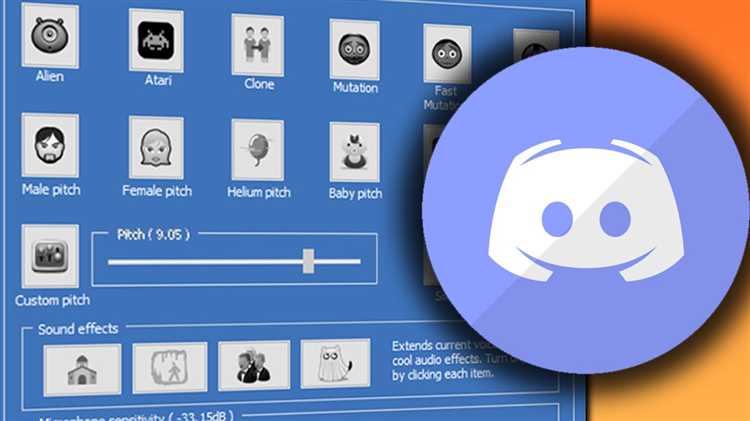
Clownfish – это многофункциональное приложение для изменения голоса, которое можно интегрировать с Discord для улучшения взаимодействия с пользователями. Этот инструмент позволяет не только менять голос, но и использовать различные эффекты, такие как эхо, роботизированный голос и другие. Установка и настройка Clownfish достаточно просты, и в этом руководстве мы пошагово разберем, как правильно настроить приложение для оптимальной работы в Discord.
Шаг 1: Установка Clownfish
Первым шагом необходимо скачать и установить сам Clownfish. Для этого перейдите на официальный сайт разработчика и скачайте последнюю версию программы. После скачивания запустите установочный файл и следуйте инструкциям на экране. Убедитесь, что вы выбрали нужную версию для вашей операционной системы, будь то Windows 10 или более ранние версии.
Шаг 2: Настройка аудио-устройств
После установки Clownfish откройте приложение и перейдите в его настройки. Важно настроить правильные входные и выходные аудио-устройства, чтобы изменения голоса корректно работали в Discord. Перейдите в раздел “Select Microphone” в Clownfish и выберите ваше основное устройство для записи – обычно это микрофон, подключённый к компьютеру. В настройках Discord необходимо также выбрать тот же микрофон, чтобы изменения были слышны другим пользователям.
Шаг 3: Выбор и настройка эффектов
Теперь можно приступить к выбору эффекта для изменения голоса. Clownfish предоставляет различные фильтры, такие как «робот», «дисторшн», «эхо» и другие. Чтобы применить эффект, просто кликните по нужному фильтру в интерфейсе программы. Для более тонкой настройки вы можете регулировать параметры каждого эффекта, чтобы добиться наилучшего звучания для вашего голоса.
Шаг 4: Тестирование в Discord
После настройки не забудьте протестировать ваш голос в Discord. Для этого создайте закрытый голосовой канал или используйте функцию «Приватный разговор», чтобы проверить, как ваш голос воспринимается другими участниками. Если эффект звучит не так, как вам хотелось, вернитесь в Clownfish и скорректируйте настройки.
Как скачать и установить Clownfish на компьютер
Для начала скачайте последнюю версию Clownfish Voice Changer с официального сайта. Перейдите по адресу: clownfish-translator.com. На главной странице выберите раздел «Download» и кликните на ссылку для Windows.
После этого начнется скачивание установочного файла. Откройте папку с загруженным файлом и дважды щелкните по нему, чтобы начать установку. Если операционная система запросит разрешение на запуск, нажмите «Да».
В процессе установки выберите язык интерфейса (по умолчанию русский) и папку для установки. Рекомендуется использовать путь по умолчанию, чтобы избежать проблем с доступом к файлам программы в будущем. Для завершения установки нажмите «Установить» и дождитесь окончания процесса.
После завершения установки программа автоматически запустится. Если этого не произошло, найдите иконку Clownfish в меню «Пуск» или на рабочем столе, чтобы открыть программу.
Для корректной работы Clownfish необходимо установить драйверы для микрофона. Убедитесь, что ваш микрофон подключен и настроен как устройство по умолчанию в Windows. Чтобы проверить это, перейдите в «Панель управления» > «Оборудование и звук» > «Звук», выберите ваш микрофон и установите его как устройство по умолчанию.
Теперь программа готова к использованию. Чтобы начать работу с изменением голоса, откройте настройки Clownfish и выберите необходимые эффекты или настройте параметры под свои предпочтения.
Как подключить Clownfish к Discord
Шаг 1: Установка Clownfish
Скачайте и установите Clownfish с официального сайта. После завершения установки запустите программу. Clownfish будет работать в фоновом режиме и управлять настройками звука через панель управления в трее.
Шаг 2: Настройка микрофона в Clownfish
Перед тем как подключить Clownfish к Discord, откройте настройки Clownfish. Перейдите в раздел «Set voice changer» или «Настройки изменения голоса». Здесь выберите нужный эффект (например, изменение голоса на мужской или женский) или оставьте настройки по умолчанию.
Шаг 3: Настройка микрофона в Discord
Откройте Discord и перейдите в «Настройки пользователя» через иконку шестерёнки внизу экрана. Перейдите в раздел «Голос и видео». В разделе «Устройство ввода» выберите микрофон, который вы настроили через Clownfish. Обычно это будет устройство с названием «Clownfish Voice Changer» или аналогичное.
Шаг 4: Проверка работы
После настройки микрофона в Discord, откройте любой голосовой канал и начните тестировать изменения голоса. Убедитесь, что звук изменяется в соответствии с выбранными параметрами в Clownfish. Если изменений не происходит, перезапустите оба приложения.
Шаг 5: Дополнительные настройки
Clownfish также позволяет добавлять различные эффекты и настроить голосовые фильтры. Это можно делать через меню программы, что позволит вам кастомизировать звучание вашего голоса в соответствии с предпочтениями. Убедитесь, что ваш микрофон работает стабильно и нет посторонних шумов, чтобы избежать неприятных сбоев в Discord.
Как настроить голосовые фильтры в Clownfish для Discord
Прежде чем начать, убедитесь, что у вас установлены все необходимые драйвера и сама программа Clownfish. После установки можно переходить к настройке фильтров.
Шаг 1: Открытие Clownfish
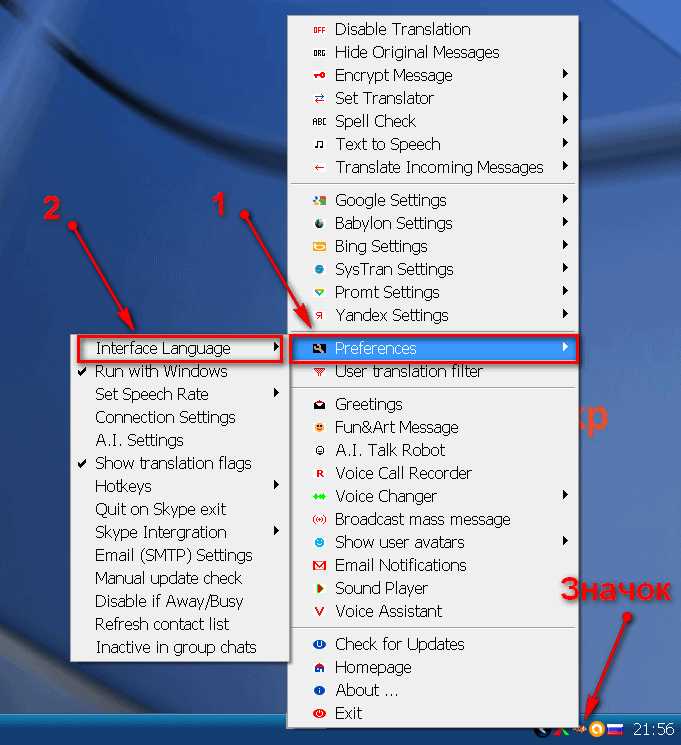
Запустите программу Clownfish. После этого иконка приложения появится в системном трее (в правом нижнем углу экрана). Щелкните правой кнопкой мыши по иконке и выберите пункт «Set Voice Changer» из контекстного меню.
Шаг 2: Выбор голосового фильтра
В разделе «Set Voice Changer» будет представлен список доступных фильтров. Clownfish предлагает разнообразие настроек, таких как:
- Мужской голос – преобразует ваш голос в более глубокий, мужской.
- Женский голос – добавляет женственные интонации.
- Робот – голос с механическими, синтезированными звуками.
- Модульный – голос, похожий на роботизированные или механизированные звуки.
- Эхо – эффект повторяющегося звука.
- Под водой – создает ощущение, что голос звучит под водой.
Выберите один из фильтров в списке и примените его. Для большинства фильтров достаточно просто кликнуть по названию. Однако, для некоторых фильтров требуется дополнительная настройка параметров, таких как степень искажения или интенсивность эффекта.
Шаг 3: Настройка параметров фильтров
После выбора фильтра, некоторые из них могут предложить дополнительные опции. Для более точной настройки можно использовать ползунки, чтобы отрегулировать интенсивность фильтра:
- Тон – регулирует частоту голоса. Меньшие значения делают голос глубже, а большие – выше.
- Частота – настраивает скорость изменения голоса. Чем выше значение, тем быстрее изменяется звук.
- Эффект – добавляет дополнительные звуковые эффекты (например, эхо или реверберацию).
После того как вы настроите параметры фильтра, проверьте изменения, поговорив в Discord. Изменения будут слышны другим участникам, если они настроены корректно.
Шаг 4: Применение фильтра в Discord
Теперь, чтобы изменения вступили в силу в Discord, нужно выбрать правильное устройство ввода. Перейдите в настройки Discord, затем в раздел «Голос и Видео» и в пункт «Устройство ввода». В списке устройств должно появиться устройство с названием «Clownfish Voice Changer». Выберите его как активное устройство для голосового чата.
Шаг 5: Тестирование фильтра
После завершения всех настроек, проведите тестирование, чтобы убедиться, что фильтр работает. Вы можете создать тестовый голосовой канал в Discord и проверить, как ваш голос воспринимается другими участниками.
Если результаты вас не удовлетворяют, вернитесь к настройкам Clownfish и скорректируйте параметры фильтра. Возможно, потребуется немного поэкспериментировать с различными настройками, чтобы добиться оптимального эффекта.
Как изменить свой голос с помощью Clownfish в Discord
- Скачивание и установка Clownfish:
Перейдите на официальный сайт Clownfish и скачайте установочный файл. Убедитесь, что выбираете правильную версию для вашей операционной системы. После скачивания, запустите установщик и следуйте инструкциям на экране.
- Настройка Clownfish:
После установки, откройте программу. В трее появится иконка Clownfish. Щелкните по ней правой кнопкой мыши и выберите пункт «Set Voice Changer». Это откроет окно с настройками изменения голоса.
- Выбор эффекта:
- В окне «Voice Changer» выберите один из доступных пресетов (например, «Male», «Female», «Child», «Robot» и т.д.).
- Можно настроить параметры вручную, изменяя Pitch (тональность) или Speed (скорость), чтобы добиться нужного звучания.
- Интеграция с Discord:
Теперь откройте Discord и перейдите в настройки голосовой связи (User Settings > Voice & Video). В разделе «Input Device» выберите «Clownfish Voice Changer». Это позволит Discord захватывать изменённый Clownfish-ом голос.
- Тестирование:
Теперь вы можете зайти в любой голосовой канал Discord и протестировать свой новый голос. Если результат не устраивает, вернитесь в Clownfish и подкорректируйте настройки.
Clownfish – это не только голосовые пресеты, но и дополнительные функции, такие как звуковые эффекты (например, аплодисменты или смех), которые могут дополнительно оживить ваше общение в Discord.
Как настроить горячие клавиши для быстрой активации Clownfish
Для удобства использования Clownfish в Discord можно настроить горячие клавиши, которые позволяют быстро активировать программу и менять настройки, не отвлекаясь от общения. Для этого выполните следующие шаги:
Шаг 1: Откройте настройки Clownfish. Для этого кликните правой кнопкой мыши на иконку программы в системном трее и выберите «Настройки». В открывшемся меню выберите раздел «Горячие клавиши».
Шаг 2: В разделе «Горячие клавиши» вы увидите список доступных действий, которые можно настроить. Среди них: активация голосового изменения, включение/выключение эффекта, включение записи и другие. Выберите действие, для которого хотите установить горячую клавишу.
Шаг 3: Кликните по полю рядом с нужным действием и нажмите сочетание клавиш, которое вы хотите использовать для активации. Обратите внимание, чтобы выбранное сочетание не конфликтовало с другими горячими клавишами в Discord или системе. Например, сочетание «Ctrl+Shift+C» может быть удобным, если оно не используется другими программами.
Шаг 4: После того как вы выбрали горячую клавишу, нажмите «ОК» или «Применить», чтобы сохранить изменения. Теперь вы можете использовать эту клавишу для быстрой активации выбранной функции Clownfish.
Совет: Если вы используете несколько горячих клавиш для разных действий, убедитесь, что они легко запоминаются и не мешают друг другу. Например, для активации голосовых эффектов можно использовать комбинации с клавишами «Ctrl», «Alt» или «Shift», чтобы избежать конфликтов с основными функциями Discord.
Как использовать Clownfish для трансляций и записи в Discord
1. Установка и настройка Clownfish
Перед тем как приступить к трансляциям и записи, установите Clownfish на ваш ПК. Загрузите последнюю версию с официального сайта и следуйте инструкциям по установке. После установки запустите приложение, чтобы оно могло взаимодействовать с аудиоустройствами.
2. Настройка микрофона и аудиоэффектов
В настройках Clownfish выберите нужное аудиоустройство, которое будет использоваться для записи и трансляций. Это может быть ваш основной микрофон или виртуальное устройство, если вы планируете применять фильтры. В Clownfish доступны такие опции, как изменение высоты голоса, добавление эффектов (например, эхо или изменение тембра), что может быть полезно для создания уникального звучания во время трансляции.
3. Интеграция с Discord
После настройки Clownfish откройте Discord и перейдите в настройки звука. В разделе «Микрофон» выберите в качестве устройства ввода «Clownfish Microphone» (или виртуальное устройство, если вы его настроили). Это обеспечит использование эффектов Clownfish в Discord.
4. Запись и трансляции
Для записи аудио используйте встроенные возможности Discord, такие как запись голосовых каналов с помощью ботов, или сторонние программы. Чтобы передать аудио с эффектами в Discord, достаточно просто начать общение в голосовом канале – звуковые изменения будут слышны всем участникам.
5. Советы по качеству звука
Для лучшего качества записи и трансляций убедитесь, что ваши аудиоустройства настроены правильно, а уровень громкости в Clownfish сбалансирован. Избегайте слишком громких звуковых эффектов, чтобы не искажать голос. Также полезно тестировать настройку перед основной трансляцией, чтобы исключить неполадки.
6. Применение дополнительных фильтров
Clownfish позволяет добавлять различные фильтры и эффекты в реальном времени. Вы можете, например, использовать эффект «Robot», чтобы ваш голос звучал как у робота, или «Alien» для создания уникального аудиофона. Эти фильтры могут быть полезны для трансляций, стримов или записи подкастов, при этом не требуя дополнительного ПО.
Как устранить распространённые ошибки при настройке Clownfish в Discord
При настройке Clownfish для Discord пользователи часто сталкиваются с рядом ошибок, которые могут затруднить работу программы. Рассмотрим основные проблемы и способы их решения.
1. Проблемы с распознаванием микрофона
Если Clownfish не распознаёт микрофон, убедитесь, что он правильно настроен в системе. В Windows откройте настройки звука и выберите правильное устройство записи. В Discord также проверьте, что выбран нужный микрофон в разделе «Настройки пользователя» > «Голос и видео». Перезагрузите Discord и программу Clownfish после внесения изменений.
2. Ошибки с правами администратора
Clownfish требует прав администратора для корректной работы. Чтобы исправить ошибку, щелкните правой кнопкой мыши на ярлыке Clownfish и выберите «Запуск от имени администратора». Это также необходимо для правильной работы с другими программами, использующими голосовой ввод.
3. Отсутствие синхронизации с Discord
Если Clownfish не применяет изменения в Discord, проверьте настройки в самой программе. Убедитесь, что выбрана правильная версия звукового устройства в «Настройках» > «Голос и видео». Также попробуйте выключить автоматическое обновление Discord, так как новая версия может конфликтовать с Clownfish. Иногда помогает перезагрузка обеих программ.
4. Проблемы с изменением голоса
Если изменения голоса не работают, проверьте, включены ли все необходимые плагины в Clownfish. Также убедитесь, что Clownfish не конфликтует с другими программами для изменения голоса, такими как Voicemod. Включите или отключите нужные эффекты в меню «Change Voice» и протестируйте работу через настройки Discord.
5. Ошибки с задержкой звука
Если Clownfish вызывает задержку звука в Discord, попробуйте изменить настройки микширования. Отключите опцию «Echo cancellation» в Discord и уменьшите задержку в настройках Clownfish. Также можно изменить частоту дискретизации звука в системе, установив более низкие значения.
6. Невозможность изменить голос на нескольких серверах
Clownfish может работать только на одном сервере Discord одновременно. Чтобы использовать его на нескольких серверах, откройте дополнительные окна Clownfish и настройте их для каждого сервера. Иногда помогает обновление самой программы до последней версии.
Как настроить Clownfish для работы с несколькими аккаунтами Discord
Clownfish позволяет использовать несколько аккаунтов Discord одновременно, что удобно для людей, которые управляют несколькими сервероми или ведут разные профили. Чтобы настроить Clownfish для работы с несколькими аккаунтами, следуйте этим шагам:
Шаг 1: Установка Clownfish
Скачайте и установите последнюю версию Clownfish с официального сайта. Убедитесь, что у вас установлен Discord, так как Clownfish будет работать с его API.
Шаг 2: Открытие нескольких окон Discord
Запустите Discord на вашем компьютере. Чтобы подключить Clownfish к нескольким аккаунтам, вам нужно запустить несколько экземпляров Discord. Это можно сделать с помощью «специализированных» ярлыков, каждый из которых будет запускать отдельный экземпляр клиента Discord. Убедитесь, что каждый экземпляр Discord авторизован с разными аккаунтами.
Шаг 3: Настройка профилей в Clownfish
Откройте Clownfish и перейдите в настройки программы. Здесь вам нужно будет настроить несколько профилей для различных аккаунтов Discord. В разделе «Profiles» (Профили) создайте новый профиль для каждого аккаунта. Укажите соответствующие данные, такие как имя пользователя и настройки, которые должны быть применены к конкретному аккаунту Discord.
Шаг 4: Настройка голосовых эффектов и фонов
Для каждого профиля можно настроить индивидуальные голосовые эффекты. В разделе «Voice Effects» (Голосовые эффекты) выберите эффект, который вы хотите применить для каждого аккаунта. Clownfish также позволяет установить фоновую музыку или звуковые эффекты, которые будут воспроизводиться при использовании определенного аккаунта.
Шаг 5: Переключение между аккаунтами
После настройки профилей и эффектов вы можете легко переключаться между аккаунтами Discord. Просто выберите нужный профиль в Clownfish, и он будет автоматически применять настройки для активного аккаунта. Если вы хотите сменить аккаунт, нужно всего лишь сменить профиль в Clownfish и запустить нужный экземпляр Discord.
Шаг 6: Синхронизация настроек
Clownfish также позволяет синхронизировать настройки между различными аккаунтами. Это особенно полезно, если вы хотите использовать одинаковые голосовые эффекты или настройки для нескольких аккаунтов одновременно. Убедитесь, что в разделе «Sync Settings» включена опция синхронизации.
Теперь Clownfish настроен для работы с несколькими аккаунтами Discord. Вы можете эффективно управлять несколькими профилями, переключаться между ними и использовать персонализированные настройки для каждого аккаунта.
Вопрос-ответ:
Как настроить Clownfish для использования в Discord?
Для того чтобы настроить Clownfish в Discord, нужно выполнить несколько простых шагов. Во-первых, скачайте и установите саму программу с официального сайта. После установки откройте Clownfish и настройте параметры, такие как язык перевода или выбор голосового модуля. Далее откройте Discord и в настройках звука выберите Clownfish в качестве устройства для записи. Важно, чтобы программа была запущена на фоне во время использования Discord, иначе функции голосового изменения не будут активны.
Можно ли использовать Clownfish с другими приложениями для общения, помимо Discord?
Да, Clownfish поддерживает работу с несколькими программами для общения, такими как Skype, TeamSpeak, Viber и другими. Для этого достаточно настроить приложение, как устройство записи звука, аналогично настройке для Discord. Таким образом, вы можете менять голос и в этих приложениях, не ограничиваясь только Discord.
Почему Clownfish не меняет мой голос в Discord?
Если Clownfish не меняет ваш голос в Discord, убедитесь, что в настройках Discord выбран правильный микрофон — Clownfish. Также стоит проверить, активированы ли нужные функции в самой программе. Важно, чтобы Clownfish был запущен и не конфликтовал с другими программами, которые используют микрофон. Иногда помогает перезагрузка приложения или компьютера.
Какие голосовые эффекты можно использовать с Clownfish в Discord?
Clownfish предлагает множество голосовых эффектов, среди которых: робот, эхо, женский и мужской голос, эффекты для искажений и изменения высоты тона. Также доступны эффекты, имитирующие различные звуковые условия, такие как глухой звук или звук издалека. Эти эффекты легко настроить в интерфейсе программы, выбрав соответствующий фильтр для микрофона.
Clownfish влияет ли на качество звука в Discord?
Да, использование Clownfish может немного повлиять на качество звука, особенно если активированы сложные голосовые фильтры. Иногда это может привести к небольшим задержкам или искажению голоса, особенно на слабых устройствах. Чтобы минимизировать такие проблемы, рекомендуется настроить Clownfish на умеренные эффекты и убедиться, что ваш компьютер не перегружен другими приложениями, которые используют микрофон.
Как установить Clownfish в Discord?
Для установки Clownfish в Discord нужно скачать и установить саму программу Clownfish. Затем откройте Discord и перейдите в «Настройки» -> «Голос и видео», где можно выбрать Clownfish как приложение для изменения голоса. После этого, в настройках Clownfish выберите желаемый эффект для изменения голоса. Программа может предложить множество разных вариантов, включая изменение высоты тона и эффектов эха.
Какие настройки Clownfish для Discord наиболее популярны?
Многие пользователи предпочитают использовать эффекты изменения голоса, такие как робот, инопланетянин или эффект «Гарри Поттера». Чтобы настроить эти эффекты, нужно зайти в интерфейс Clownfish, выбрать «Голосовые эффекты» и настроить параметры в соответствии с предпочтениями. Можно также добавить функции, такие как изменение скорости речи или фильтрацию шума для улучшения качества звука. Эти настройки позволяют адаптировать голос к любым ситуациям в Discord, будь то игры, общение с друзьями или даже стримы.

 Загрузка...