
Groovy – это специализированный музыкальный бот для Discord, который поддерживает воспроизведение треков с YouTube, Spotify и других платформ. Его функционал включает управление очередью, настройку громкости, а также возможность создания плейлистов прямо в вашем сервере.
Для подключения Groovy к серверу требуется иметь права администратора или разрешение на управление ботами. Запуск команд осуществляется через префикс !, например, !play для начала воспроизведения музыки. Максимальная длина трека ограничена 8 часами, что подходит для большинства сценариев использования.
Рекомендуется использовать команды !join и !leave для управления подключением бота к голосовым каналам, чтобы избежать непреднамеренного потребления ресурсов. Groovy поддерживает одновременную работу в нескольких голосовых каналах, что удобно для больших сообществ с несколькими активными комнатами.
Как добавить бота Groovy на свой сервер Discord
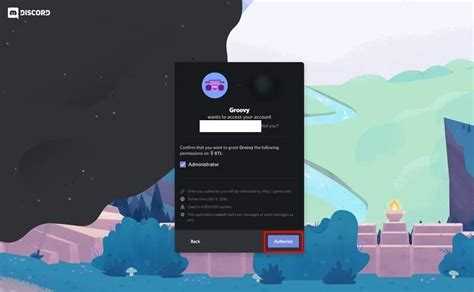
Перейдите на официальный сайт Groovy: https://groovy.bot. Нажмите кнопку «Add to Discord» или «Пригласить». Авторизуйтесь под своей учётной записью Discord, если требуется.
Выберите сервер, на который хотите добавить бота, из выпадающего списка. Для этого у вас должна быть роль с правами «Управление сервером» на выбранном сервере. Если нужного сервера нет в списке, проверьте свои права или используйте другую учётную запись.
Подтвердите предоставление необходимых разрешений боту. Groovy требует доступ к управлению сообщениями, чтению текстовых каналов и воспроизведению аудио в голосовых каналах. Проверьте, что права соответствуют требованиям для корректной работы.
После подтверждения бот появится на вашем сервере в списке участников. Для запуска музыки используйте команду !play или +play в текстовом канале, где разрешён ввод команд.
Для корректной работы Groovy подключитесь к голосовому каналу перед воспроизведением музыки. Бот автоматически подключится к текущему голосовому каналу пользователя, отправившего команду.
Основные команды управления воспроизведением музыки в Groovy
!play [ссылка или название] – запускает воспроизведение трека или плейлиста из YouTube, Spotify, SoundCloud. Для точного поиска используйте полные названия или прямые ссылки.
!pause – ставит текущий трек на паузу без потери позиции.
!resume – возобновляет воспроизведение с момента паузы.
!skip – пропускает текущий трек и начинает следующий из очереди.
!stop – останавливает воспроизведение и очищает очередь.
!queue – отображает список треков в очереди с порядковыми номерами.
!nowplaying – показывает информацию о текущем треке: название, исполнитель, длительность.
!volume [число 1–100] – изменяет громкость воспроизведения. Рекомендуется устанавливать уровень между 20 и 80 для оптимального качества.
!repeat [off/one/all] – управляет повтором: отключен, повтор текущего трека или всей очереди.
Команды вводятся без лишних пробелов и спецсимволов, за исключением указанного префикса !. Воспроизведение прерывается, если бот не имеет прав на подключение или воспроизведение в голосовом канале.
Настройка качества звука и источников треков в Groovy
Для управления качеством звука в Groovy применяется команда play с параметрами, регулирующими битрейт и формат воспроизведения. По умолчанию бот использует 128 кбит/с, что оптимально для большинства серверов Discord с точки зрения нагрузки и стабильности.
Чтобы повысить качество звука, используйте команду !play [ссылка или название трека] —bitrate=256. Значение битрейта может варьироваться от 96 до 320 кбит/с, однако рекомендуется не превышать 256 кбит/с для предотвращения задержек и сбоев.
Groovy поддерживает источники из YouTube, Spotify, SoundCloud и Twitch. Для Spotify необходима интеграция через OAuth, которая активируется отдельно в настройках бота. Ввод трека из Spotify требует формата !play spotify:track:[ID]. Для YouTube и SoundCloud достаточно прямой ссылки или названия композиции.
Использование разных источников влияет на качество и стабильность воспроизведения. YouTube обеспечивает наиболее высокий битрейт и стабильность, в то время как Twitch ориентирован на потоковое аудио с меньшим качеством, подходящим для прямых трансляций.
Рекомендуется использовать YouTube для фонового прослушивания и Spotify для плейлистов с высокой аудиоразрешающей способностью. При проблемах с загрузкой треков стоит проверить ограничения API и лимиты бота на сервере.
Управление очередью воспроизведения и плейлистами в Groovy
Для управления очередью воспроизведения используйте команды !play, !skip, !stop и !clear. Команда !play [название или URL] добавляет трек в очередь. Если очередь пуста, трек начнёт воспроизводиться сразу. При добавлении нескольких треков используйте !play последовательно, либо добавьте ссылку на плейлист – Groovy загрузит все композиции.
Для просмотра текущей очереди применяется команда !queue. В ответе отображается до 20 треков с их порядковыми номерами и временем воспроизведения. Чтобы удалить трек из очереди, воспользуйтесь командой !remove [номер трека]. Для полного очищения очереди – !clear.
Плейлисты в Groovy можно создавать и сохранять с помощью команды !playlist create [название]. Добавляйте треки в плейлист через !playlist add [название плейлиста] [название или URL трека]. Чтобы начать воспроизведение плейлиста, используйте !playlist play [название]. Плейлисты хранятся в аккаунте пользователя и доступны только ему.
Обратите внимание, что Groovy поддерживает воспроизведение в нескольких голосовых каналах одновременно, но каждая очередь привязана к отдельному каналу. Чтобы переключить воспроизведение между каналами, необходимо покинуть текущий канал и подключиться к новому.
Разрешения и права доступа для Groovy на сервере
Для корректной работы Groovy требуется набор минимальных разрешений, обеспечивающих управление музыкой и взаимодействие с пользователями.
- Подключение к голосовому каналу – без этого бот не сможет присоединиться к каналу и воспроизводить музыку.
- Прослушивание голосового канала – необходимо для передачи аудиосигнала.
- Отправка сообщений – бот должен иметь возможность отвечать на команды и уведомлять об ошибках.
- Управление сообщениями – рекомендуется для удаления служебных сообщений и поддержания чистоты в чатах.
- Использование эмодзи – для улучшения взаимодействия и наглядности уведомлений.
Рекомендуется выдать эти разрешения через роль, специально созданную для Groovy. Это упростит управление правами и позволит быстро корректировать доступ при необходимости.
Следует исключить предоставление Groovy прав администратора, так как это избыточно и повышает риск нежелательных действий при уязвимостях.
Проверяйте права Groovy на каждом канале отдельно. Для голосовых каналов необходимо разрешение на подключение и прослушивание, для текстовых – на отправку и управление сообщениями.
Для команд, связанных с управлением очередью и проигрывателем, важно, чтобы у Groovy была возможность читать историю сообщений и видеть реакции пользователей, иначе функционал может быть ограничен.
Решение распространённых проблем при использовании Groovy
Если Groovy не воспроизводит музыку, проверьте статус подключения бота к голосовому каналу. Для этого используйте команду !play – бот должен автоматически присоединиться к каналу. Если этого не произошло, убедитесь, что у бота есть разрешение на подключение и использование микрофона в настройках сервера Discord.
Ошибка «Невозможно найти трек» чаще всего связана с некорректной ссылкой или форматом запроса. При вводе команды !play используйте прямые ссылки на поддерживаемые платформы (YouTube, Spotify) или точное название композиции. Проверяйте правильность написания и отсутствие лишних символов.
Проблемы с задержкой звука или прерывистым воспроизведением могут быть вызваны нестабильным интернет-соединением или нагрузкой на сервер Discord. Рекомендуется использовать проводное подключение и закрыть фоновые приложения, потребляющие трафик. Также перезапустите бота командой !reload или обратитесь к администратору сервера для проверки статуса хостинга Groovy.
Если бот не отвечает на команды, проверьте, не отключены ли у него необходимые права, включая отправку сообщений и чтение истории чата. При использовании префикса убедитесь, что он указан правильно (по умолчанию !), и что в настройках сервера не установлен другой префикс, конфликтующий с командами.
При возникновении проблемы с очередью воспроизведения используйте команду !queue для просмотра списка треков. Для удаления или пропуска проблемного трека применяйте !skip или !remove [номер]. В случае сбоя обновите очередь с помощью !clear и заново добавьте треки.
Ошибка «Groovy временно недоступен» связана с ограничениями самого бота или техническими работами. Проверяйте официальные каналы Groovy для получения информации о статусе сервиса. Альтернативным решением может стать временное использование других музыкальных ботов, совместимых с Discord.
Вопрос-ответ:
Как добавить бота Groovy на свой сервер в Discord?
Для добавления Groovy на сервер необходимо перейти на официальный сайт бота, авторизоваться через Discord и выбрать сервер, на который хотите пригласить бота. Далее подтвердите предоставление необходимых разрешений, чтобы бот мог воспроизводить музыку и управлять каналами. После этого Groovy появится в списке участников вашего сервера и будет готов к работе.
Какие команды используются для управления музыкой с помощью Groovy?
Основные команды включают: !play [название или ссылка] для запуска трека, !pause — для паузы, !resume — для продолжения воспроизведения, !skip — чтобы перейти к следующему треку, и !stop — чтобы остановить музыку и очистить очередь. Также есть команды для управления громкостью, просмотра очереди и поиска треков.
Как настроить права доступа для Groovy, чтобы ограничить управление музыкой только определённым пользователям?
В настройках Discord можно создать отдельную роль с разрешениями на управление музыкой, а затем назначить её выбранным участникам. Также в некоторых версиях Groovy предусмотрены команды для ограничения доступа к управлению воспроизведением, например, через настройку модераторов бота. Это поможет избежать случайных или нежелательных изменений в плейлисте.
Что делать, если Groovy перестал воспроизводить музыку или не отвечает на команды?
В первую очередь проверьте, что у бота есть нужные разрешения для подключения к голосовому каналу и управления им. Также убедитесь, что сервер не превышает лимиты на использование бота. Иногда помогает перезапуск бота администратором сервера или повторное добавление на сервер. При сохранении проблемы можно обратиться к официальной поддержке или форумам, где обсуждают Groovy.
Можно ли использовать Groovy для воспроизведения музыки с YouTube и других платформ одновременно?
Groovy поддерживает воспроизведение музыки преимущественно с YouTube, но также работает с некоторыми другими популярными сервисами, например, Spotify или SoundCloud, если использовать соответствующие ссылки. Однако одновременно воспроизводить треки из разных источников в одном сеансе нельзя — бот играет по очереди и переключается между треками согласно очереди.
Как подключить бота Groovy к моему серверу Discord?
Для добавления бота Groovy на ваш сервер Discord необходимо перейти на официальный сайт бота и нажать кнопку приглашения (Invite). После этого выберите сервер, на который хотите добавить бота, и подтвердите необходимые разрешения. После успешного добавления бот появится в списке участников вашего сервера и будет готов к работе.

 Загрузка...