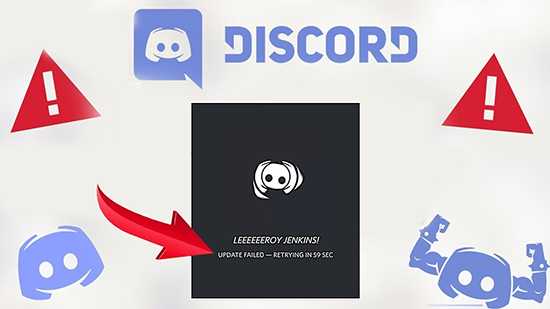
Ошибка update failed в Discord возникает при попытке установить обновление клиента, но процесс прерывается из-за сбоя на стороне системы или конфигурации сети. Чаще всего это связано с блокировкой соединения файрволом, повреждёнными временными файлами, отсутствием прав администратора или конфликтами с антивирусным ПО.
Прежде чем приступать к действиям, необходимо полностью закрыть Discord через диспетчер задач. Просто нажатия на крестик в окне недостаточно – приложение остаётся активным в фоновом режиме. После этого стоит проверить, не блокирует ли обновление Windows Defender или сторонний антивирус. Временное отключение антивируса или добавление Discord в список исключений помогает в большинстве случаев.
Если это не помогает, следует удалить содержимое папки %AppData%/discord и %LocalAppData%/discord. Повреждённые или устаревшие временные файлы часто мешают обновлению. После очистки можно загрузить последнюю версию клиента с официального сайта и установить вручную. При этом важно запускать установщик от имени администратора – правой кнопкой мыши по файлу → Запуск от имени администратора.
Дополнительно стоит убедиться, что служба Windows Update работает корректно, и не нарушены параметры прокси или VPN-соединения. Discord использует стандартные сетевые порты, и нестабильное соединение может вызвать сбой при загрузке обновлений.
Проверка стабильности интернет-соединения перед запуском Discord
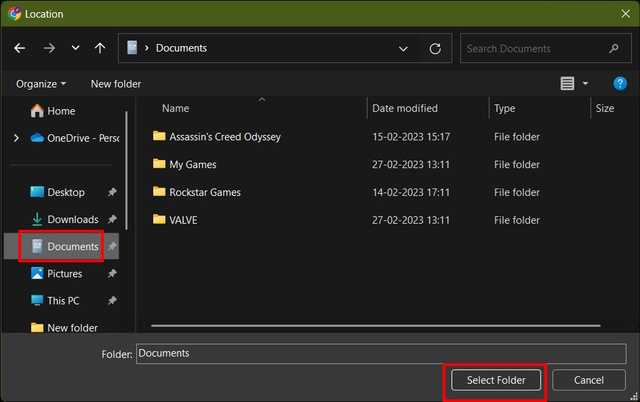
Перед запуском Discord убедитесь, что подключение к интернету стабильно и не ограничено фаерволами или прокси. Нестабильный канал может привести к ошибке обновления или зависанию клиента на экране загрузки.
- Откройте командную строку (Win + R →
cmd) и введитеping google.com -n 20. Время ответа должно быть стабильным и не превышать 50–80 мс. Пакеты не должны теряться. - Проверьте трассировку до серверов Discord командой
tracert discord.com. Задержки на начальных узлах – тревожный знак. Резкие скачки на одном из hop’ов могут указывать на проблемы у провайдера. - Запустите
netsh wlan show interfaces(для Wi-Fi). Обратите внимание на параметры Signal, Receive rate и Transmit rate. Уровень сигнала ниже 70% – повод перейти на проводное соединение. - Если используется VPN, временно отключите его. Некоторые VPN-сервисы блокируют доступ к CDN, через которые Discord загружает обновления.
- Проверьте настройки DNS. Установите публичные DNS-серверы (например, 8.8.8.8 и 1.1.1.1) в свойствах сетевого подключения.
- Избегайте использования мобильного интернета для обновления Discord – высокая задержка и нестабильная скорость могут привести к сбоям.
После выполнения этих шагов перезапустите Discord. Если ошибка сохраняется, переходите к проверке антивирусного ПО и фаерволов.
Отключение антивируса и брандмауэра для исключения конфликтов
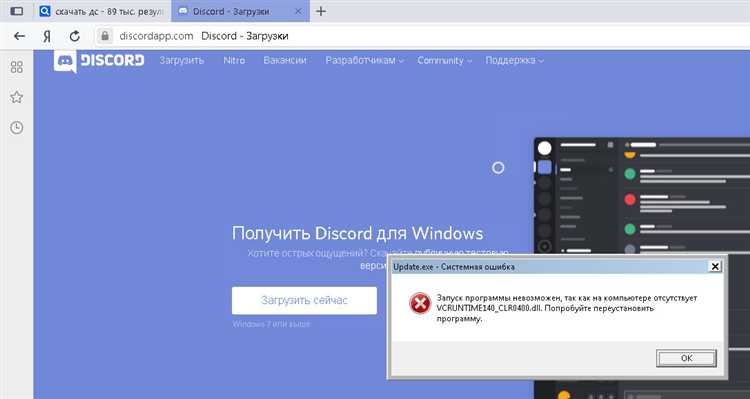
Некоторые антивирусные решения, включая Kaspersky Internet Security, Avast и Bitdefender, могут блокировать установочные файлы Discord или прерывать их загрузку. Для проверки этого сценария полностью отключите антивирусную защиту и повторите попытку обновления Discord.
Если используется встроенный в Windows Защитник, перейдите в Параметры → Обновление и безопасность → Безопасность Windows → Защита от вирусов и угроз, выберите Управление настройками и временно деактивируйте все переключатели в разделе Параметры защиты в реальном времени.
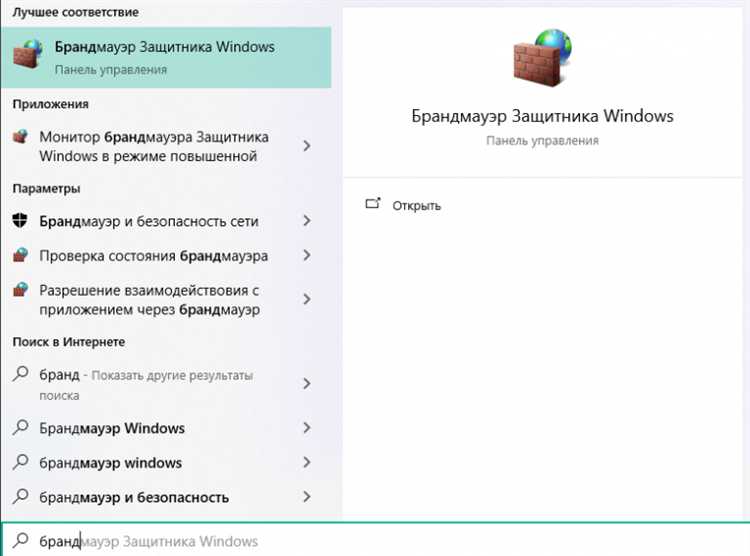
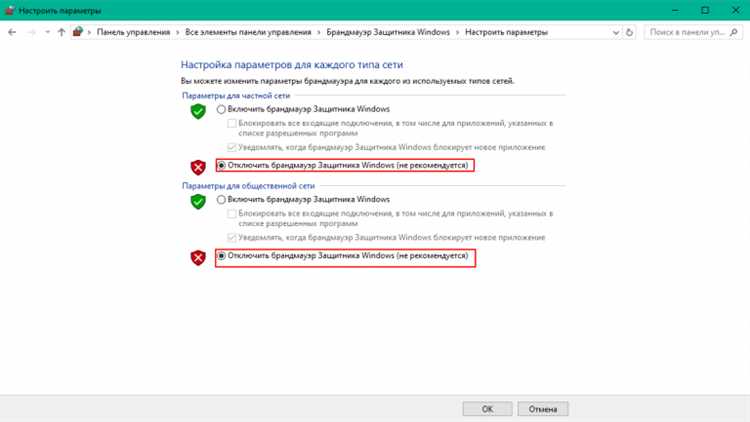
Для отключения брандмауэра Windows откройте Панель управления → Система и безопасность → Брандмауэр Защитника Windows, выберите Включение и отключение брандмауэра и временно отключите его для частных и общедоступных сетей.
Если используются сторонние брандмауэры, например, в составе пакета ESET или Norton, завершите работу соответствующих процессов через Диспетчер задач или воспользуйтесь внутренними настройками этих приложений для временной деактивации сетевого экрана.
После завершения обновления не забудьте вернуть защитные компоненты в активное состояние.
Запуск Discord от имени администратора в Windows
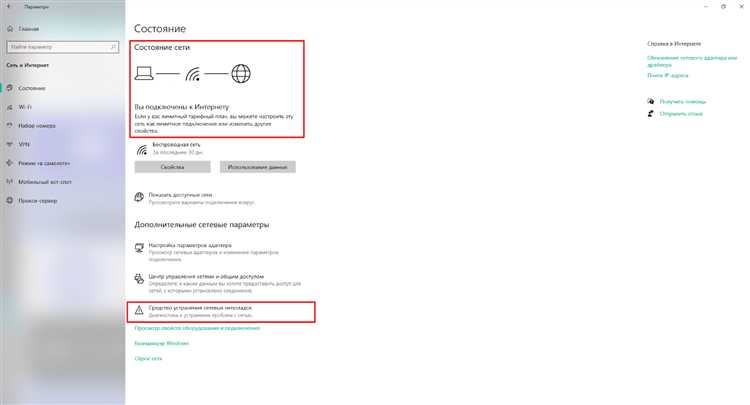
Чтобы запустить Discord с повышенными правами:
| 1. | Закройте Discord через трей или завершите процесс в диспетчере задач (Ctrl + Shift + Esc → вкладка «Процессы»). |
| 2. | Откройте папку установки. По умолчанию путь: C:\Users\%USERNAME%\AppData\Local\Discord. |
| 3. | Найдите исполняемый файл Update.exe или Discord.exe. |
| 4. | Щелкните по файлу правой кнопкой мыши и выберите «Запуск от имени администратора». |
Если запуск с правами администратора устраняет проблему, закрепите это поведение:
| 1. | Снова щелкните правой кнопкой мыши по Discord.exe → «Свойства». |
| 2. | Перейдите на вкладку «Совместимость». |
| 3. | Установите флажок «Выполнять эту программу от имени администратора». |
| 4. | Нажмите «Применить» и «ОК». |
Этот метод не устраняет корневую причину, если проблема вызвана антивирусом, повреждёнными файлами или конфликтами с драйверами. Но он позволяет исключить ограничение прав как фактор сбоя.
Удаление файлов обновлений Discord вручную
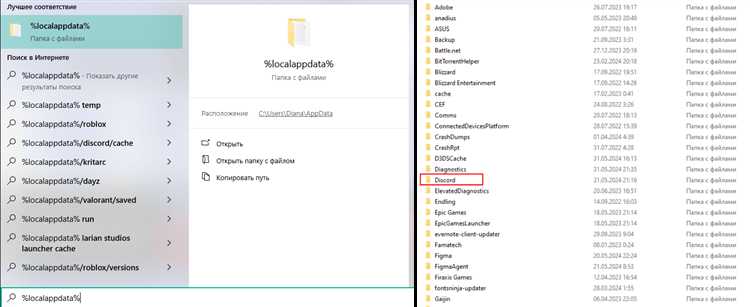
Завершите процессы Discord через диспетчер задач: нажмите Ctrl+Shift+Esc, найдите Discord в списке, кликните правой кнопкой и выберите «Снять задачу».
Откройте проводник Windows и перейдите в каталог C:\Users\%username%\AppData\Local\Discord. Вставьте путь вручную в адресную строку, если папка скрыта.
Удалите папки Update и app-<версия>, где <версия> – номер текущей установки, например app-1.0.9008. Также удалите файл Update.exe, если он присутствует.
Очистите временные файлы Discord: перейдите в %AppData%\discord и %LocalAppData%\Temp, удалите всё содержимое, связанное с Discord, включая папки с временными обновлениями.
После удаления выполните повторный запуск установочного файла Discord, загрузив его с официального сайта. Это инициирует чистую установку без повреждённых обновлений.
Очистка кэша Discord через системные папки
Закрой Discord через диспетчер задач: нажми Ctrl+Shift+Esc, найди процесс Discord, завершить его.
Открой проводник и вставь в адресную строку: %AppData%\discord. Удали папки Cache, Code Cache и GPUCache.
Вернись и открой %LocalAppData%\Discord. Повтори удаление тех же папок, если они присутствуют.
После очистки запусти Discord. Если ошибка сохраняется, удостоверься, что приложение не работает в фоновом режиме, и повтори удаление.
Переустановка Discord с предварительным удалением остатков
Для полной очистки Discord перед повторной установкой необходимо удалить программу и все связанные с ней данные вручную. Сначала завершите процесс Discord через Диспетчер задач, чтобы избежать конфликтов при удалении.
Далее перейдите в «Панель управления» → «Программы и компоненты» и удалите Discord. После этого откройте проводник и удалите папки %AppData%\Discord и %LocalAppData%\Discord. В этих каталогах хранятся временные файлы и настройки, которые могут вызывать сбои обновления.
Проверьте реестр Windows: через редактор реестра (Win+R → regedit) найдите и удалите ветки, связанные с Discord, в разделах HKEY_CURRENT_USER\Software\Discord и HKEY_LOCAL_MACHINE\SOFTWARE\Discord. Резервируйте реестр перед изменениями.
После очистки перезагрузите компьютер, чтобы исключить остаточные процессы и заблокированные файлы. Затем скачайте последнюю версию Discord с официального сайта и выполните установку.
Если после повторной установки проблема не устранена, проверьте наличие ограничений со стороны антивируса или брандмауэра, а также обновите драйверы сетевого адаптера.
Проверка настроек прокси и VPN-сервисов, мешающих обновлению
Discord может прерывать процесс обновления из-за некорректных прокси-настроек или активных VPN-сервисов. Для начала убедитесь, что системные прокси-серверы отключены: в Windows откройте Параметры → Сеть и Интернет → Прокси и деактивируйте все включённые параметры.
Если используете сторонние VPN-клиенты, временно отключите их и попробуйте повторить обновление Discord. Многие VPN-сервисы изменяют маршрутизацию трафика, что приводит к ошибкам при загрузке обновлений.
При необходимости сохранения VPN-соединения настройте исключения в клиенте, добавив в белый список адреса cdn.discordapp.com и discord.com, чтобы обновления загружались напрямую.
Для пользователей прокси-серверов важно проверить, что они поддерживают протокол HTTPS и не блокируют порты 80 и 443 – они необходимы для корректной работы обновлений Discord.
Если обновления продолжают сбоить, запустите Discord с правами администратора и отключенным прокси, а также проверьте файл hosts на наличие правил, блокирующих доступ к серверам Discord.
Вопрос-ответ:
Почему при обновлении Discord появляется ошибка «update failed» и что это значит?
Ошибка «update failed» возникает, когда приложение не может загрузить или установить обновление. Причины могут быть связаны с проблемами сети, нехваткой прав доступа, конфликтами с другими программами или повреждёнными файлами внутри клиента Discord.
Как проверить и исправить проблемы с правами доступа, которые могут вызывать сбой обновления в Discord?
Чтобы устранить сбой из-за недостатка прав, попробуйте запустить Discord от имени администратора. Для этого нажмите правой кнопкой мыши на ярлык Discord и выберите «Запуск от имени администратора». Если это не помогает, проверьте настройки безопасности антивируса и брандмауэра — возможно, они блокируют обновления. В редких случаях потребуется вручную изменить права на папку установки Discord, разрешив полные права для вашей учетной записи.
Какие шаги нужно предпринять, если ошибка обновления в Discord связана с сетью?
Для устранения проблем с сетью стоит проверить стабильность интернет-соединения и перезапустить маршрутизатор. Также имеет смысл временно отключить VPN и прокси, так как они могут мешать загрузке обновлений. Если используете корпоративную или общественную сеть, возможно, администратор ограничил доступ к некоторым серверам Discord. В таком случае можно попробовать подключиться к другой сети или проверить настройки DNS, заменив их, например, на публичные DNS от Google (8.8.8.8 и 8.8.4.4).
Что делать, если стандартные способы не помогли, и Discord продолжает выдавать ошибку при обновлении?
Если обычные методы не сработали, рекомендуется полностью удалить клиент Discord с компьютера, включая все остаточные файлы в папках AppData. После этого загрузите последнюю версию с официального сайта и установите заново. Такой подход часто помогает избавиться от поврежденных компонентов, которые мешают обновлению. Также можно проверить системные журналы на предмет ошибок и при необходимости обратиться в службу поддержки Discord с детальным описанием проблемы.

 Загрузка...