В Discord статус пользователя отражает его текущее состояние и помогает собеседникам понять, доступен ли человек для общения. Изменение статуса занимает не более нескольких секунд и доступно на всех платформах – десктопе, мобильных приложениях и веб-версии.
Для оперативного обновления статуса достаточно кликнуть по своему аватару в нижнем левом углу интерфейса, выбрать пункт “Изменить статус” и указать нужный текст или выбрать один из стандартных вариантов: Онлайн, Не беспокоить, Нет на месте, Невидимый. Возможна также установка собственного временного статуса с функцией автосброса через 30 минут, 1 час, 4 часа, сегодня или бессрочно.
Использование коротких, четких формулировок в статусе повышает вероятность начала диалога. Например, статус “Готов обсудить проект” или “Свободен для звонка” сразу сообщает о намерениях и экономит время. Важен правильный выбор времени автоматического сброса – это помогает поддерживать актуальность статуса без лишних действий.
Где находится меню изменения статуса в Discord
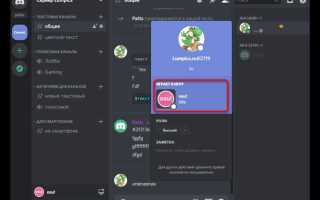
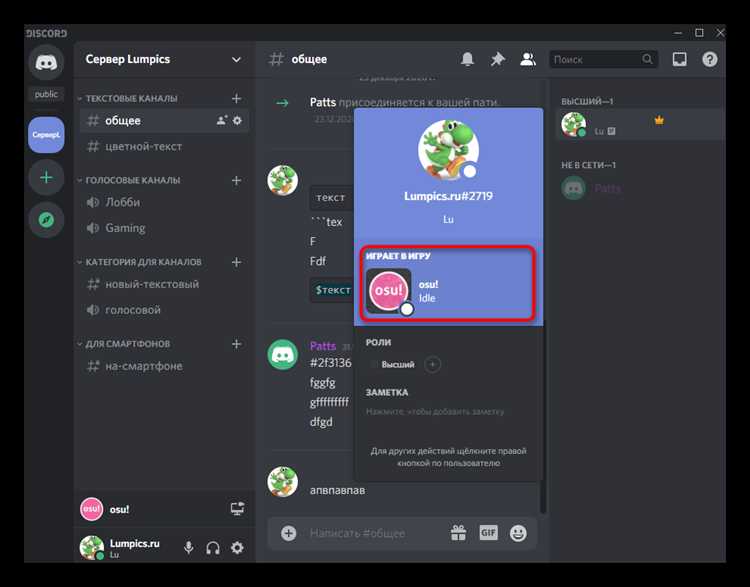
Меню изменения статуса доступно в левом нижнем углу приложения Discord, рядом с аватаром пользователя и именем. Чтобы открыть его, необходимо кликнуть по своему аватару или иконке профиля. Это вызовет всплывающее окно с текущим статусом и доступными вариантами.
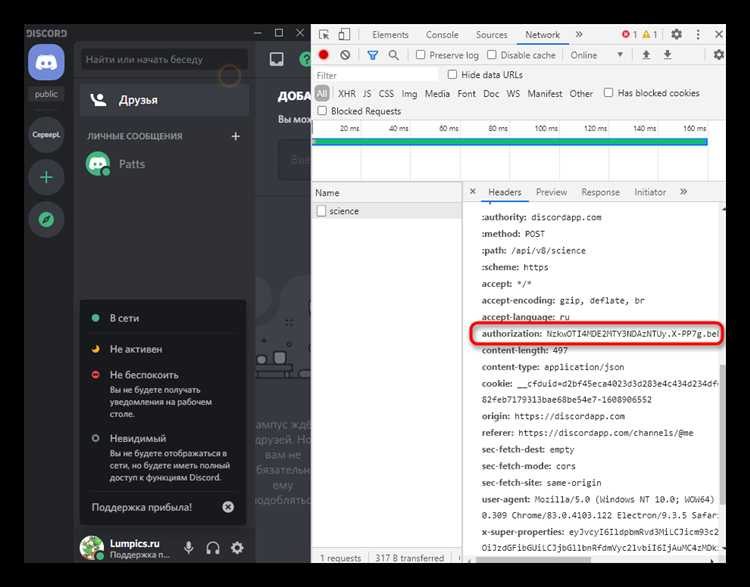
В настольной версии Discord статус изменяется через меню, которое появляется после нажатия на аватар. Там можно выбрать один из стандартных статусов: «В сети», «Не беспокоить», «Неактивен» или «Невидим». Также доступна опция «Установить собственный статус», где можно ввести текст и выбрать эмодзи.
В мобильном приложении (iOS и Android) меню изменения статуса открывается по нажатию на иконку профиля внизу справа. После этого откроется экран с текущим статусом и кнопкой «Изменить статус», где можно выбрать стандартный или создать новый.
Для быстрого изменения статуса рекомендуется запомнить расположение аватара в интерфейсе: на компьютере – нижний левый угол, на мобильных устройствах – нижний правый угол. Это позволяет менять статус без перехода в дополнительные разделы.
Как выбрать стандартный статус для быстрого переключения
Стандартный статус должен отражать ключевые состояния вашего присутствия в Discord, чтобы вы могли быстро информировать собеседников о доступности или настроении.
- Определите основные сценарии общения:
- Доступен – для активного общения и игр.
- Занят – чтобы предупредить о необходимости не беспокоить.
- Отсутствую – когда вы временно не за компьютером.
- Невидим – для скрытого присутствия без прерывания работы.
- Используйте краткие и однозначные формулировки: статус должен быть понятен с первого взгляда, например, «В игре», «Работаю», «Возвращусь через 10 минут».
- Добавьте время или контекст: если часто меняется длительность отсутствия, включайте конкретные сроки, например, «Вернусь в 18:00».
- Создайте не более 3–5 статусов: это оптимальный набор для быстрого выбора и переключения без излишнего усложнения.
- Регулярно обновляйте список: если изменились ваши типичные активности или график, подкорректируйте статусы для актуальности.
- Используйте эмодзи для визуальной идентификации: небольшие символы помогают быстро отличать статусы в меню переключения.
Правильно выбранный стандартный статус ускоряет коммуникацию и снижает количество лишних сообщений с вопросами о вашем состоянии.
Как создать и сохранить собственный статус с эмодзи
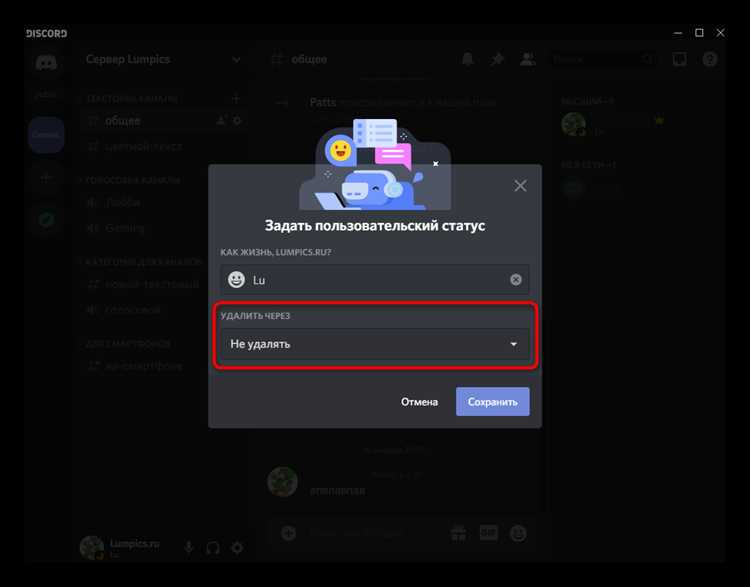
Для создания уникального статуса с эмодзи в Discord выполните следующие шаги:
- Откройте приложение Discord и нажмите на свой аватар в нижнем левом углу экрана.
- Выберите пункт «Установить статус» или «Set Status».
- В поле ввода статуса введите текст, который хотите видеть, например, «Работаю над проектом».
- Чтобы добавить эмодзи, нажмите на иконку эмодзи справа от текстового поля или введите код эмодзи вручную, например
:smile:. - Используйте сочетание клавиш Windows + . (точка) или Mac + Ctrl + Cmd + пробел для быстрого вызова панели эмодзи, если стандартная иконка не отображается.
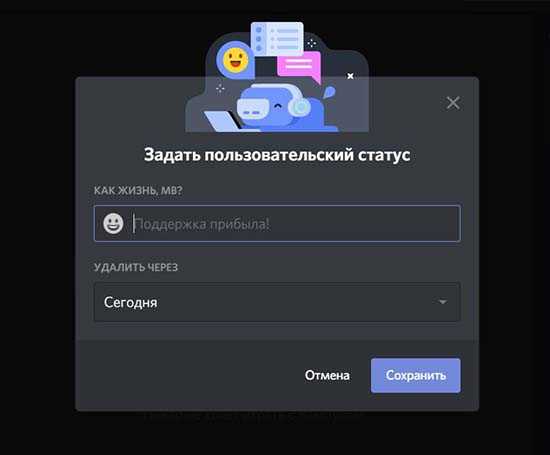
- После ввода статуса с эмодзи выберите длительность отображения: «Не показывать», «30 минут», «1 час», «4 часа» или «Пока не отменю».
- Нажмите «Сохранить» или «Save», чтобы установить новый статус.
Чтобы сохранить этот статус для повторного использования:
- Повторно откройте окно установки статуса.
- В разделе «Недавние статусы» найдите ваш последний созданный статус с эмодзи.
- Выберите его одним кликом, чтобы быстро установить без повторного набора.
Рекомендуется создавать статусы не длиннее 128 символов – это оптимально для отображения на всех устройствах. При вводе эмодзи убедитесь, что они поддерживаются Discord, чтобы избежать отображения пустых или некорректных значков.
Использование статуса «Не беспокоить» и его влияние на общение

Статус «Не беспокоить» в Discord автоматически блокирует все уведомления, включая личные сообщения и упоминания, что позволяет сосредоточиться на работе или отдыхе без внешних отвлечений. Важно понимать, что при его активации другие пользователи видят, что вы временно недоступны, и это снижает ожидания оперативного ответа.
Для быстрого переключения статуса используйте комбинацию кликов на аватар или горячие клавиши, если они настроены. В ситуациях, требующих минимального взаимодействия, этот статус помогает предотвратить ненужные прерывания и снижает эмоциональную нагрузку от постоянных уведомлений.
Однако длительное использование «Не беспокоить» без объяснения причины может вызвать недопонимание в команде или среди друзей, особенно при совместных проектах. Рекомендуется дополнять статус коротким сообщением с объяснением, например, «занят важным заданием» или «перерыв на концентрацию». Это снижает риск конфликтов и помогает сохранить прозрачность коммуникации.
Для пользователей с высокими требованиями к времени реакции на сообщения можно настроить исключения – разрешить уведомления от приоритетных контактов. Такая настройка позволяет сохранить концентрацию, не пропуская критически важные сообщения.
В итоге статус «Не беспокоить» служит эффективным инструментом управления вниманием и коммуникацией, если используется осознанно и с учетом контекста общения. Регулярное обновление статуса и информирование собеседников поддерживает баланс между личной продуктивностью и социальным взаимодействием.
Автоматическое обновление статуса при подключении к голосовому чату
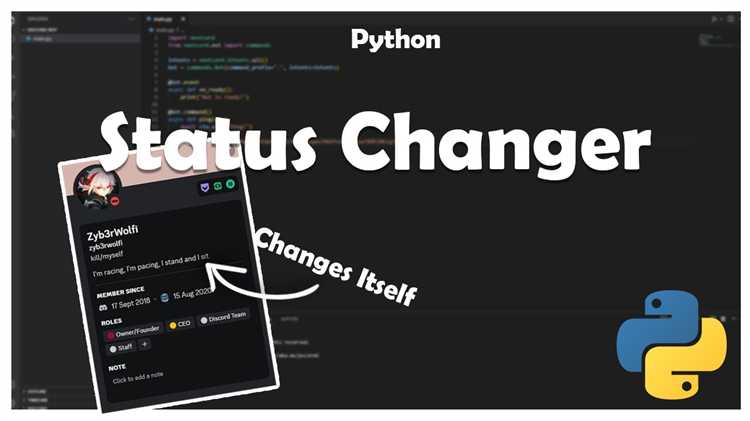
Для автоматического изменения статуса при входе в голосовой канал Discord используйте специализированные боты с поддержкой событий голосового подключения. Один из популярных вариантов – написание скрипта на Python с библиотекой discord.py, которая отслеживает события on_voice_state_update.
В коде необходимо отследить изменение состояния пользователя: если пользователь переходит в голосовой канал, бот обновляет его статус через метод client.change_presence, выставляя актуальное сообщение, например, «Говорит в канале XYZ». При выходе из голосового чата статус можно автоматически сбрасывать или менять на другой.
Для работы в рамках сервера убедитесь, что у бота есть разрешения на чтение голосовых состояний и управление статусом. Альтернативно, можно использовать готовые решения и плагины для популярных ботов (например, MEE6, Carl-bot), которые поддерживают настройку динамического статуса при активности в голосовых каналах.
Важный момент – не перегружать статус слишком частыми обновлениями, чтобы избежать ограничений Discord по частоте смены статуса. Рекомендуется добавлять задержку в несколько секунд после подключения к голосовому каналу для стабильной работы.
Как быстро переключаться между несколькими статусами на мобильном устройстве
В мобильном приложении Discord переключение статусов происходит через меню профиля. Чтобы ускорить процесс, создайте несколько сохранённых статусов с конкретными текстами и эмодзи. Для этого:
1. Откройте приложение и нажмите на свой аватар внизу справа. Это откроет панель управления статусом.
2. Выберите «Установить статус» и добавьте новый кастомный статус с нужным текстом и эмодзи. Можно задать время автосброса – от 30 минут до 4 часов или вручную.
3. Сохраните несколько таких статусов, чтобы быстро переключаться между ними. В следующий раз просто откройте меню, где будут отображаться ваши сохранённые статусы, и выберите нужный одним касанием.
Для удобства используйте чёткие и короткие описания – так быстрее ориентироваться в списке. Важно: мобильная версия не поддерживает автоматическое циклическое переключение, поэтому менять статус придётся вручную.
Совет: Чтобы не искать меню, добавьте виджет Discord на главный экран (если ваша оболочка Android или iOS это позволяет). Это даст моментальный доступ к изменению статуса без открытия приложения.
Как удалить или сбросить статус для возобновления стандартного отображения
Для удаления пользовательского статуса в Discord откройте меню профиля, кликнув по своему аватару в левом нижнем углу экрана. В появившемся окне нажмите на текущий статус, после чего выберите опцию «Удалить статус». Это немедленно вернёт отображение к стандартному виду – без текста и эмодзи.
Если вы установили временный статус с автосбросом, дождитесь окончания таймера или вручную выберите «Удалить статус», чтобы прервать показ. При использовании мобильного приложения процесс аналогичен: нажмите на аватар, затем на статус, после чего выберите удаление.
Удаление статуса не влияет на основные настройки аккаунта и сохраняет активность в сети. После сброса Discord автоматически отображает стандартный «В сети» или «Не в сети» в зависимости от вашего присутствия.
Вопрос-ответ:
Как быстро сменить статус в Discord на мобильном устройстве?
Для изменения статуса на мобильном устройстве откройте приложение Discord и нажмите на свой аватар внизу экрана. В появившемся меню выберите пункт «Установить статус» и выберите один из стандартных вариантов или создайте свой собственный. После этого нажмите «Сохранить», и ваш новый статус станет виден вашим контактам.
Можно ли установить автоматическое изменение статуса в Discord?
В стандартных настройках Discord нет функции автоматической смены статуса через приложение. Однако, если вы хотите, чтобы статус менялся автоматически в зависимости от активности, например, игры или времени, можно использовать сторонние боты или программы, которые подключаются к вашему аккаунту и обновляют статус по заданному расписанию. Такие решения требуют дополнительной настройки и внимания к безопасности.
Что означают разные цвета статуса в Discord и как их изменить?
В Discord используются четыре основных цвета для статусов: зелёный — пользователь онлайн и доступен для общения; жёлтый — отсутствует, то есть временно не у компьютера; красный — не беспокоить, уведомления отключены; и серый — оффлайн или невидим. Эти цвета выбираются автоматически при установке соответствующего статуса, изменить цвет вручную нельзя. Для смены статуса откройте меню и выберите нужный вариант.
Можно ли поставить кастомный статус с эмодзи и текстом? Как это сделать?
Да, Discord позволяет создать собственный статус с текстом и эмодзи. Для этого откройте меню пользователя, нажмите «Установить статус», затем выберите «Настроить статус». В поле для текста введите нужное сообщение, а чтобы добавить эмодзи, нажмите на иконку смайлика рядом с полем и выберите подходящий символ. После ввода нажмите «Сохранить» — ваш индивидуальный статус будет отображаться у всех контактов.

 Загрузка...