
Discord предоставляет возможность выбрать одну из нескольких тем оформления интерфейса, чтобы сделать общение в чате и взаимодействие с приложением более комфортным. В зависимости от ваших предпочтений, вы можете использовать темную или светлую тему, а также настроить дополнительные параметры для улучшения визуального восприятия. Смена темы в Discord – это быстрый процесс, который можно выполнить как на компьютере, так и на мобильном устройстве.
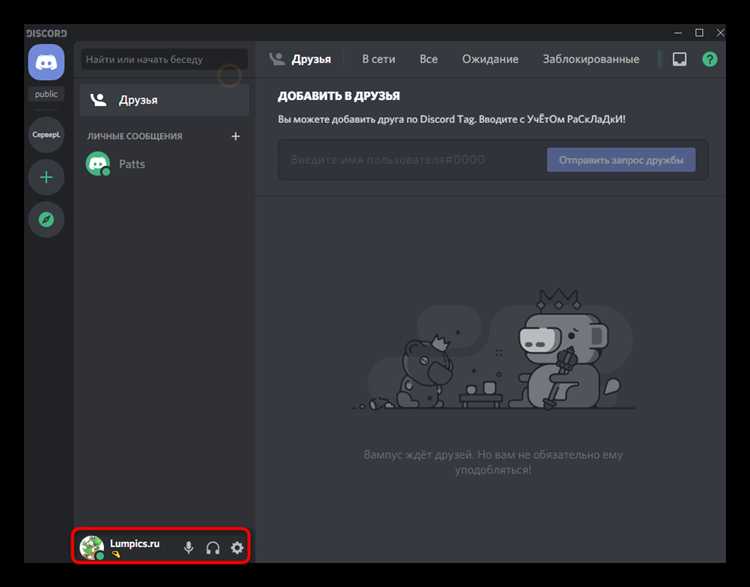
На компьютере процесс смены темы в Discord очень прост. Для этого откройте клиент Discord на своем ПК или в веб-версии. Перейдите в настройки пользователя, кликнув по иконке шестерёнки в нижнем левом углу экрана рядом с вашим аватаром. В меню настроек выберите раздел «Внешний вид» (Appearance). Здесь вы увидите опцию для выбора между Светлой и Тёмной темой. Просто выберите нужную и изменения вступят в силу немедленно.
На телефоне процесс аналогичен, но с небольшими отличиями в интерфейсе. Откройте приложение Discord, перейдите в настройки, нажав на иконку профиля в нижнем правом углу. В разделе настроек выберите пункт «Внешний вид» (Appearance), где также доступны две основные темы: светлая и тёмная. Смена темы также происходит моментально. Учитывайте, что на мобильных устройствах могут быть дополнительные настройки для активации автоматической смены темы в зависимости от времени суток или уровня освещенности экрана.
Кроме того, в Discord доступны дополнительные визуальные настройки, такие как регулировка размера шрифта и активация эффекта размытия фона. Эти функции могут быть полезны для тех, кто предпочитает максимально персонализировать внешний вид приложения.
Как изменить тему в Discord на компьютере через настройки

Для того чтобы изменить тему в Discord на компьютере, выполните следующие шаги:
1. Откройте Discord и войдите в свой аккаунт.
2. В левом нижнем углу, рядом с вашим именем пользователя, нажмите на значок шестерёнки для доступа к настройкам.
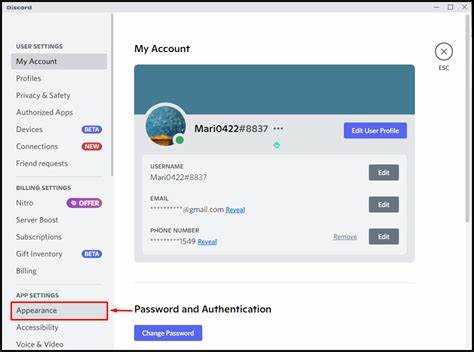
3. В меню настроек выберите раздел «Внешний вид» (Appearance) в левой части окна.
4. В разделе «Тема» (Theme) вы увидите два варианта: «Светлая» (Light) и «Тёмная» (Dark). Выберите желаемую тему, кликнув по соответствующему варианту.
5. После выбора изменений интерфейс Discord автоматически обновится, и выбранная вами тема будет активна.
Для быстрого переключения между темами используйте сочетание клавиш: Ctrl + Shift + I для открытия инструментов разработчика, затем переключитесь на вкладку «Тема» в настройках.
Если вы хотите применить дополнительные визуальные настройки, например, включить режим «Авто» (Auto), который будет изменять тему в зависимости от времени суток, используйте эту опцию в том же меню.
Как активировать тёмную тему в Discord на ПК
Чтобы включить тёмную тему в Discord на ПК, выполните несколько простых шагов:
1. Откройте приложение Discord на вашем компьютере.
2. В левом нижнем углу окна найдите и нажмите на значок настроек – это шестерёнка рядом с вашим аватаром.
3. В открывшемся меню настроек перейдите в раздел Внешний вид, который находится в разделе Настройки приложения.
4. В правой части экрана под заголовком Тема выберите вариант Тёмная. Это мгновенно изменит оформление интерфейса Discord на тёмное.
5. Для сохранения изменений просто закройте настройки. Теперь все элементы интерфейса будут отображаться в тёмных тонах, что поможет снизить нагрузку на глаза при длительном использовании.
Важно: Вы также можете настроить Discord так, чтобы тема автоматически менялась в зависимости от времени суток. Для этого выберите пункт Автоматическая в настройках темы. Discord будет использовать светлую тему днем и тёмную ночью.
Как включить светлую тему в Discord на компьютере
Чтобы активировать светлую тему в Discord на компьютере, откройте приложение и войдите в свой аккаунт. Затем в левом нижнем углу окна нажмите на значок шестерёнки для открытия настроек.
В меню настроек выберите раздел «Внешний вид». В этом разделе найдите блок «Тема» и выберите опцию «Светлая». Система сразу применит изменения, и интерфейс Discord станет светлым.
Если после этого вы хотите вернуться к тёмной теме, просто выберите «Тёмная» в том же меню. Выбор темы сохраняется, даже если вы перезагрузите приложение.
Важно: изменение темы в Discord на компьютере влияет только на внешний вид клиента на вашем устройстве. Это не влияет на настройки других пользователей или серверов.
Как сменить тему в Discord на телефоне через настройки
Сменить тему в Discord на мобильном устройстве можно через настройки приложения. Это позволит адаптировать внешний вид под ваши предпочтения: выбрать светлую или тёмную тему, а также включить автоматическое переключение в зависимости от времени суток.
- Откройте приложение Discord на вашем телефоне.
- Перейдите в меню настроек, нажав на иконку профиля в нижнем правом углу экрана.
- Прокрутите вниз до раздела «Настройки приложения» и выберите пункт «Темы».
- В разделе «Тема» выберите желаемую опцию:
- Светлая – классическая светлая тема для дневного использования.
- Тёмная – тёмная тема, которая снижает нагрузку на глаза в условиях слабого освещения.
- Авто – переключение темы в зависимости от времени суток (светлая днем, тёмная ночью).
- После выбора темы изменения вступят в силу сразу.
При необходимости вы всегда можете вернуться в настройки и сменить тему снова в любой момент.
Как изменить тему в Discord на Android
Для изменения темы в Discord на Android выполните следующие шаги:
1. Откройте приложение Discord на своем устройстве.
2. Нажмите на иконку своего профиля в нижнем правом углу экрана, чтобы открыть настройки.
3. Прокрутите вниз до раздела «Настройки приложения».
4. В этом разделе выберите «Тема».
5. Вам будут предложены два варианта: «Светлая» и «Темная». Выберите предпочтительный вариант.
6. Если вы хотите, чтобы Discord автоматически подстраивал тему под светлый или темный режим системы, включите опцию «Автоматически».
После выбора темы изменения будут применены немедленно. Discord запомнит ваш выбор, и тема не изменится при следующем запуске приложения.
Как включить тёмную тему в Discord на iOS
Чтобы активировать тёмную тему в Discord на iOS, откройте приложение и выполните следующие шаги:
- Перейдите в настройки, нажав на иконку своего профиля в нижнем правом углу экрана.
- В меню настроек выберите раздел «Настройки приложения».
- Прокрутите вниз и найдите пункт «Тема».
- В этом разделе выберите опцию «Тёмная».
Теперь интерфейс приложения будет отображаться в тёмных оттенках, что поможет снизить нагрузку на глаза и улучшить использование Discord в условиях низкой освещённости.
Дополнительно: Discord автоматически переключает тему на основе системных настроек устройства. Если ваш iPhone настроен на тёмный режим, Discord также будет использовать тёмную тему без необходимости дополнительных действий.
Как вернуться к стандартной теме в Discord на ПК и мобильных устройствах
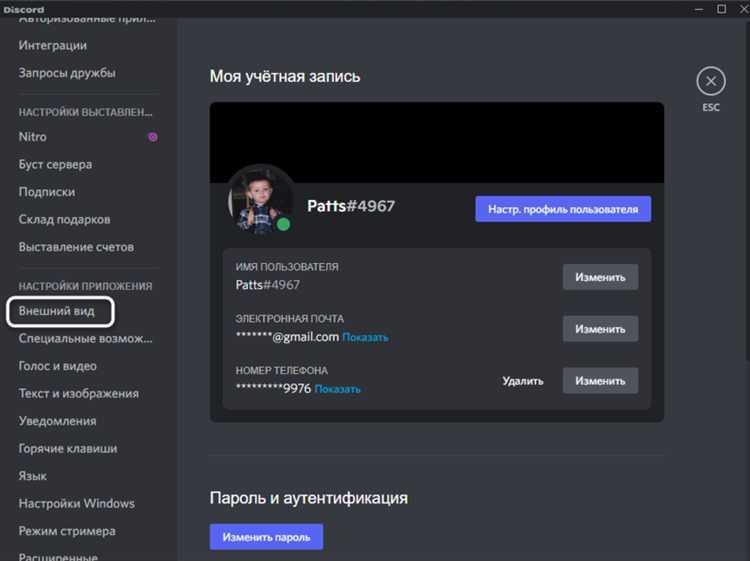
Чтобы вернуться к стандартной теме в Discord на ПК, откройте настройки, кликнув на иконку шестеренки внизу слева. В разделе «Внешний вид» выберите пункт «Тема». Здесь будет несколько вариантов: «Светлая», «Тёмная» и «Системная». Выберите «Светлая», если хотите вернуться к стандартной теме, которая активируется по умолчанию при установке Discord. После этого изменения вступят в силу сразу, и интерфейс вернется к первоначальному виду.
На мобильных устройствах процесс аналогичен. Откройте настройки, тапнув на свой аватар в правом нижнем углу. Перейдите в раздел «Внешний вид» и выберите «Тема». Там также будет доступна опция «Светлая». Активировав её, интерфейс приложения вернется к стандартному светлому оформлению. В отличие от версии на ПК, на телефоне изменений нужно подождать несколько секунд после выбора.
Вопрос-ответ:
Как поменять тему в Discord на компьютере?
Для изменения темы в Discord на ПК, откройте приложение и перейдите в настройки. Для этого щелкните по значку шестеренки в левом нижнем углу экрана. В меню настроек выберите раздел «Внешний вид». В разделе «Тема» можно выбрать между светлой и темной темой. После выбора изменений тема сразу применяется.
Как изменить внешний вид в Discord на мобильном телефоне?
Чтобы сменить тему в Discord на смартфоне, откройте приложение и перейдите в настройки. Для этого нажмите на три горизонтальные полоски в левом верхнем углу и выберите «Настройки». Затем прокрутите вниз до раздела «Внешний вид» и выберите тему: светлую или темную. Тема будет изменена сразу после выбора.
Почему в Discord нет выбора темы в настройках на телефоне?
Если вы не видите опцию изменения темы в Discord на мобильном устройстве, убедитесь, что у вас установлена последняя версия приложения. Иногда старые версии могут не поддерживать эту функцию. Обновите приложение через магазин (Google Play или App Store), и возможность смены темы появится в настройках.
Можно ли установить пользовательскую тему в Discord?
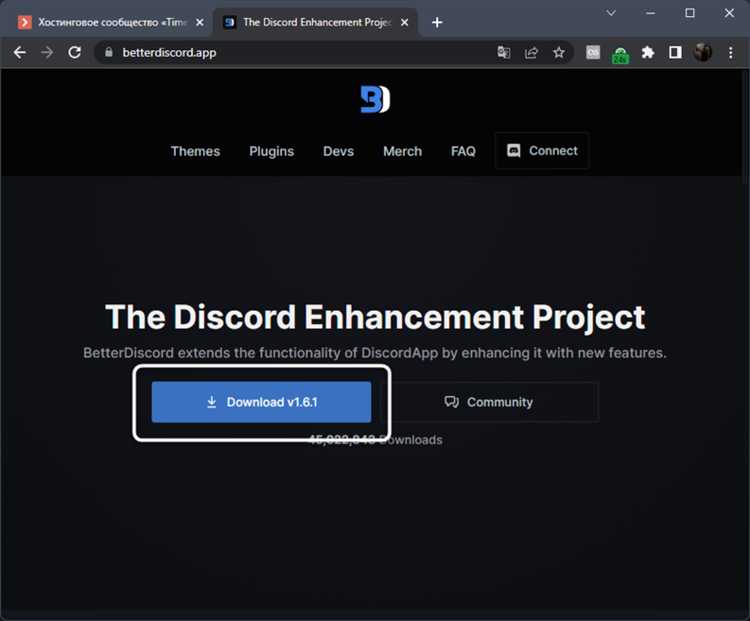
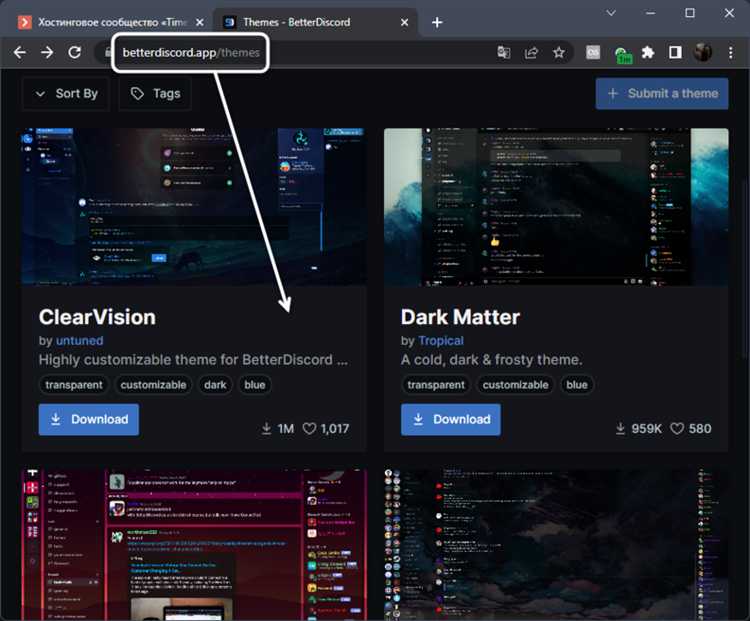
На данный момент Discord не поддерживает установку полностью пользовательских тем. Однако, с помощью расширений для браузера, таких как BetterDiscord, можно настроить внешний вид на ПК. Стоит отметить, что использование сторонних приложений может нарушить правила сервиса и привести к блокировке аккаунта.
Как изменить тему в Discord на Mac?
Процесс изменения темы в Discord на Mac аналогичен процессу на Windows. Откройте Discord, зайдите в настройки (значок шестеренки в левом нижнем углу), выберите раздел «Внешний вид» и выберите между светлой или темной темой. Это позволит изменить внешний вид интерфейса.

 Загрузка...