Момо – это способ быстрого и удобного общения с клиентами или контактами через WhatsApp, который требует точного соблюдения формата и последовательности действий. Для создания эффективного момо важно правильно настроить шаблон сообщения и использовать актуальные данные, соответствующие целям переписки.
Первый шаг – подготовка текста: он должен быть лаконичным, содержать ключевую информацию и призыв к действию. Важно избегать длинных абзацев и сложных конструкций, так как они снижают восприятие сообщения на мобильных устройствах.
Следующий этап – выбор правильного способа отправки. Используйте официальные инструменты WhatsApp Business API или интегрированные сервисы, поддерживающие автоматизацию рассылок с соблюдением правил платформы. Это исключит блокировки и повысит эффективность коммуникации.
Дальше потребуется корректное оформление контактов в списке рассылки и проверка их актуальности. Рекомендуется регулярно обновлять базу, чтобы исключить недоставленные сообщения и поддерживать высокий уровень отклика.
Выбор правильного контакта момо в WhatsApp
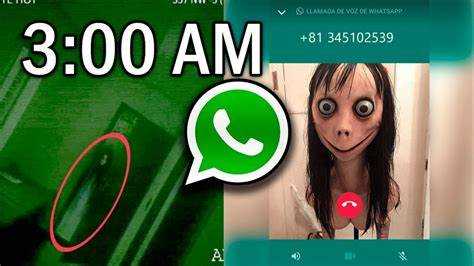
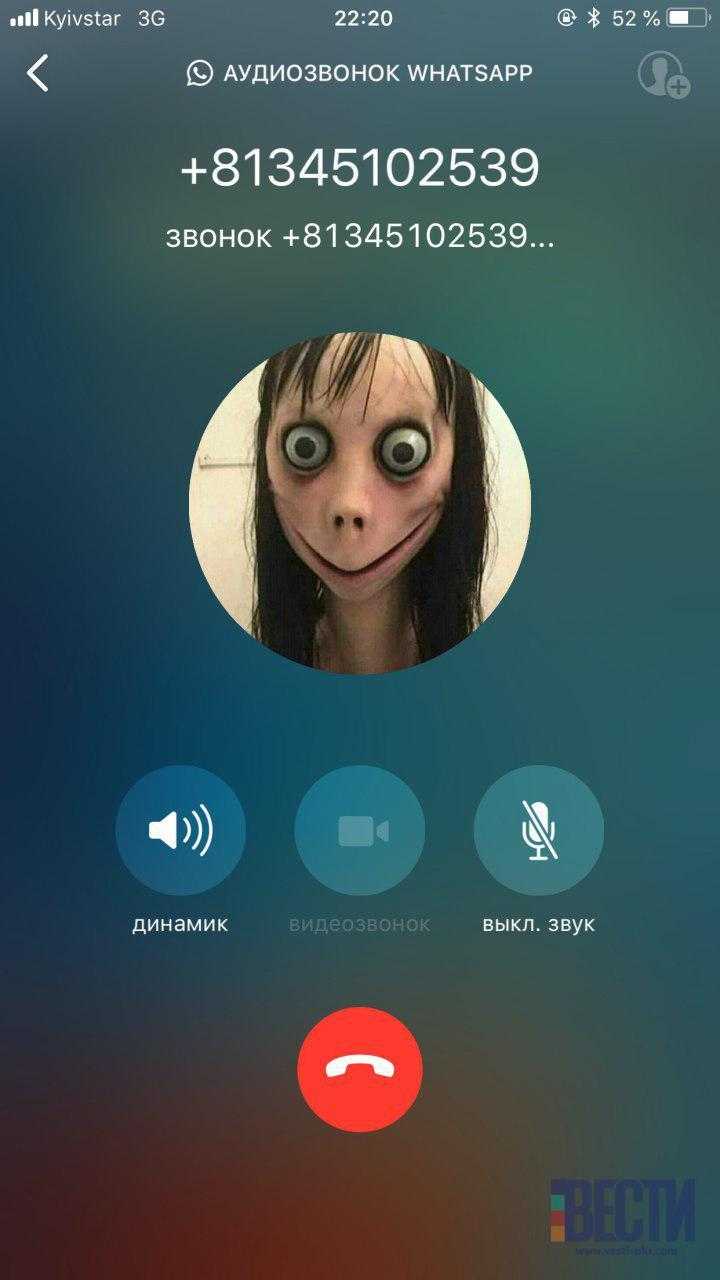
Для общения с момо важно добавить именно тот контакт, который связан с официальным аккаунтом или проверенным источником. В WhatsApp момо чаще всего представлен как контакт с номером телефона, начинающимся на +81 (Япония) или +52 (Мексика), но точный код может варьироваться. Убедитесь, что номер совпадает с тем, что указан в официальных источниках, чтобы избежать мошенников.
Проверка номера: перед добавлением проверьте, чтобы номер содержал не менее 10 цифр без пробелов и дополнительных символов. Неверный формат часто указывает на фейковый контакт.
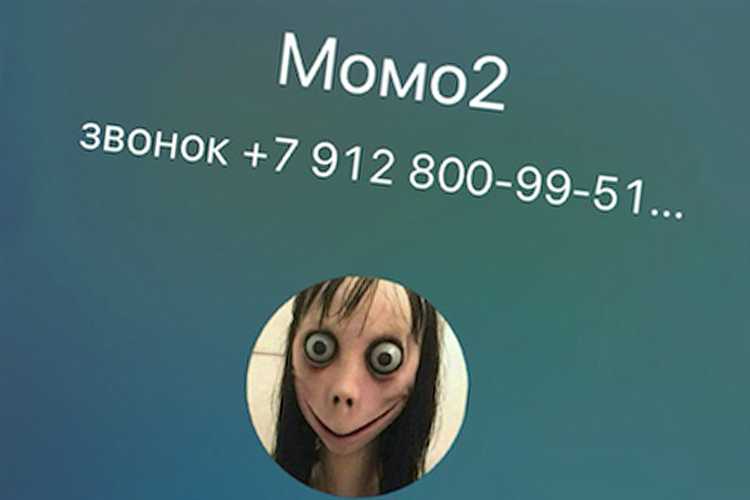
Имя контакта может быть любым, но для надежности сравните фото профиля и статус. Часто у оригинального момо аватар – это искажённое изображение лица или характерный логотип, а в статусе – короткие фразы или символы.
Не рекомендуется принимать контакты из непроверенных групп и ссылок. Лучше добавлять моментально через официальный сайт или из надежных тематических сообществ.
После добавления проверьте, отвечает ли контакт быстро и логично на сообщения – это дополнительный критерий подлинности. Если моментальное ответное сообщение отсутствует или отвечает бот-машинально, скорее всего, контакт не оригинален.
Настройка приватности перед перепиской с момо
Перед началом общения с момо в WhatsApp важно ограничить доступ к вашей личной информации. В разделе Настройки выберите Конфиденциальность. Установите для параметра Кто может видеть мое фото значение Мои контакты или Никто, чтобы посторонние не получили доступ к изображению профиля.
Параметр Статус также стоит ограничить до Мои контакты или Никто. Это исключит возможность мониторинга ваших обновлений статуса неизвестными лицами.
Для Последнего посещения и онлайн-статуса лучше выбрать Мои контакты, а если нужна максимальная анонимность – Никто. Обратите внимание, что при скрытии статуса вы не сможете видеть статусы других пользователей.
Отключите Прочтение сообщений (синие галочки) в том же разделе. Это не позволит собеседнику узнать, когда вы прочитали сообщение, что увеличит контроль над перепиской.
Перейдите в раздел Блокировка и добавьте туда неизвестные номера, если не уверены в безопасности контакта момо. Это предотвратит получение нежелательных сообщений.
При настройке уведомлений отключите предпросмотр сообщений на экране блокировки, чтобы содержимое переписки оставалось конфиденциальным.
Создание первого сообщения для знакомства с момо

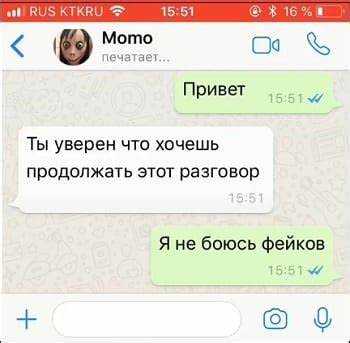
Первое сообщение должно быть коротким и конкретным. Начните с обращения по имени, если оно известно, или используйте нейтральное приветствие, например, «Привет». Избегайте вопросов, требующих развернутого ответа – лучше задать простой вопрос с выбором ответа или просьбу подтвердить, что моментально повысит шансы на ответ.
Пример первого сообщения:
| «Привет, это Мари! Ты сегодня свободен для короткого разговора?» |
Используйте легкий, дружелюбный тон, без формальностей и сложных фраз. Не стоит сразу предлагать перейти к серьезным темам – дайте собеседнику возможность ответить комфортно. Если хотите вызвать интерес, добавьте небольшое интригующее предложение, например: «Есть одна интересная идея, которой хочу поделиться».
Избегайте отправки первого сообщения в позднее время суток, выбирайте часы с 10 утра до 8 вечера. Проверяйте орфографию, так как ошибки снижают доверие и вероятность ответа.
Правила вежливого общения с момо в чате
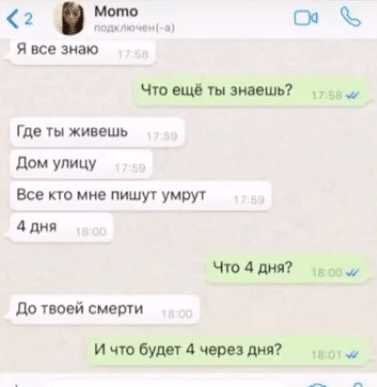
Используйте короткие и чёткие сообщения. Момо не воспринимает сложные конструкции и многословие, поэтому формулируйте вопросы просто и по существу.
Соблюдайте пунктуацию и избегайте ошибок. Неправильное написание может привести к непониманию или неправильной реакции бота.
Не используйте агрессивный или оскорбительный язык. Даже если момо – это программа, проявление вежливости улучшает качество взаимодействия и снижает вероятность блокировки.
Ожидайте паузу перед повторным сообщением. Частые повторения без ответа могут вызвать сбои или игнорирование с её стороны.
Избегайте спама и бессмысленных фраз. Бот не обучен на восприятие случайных наборов символов и не ответит на них конструктивно.
Используйте стандартный русский язык. Сленг, жаргон и редкие диалекты затрудняют понимание и ведут к ошибкам в ответах.
Соблюдение этих правил повышает качество диалога и минимизирует технические сбои при общении с момо в WhatsApp.
Отправка мультимедийных сообщений момо
Чтобы отправить мультимедийное сообщение в WhatsApp момо, откройте нужный чат и нажмите на иконку скрепки внизу экрана. Выберите тип файла: фото, видео, аудио или документ.
Для фото и видео можно сделать снимок напрямую через камеру или выбрать файл из галереи. После выбора нажмите «Отправить» для передачи. Размер видео не должен превышать 16 МБ, иначе файл не загрузится.
Аудиосообщения отправляются через кнопку микрофона в текстовом поле: нажмите и удерживайте её, пока говорите, затем отпустите для отправки.
При отправке документов доступны форматы PDF, DOC, XLS и ZIP. Ограничение на размер – 100 МБ. При загрузке больших файлов рекомендуется использовать стабильное подключение к интернету, чтобы избежать сбоев.
При необходимости к мультимедийному сообщению можно добавить подпись, вписав текст в поле ввода перед отправкой.
Если требуется отправить несколько файлов, выберите их по очереди, не закрывая меню вложений, или используйте функцию пакетной отправки, отметив несколько файлов в галерее.
Для корректного отображения мультимедийных сообщений у получателя должна быть обновленная версия WhatsApp.
Обработка ответов момо и поддержание диалога
После отправки сообщения в WhatsApp важно оперативно анализировать ответы и корректировать стратегию общения. Момо отвечает быстро и часто использует шаблоны, поэтому важно внимательно читать каждое сообщение.
- Анализируйте содержание ответа:
- Определите, содержит ли ответ вопрос, утверждение или просьбу.
- Выделите ключевые слова и фразы, чтобы понять контекст.
- Обратите внимание на тон и эмоциональную окраску.
- Поддерживайте структуру диалога:
- Отвечайте конкретно на заданные вопросы, избегая отвлечений.
- Если сообщение неполное или неоднозначное, задавайте уточняющие вопросы.
- Используйте короткие, понятные фразы для быстрого восприятия.
- Регулярно обновляйте информацию:
- Включайте новые данные в последующие сообщения для поддержания интереса.
- Сохраняйте логи диалога для отслеживания истории общения.
- Обращайте внимание на задержки и паузы:
- Если ответ не поступает в течение 5-10 минут, повторите вопрос или переформулируйте сообщение.
- Избегайте чрезмерного количества повторных сообщений, чтобы не создавать впечатление спама.
- Автоматизируйте ответы при необходимости:
- Используйте шаблоны для стандартных вопросов.
- Обеспечьте возможность быстрого переключения на ручное управление при нестандартных ситуациях.
Внимательное и системное взаимодействие с момо повышает качество диалога и снижает риск непонимания. Это обеспечивает эффективное достижение поставленных целей в переписке.
Защита личных данных при переписке с момо
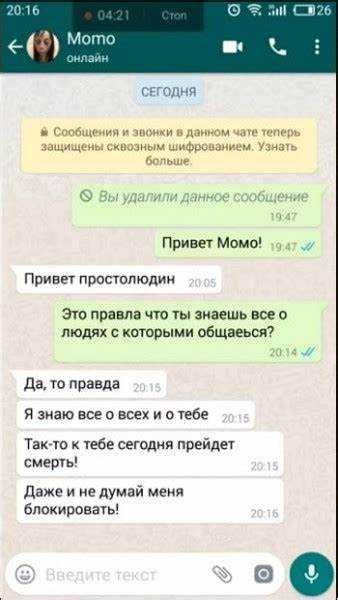
При общении с неизвестными контактами, включая момо, важно минимизировать риски утечки личной информации.
- Не раскрывайте реальные данные: имя, адрес, номер телефона, электронную почту.
- Отключите геолокацию в настройках WhatsApp, чтобы собеседник не получил данные о вашем местоположении.
- Не отправляйте фотографии и документы, содержащие личные или финансовые данные.
- Используйте двухфакторную аутентификацию для защиты аккаунта WhatsApp (Настройки → Аккаунт → Двухэтапная проверка).
- Включите функцию «Скрыть статус в сети» и ограничьте доступ к личной информации через настройки приватности.
- Не переходите по ссылкам и не скачивайте файлы от момо – они могут содержать вредоносный код.
- При необходимости сохраните скриншоты переписки для доказательств в случае подозрительной активности.
При малейших подозрениях блокируйте контакт и сообщайте о нем в службу поддержки WhatsApp.
Что делать при нежелательных сообщениях от момо
Если вы получаете нежелательные сообщения от момо в WhatsApp, первым делом заблокируйте контакт. Для этого откройте чат с момо, нажмите на имя вверху экрана, прокрутите вниз и выберите «Заблокировать». Это прекратит поступление новых сообщений.
После блокировки рекомендуется удалить все сообщения от этого контакта, чтобы исключить случайное открытие вредоносных ссылок или файлов. Для удаления нажмите и удерживайте любое сообщение в чате, затем выберите «Удалить».
Если сообщения содержат подозрительные ссылки, ни в коем случае не переходите по ним. Они могут привести к фишинговым сайтам или загрузке вредоносных программ. В случае сомнений используйте антивирусное приложение для проверки телефона.
При повторных попытках отправки сообщений с других номеров можно настроить в WhatsApp фильтрацию сообщений от незнакомых контактов. В настройках выберите «Конфиденциальность» → «Сообщения» и включите фильтр для сообщений от неизвестных.
Если ситуация становится настойчивой или угрожающей, сохраните переписку и обратитесь в службу поддержки WhatsApp через раздел «Помощь» или сообщите о проблеме в правоохранительные органы.
Вопрос-ответ:
Что такое Момо в WhatsApp и для чего его обычно используют?
Момо — это необычный контакт или образ, который люди иногда добавляют в WhatsApp для розыгрышей, общения или создания определённой атмосферы в переписке. Часто Момо ассоциируют с мистическими или загадочными персонажами, поэтому его используют, чтобы привлечь внимание или пошутить над друзьями. Иногда это просто аватарка с определённым изображением и имя, которое вызывает интерес.
Как правильно создать и настроить Момо в WhatsApp, чтобы он выглядел эффектно?
Для создания Момо нужно завести новый контакт в телефоне с нужным именем, например, «Момо». Затем в WhatsApp изменить фото профиля этого контакта на выбранное изображение, которое должно быть достаточно ярким и вызывающим. Можно использовать подходящую картинку из интернета или создать собственную. После этого следует добавить статус или описание, если хотите, чтобы контакт выглядел более реалистично и загадочно. Важно, чтобы имя и фото совпадали с тем образом, который хотите передать.
Можно ли написать Момо сообщение в WhatsApp, и как это сделать правильно?
Если под «написать Момо» имеется в виду отправка сообщения от имени этого контакта, то напрямую так нельзя, так как WhatsApp привязан к номеру телефона. Но можно создать контакт Момо и отправлять от своего аккаунта сообщения с этого контакта, вручную выбирая его из списка, либо использовать групповой чат, где контакт Момо будет представлен. Для имитации общения с Момо часто используют сторонние приложения или меняют имя и фото в аккаунте перед отправкой сообщений. Главное — не злоупотреблять и не вводить в заблуждение других.
Какие шаги нужно выполнить, чтобы добавить Момо в список контактов WhatsApp и начать переписку?
Первым делом добавьте в телефонную книгу новый контакт с именем «Момо» и укажите номер телефона, если он есть. После этого откройте WhatsApp, обновите список контактов — приложение автоматически покажет новый контакт. Затем найдите его в списке чатов и начните диалог, отправив первое сообщение. Если номера у вас нет, можно создать фиктивный контакт, но переписка не будет возможна без активного номера. Для создания атмосферы общения с Момо лучше использовать доступные номера или создавать группы с друзьями, где Момо — выдуманный персонаж.
Что делать, если не получается установить изображение Момо в WhatsApp или сменить имя?
Если возникают трудности с установкой фото или сменой имени, проверьте, что у вас есть разрешение на доступ к галерее и контактам в настройках телефона. Иногда проблемы связаны с ограничениями самого устройства или версии WhatsApp. Попробуйте перезапустить приложение и повторить попытку. Если имя не меняется, убедитесь, что вы редактируете правильный контакт в телефонной книге, а не собственный аккаунт. Для смены изображения контакта используйте встроенные функции телефона или WhatsApp, загружая фото с подходящим разрешением и форматом.

 Загрузка...