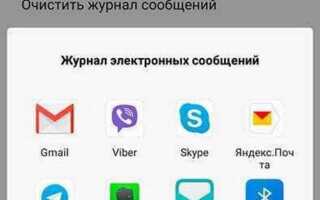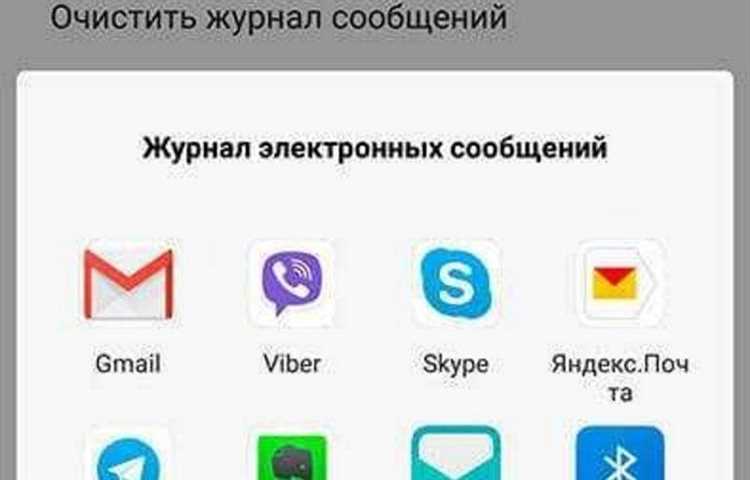
Мессенджер Viber не имеет встроенной кнопки «Отправить на email», однако переслать сообщение на почту возможно через несколько шагов. Этот процесс пригодится, если требуется сохранить важный диалог, переслать файл с телефона на компьютер или передать информацию третьему лицу.
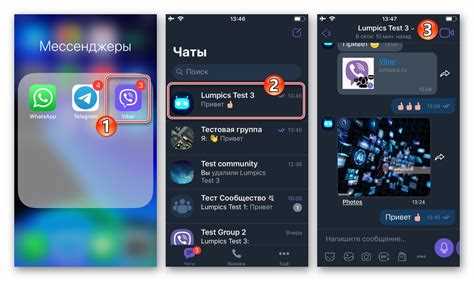
Для начала откройте нужный чат в Viber. Нажмите и удерживайте палец на интересующем сообщении, пока не появится контекстное меню. Выберите пункт «Переслать», затем нажмите иконку «Поделиться» (обычно это значок с тремя точками или стрелкой). Среди доступных приложений выберите «Почта» или ваш установленный почтовый клиент.
Если сообщение содержит изображение, документ или голосовую запись, они будут прикреплены к письму автоматически. Введите адрес получателя и нажмите «Отправить». Убедитесь, что у вас есть стабильное интернет-соединение, иначе файл может не прикрепиться или не загрузиться корректно.
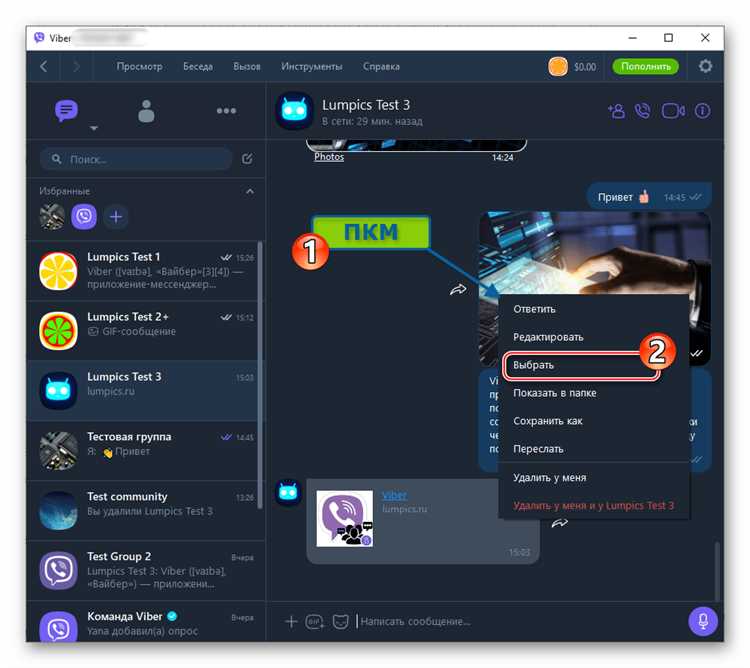
На компьютере процесс аналогичен. В десктопной версии Viber выделите нужное сообщение, кликните правой кнопкой мыши и выберите «Переслать», затем скопируйте текст вручную или используйте функцию «Поделиться», если она доступна в вашей версии клиента.
Как скопировать текст сообщения в Viber на смартфоне
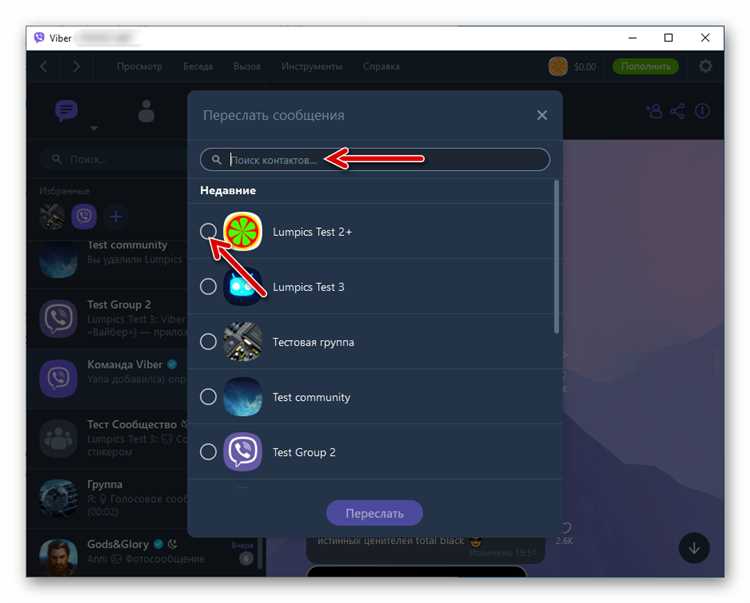
Для копирования текста сообщения в Viber выполните следующие действия:
- Откройте чат в приложении Viber, где находится нужное сообщение.
- Нажмите и удерживайте палец на сообщении, текст которого нужно скопировать.
- В появившемся меню выберите пункт «Копировать». На Android и iOS это действие выполняется одинаково.
После копирования текст сохраняется в буфере обмена. Его можно вставить в любое другое приложение:
- Откройте почтовый клиент (например, Gmail, Яндекс.Почта или любой другой).
- Создайте новое письмо и нажмите на поле для ввода текста.
- Удерживайте палец на экране и выберите «Вставить».
Таким образом можно быстро переслать любой фрагмент переписки по электронной почте без пересылки вложений или скриншотов.
Как переслать изображение или файл из Viber по email
Для пересылки изображения или файла из Viber на электронную почту выполните следующие шаги:
На смартфоне (Android или iOS):
1. Откройте нужный чат в Viber.
2. Найдите изображение или файл, который требуется переслать.
3. Нажмите и удерживайте объект до появления меню.
4. Выберите пункт «Сохранить в галерею» (для изображений) или «Сохранить в файлы» (для документов и прочих вложений).
5. Откройте приложение электронной почты (например, Gmail, Outlook).
6. Создайте новое письмо, укажите адрес получателя и прикрепите ранее сохранённый файл из памяти устройства.
7. Отправьте письмо.
На компьютере (Viber Desktop):
1. Запустите Viber и откройте нужный чат.
2. Щёлкните правой кнопкой мыши по нужному изображению или файлу.
3. Выберите «Сохранить как» и укажите путь для загрузки.
4. Откройте почтовый клиент или веб-интерфейс вашей почты.
5. Создайте новое письмо, добавьте получателя и прикрепите сохранённый файл.
6. Отправьте сообщение.
Файлы из Viber сохраняются в оригинальном виде, без сжатия. Убедитесь, что размер вложения не превышает ограничение вашего почтового сервиса (обычно до 25 МБ).
Где найти опцию «Переслать» в Viber для Android и iOS
На iPhone выполните долгий тап по сообщению. Внизу экрана откроется меню действий. Выберите пункт «Переслать», затем отметьте нужные сообщения, если их несколько, и нажмите стрелку в нижнем левом углу. Далее укажите получателя или выберите «Поделиться», чтобы отправить через почтовый клиент или другое установленное приложение.
Если не отображается нужная опция, убедитесь, что приложение обновлено до последней версии через Google Play или App Store.
Как вручную отправить содержимое чата на почту
Откройте приложение Viber на смартфоне и перейдите в нужный чат. Нажмите на имя контакта или название группы в верхней части экрана, чтобы открыть настройки беседы.
Прокрутите вниз и выберите пункт «Отправить историю чата». Система предложит способы передачи файла – выберите почтовый клиент (например, Gmail или Outlook).
Viber автоматически сформирует текстовый файл (.txt), содержащий всю переписку, включая даты и имена участников. Файл прикрепится к новому письму, в котором вы можете указать адрес получателя и тему.
Нажмите «Отправить». После этого содержимое чата будет доставлено в виде вложения на указанную почту. При необходимости можно сохранить файл перед отправкой на облачное хранилище для резервного копирования.
Функция доступна только в мобильной версии Viber. В настольном приложении экспорт истории отсутствует.
Можно ли переслать несколько сообщений сразу из Viber
Viber позволяет пересылать сразу несколько сообщений, но с определёнными ограничениями в зависимости от платформы.
- На Android: нажмите и удерживайте первое сообщение до появления меню, затем коснитесь других сообщений для выделения. После выбора нужных сообщений нажмите иконку «Переслать» (обычно выглядит как стрелка). Выберите контакт или группу. Одновременная пересылка на электронную почту невозможна – потребуется воспользоваться функцией «Отправить по email» отдельно.
- На iPhone: проведите пальцем влево по сообщению, выберите «Еще», отметьте остальные. Далее коснитесь «Переслать» и укажите получателя в Viber. Для пересылки по email используйте функцию «Информация» → «Отправить по email», но только для одного сообщения.
- На ПК: массовая пересылка недоступна. Можно лишь скопировать несколько сообщений вручную и вставить в email-клиент.
Обратите внимание: Viber не поддерживает массовую пересылку сообщений напрямую на электронную почту. Для передачи переписки по email рекомендуется использовать экспорт чата (возможен только на мобильных устройствах).
Как использовать функцию скриншота для пересылки сообщений
Для пересылки сообщения из Viber на электронную почту с помощью скриншота выполните следующие шаги. На устройствах с iOS нажмите одновременно кнопку питания и кнопку увеличения громкости (или кнопку «Домой» на старых моделях). На Android – одновременно удерживайте кнопку питания и уменьшения громкости.
Снимок экрана сохранится в галерее или в приложении «Фото». Найдите скриншот, убедитесь, что сообщение на нем видно четко, без обрезанных частей. При необходимости используйте встроенный редактор для обрезки изображения, чтобы оставить только текст диалога.
Откройте почтовое приложение, создайте новое письмо и прикрепите скриншот через функцию вложения. Укажите адрес получателя и отправьте. Такой способ сохраняет формат и визуальный контекст сообщения, что полезно при пересылке диалогов с изображениями или форматированным текстом.
Важно: Следите за конфиденциальностью – не пересылайте личные данные без согласия участников переписки. Также проверяйте качество скриншота, чтобы текст оставался читаемым при просмотре на компьютере или мобильном устройстве.
Что делать, если Viber не предлагает пересылку через почту
Если в меню Viber отсутствует опция отправки сообщения на электронную почту, необходимо использовать альтернативные методы. Прямой экспорт через почту в Viber не предусмотрен, поэтому стандартный способ – сохранить сообщение вручную.
Первый вариант: выделите нужное сообщение, нажмите «Копировать», затем откройте почтовый клиент и вставьте текст в новое письмо.
Второй вариант: сделайте скриншот переписки. На устройствах Android используется комбинация кнопок питания и уменьшения громкости, на iPhone – боковая кнопка и кнопка увеличения громкости. Снимок экрана можно приложить к письму и отправить.
Третий вариант: воспользоваться функцией экспорта чата в Viber. В разделе информации о чате выберите «Экспорт чата» (если доступно). Экспорт сохранит переписку в текстовом файле, который затем можно отправить через электронную почту.
Важно: для крупных переписок экспорт может быть ограничен или доступен только частично. В таком случае разделите чат на несколько частей и экспортируйте их по отдельности.
Если ни один из способов не подходит, можно использовать сторонние приложения для создания текстовых или PDF-файлов из переписки, но убедитесь в безопасности выбранного ПО перед установкой.
Вопрос-ответ:
Как переслать конкретное сообщение из Viber на электронную почту?
Чтобы отправить отдельное сообщение из Viber на почту, откройте чат, найдите нужное сообщение, нажмите на него и удерживайте, затем выберите «Переслать» или «Поделиться». В списке приложений выберите почтовый клиент, введите адрес электронной почты и отправьте письмо. Таким образом можно переслать текст, а также вложения из сообщения.
Можно ли переслать сразу весь диалог из Viber на электронную почту?
Viber не предоставляет встроенной функции для отправки всего чата целиком на почту. Однако можно сохранить переписку в виде файла через опцию экспорта чата, а затем отправить этот файл через почтовое приложение. Для этого в настройках чата выберите «Экспорт чата» и сохраните его в удобном формате.
Какие форматы доступны при пересылке сообщений Viber на почту?
При пересылке отдельных сообщений через функцию «Поделиться» на почту, текст отправляется в теле письма. Если вы экспортируете чат, то чаще всего он сохраняется в виде текстового файла (.txt) или формата, поддерживаемого приложением. Медиафайлы можно отправить как вложения.
Что делать, если при пересылке сообщения на почту через Viber не прикрепляется вложение?
Если вложение не отправляется автоматически, попробуйте сохранить файл на устройство, а затем прикрепить его вручную в почтовом приложении. Иногда функция «Поделиться» не передает медиа вместе с текстом, особенно если вложение большое или в нестандартном формате.
Можно ли пересылать сообщения из Viber на электронную почту с телефона и с компьютера?
Да, с мобильного устройства пересылка через функцию «Поделиться» доступна в приложении Viber. На компьютере через десктопную версию Viber таких прямых функций нет, но можно копировать сообщения вручную и вставлять их в письмо, либо экспортировать чат, если такая возможность поддерживается, и отправлять файл по электронной почте.
Можно ли переслать сообщение из Viber на электронную почту напрямую через приложение?
В стандартных настройках Viber нет функции, которая позволяла бы пересылать сообщения сразу на электронную почту. Однако можно вручную сохранить нужное сообщение и отправить его через почтовый клиент. Например, можно сделать скриншот сообщения или скопировать текст, а затем вставить его в письмо и отправить. Также можно использовать функцию «Переслать» и отправить сообщение самому себе, а потом сохранить его из чата.
Как сохранить переписку из Viber для отправки по электронной почте?
Чтобы переслать всю переписку из Viber на электронную почту, можно воспользоваться функцией экспорта чата. Для этого откройте нужный чат, нажмите на меню (три точки или шестерёнка), выберите «Экспорт чата» или «Сохранить чат». В процессе экспорта будет возможность выбрать, сохранять ли сообщения с медиафайлами или без них. Полученный файл обычно сохраняется в формате текстового документа, который затем можно отправить на почту. Этот способ удобен, если нужно переслать большой объем сообщений.

 Загрузка...