Мессенджер Viber не предлагает единого универсального способа резервного копирования и переноса данных между устройствами. Однако существует несколько рабочих решений, каждое из которых зависит от используемой платформы: Android, iOS или настольной версии. Важно учитывать, что текстовые сообщения, изображения, видео и документы сохраняются по-разному, и не все из них можно восстановить после переустановки приложения.
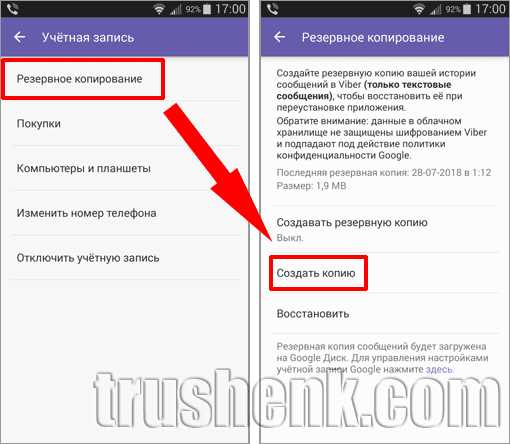
Для Android-устройств основной метод – создание резервной копии в Google Диске. Чтобы активировать функцию, перейдите в «Ещё» → «Настройки» → «Учётная запись» → «Резервное копирование». Выберите Google-аккаунт и нажмите «Создать копию». Чаты будут заархивированы, а затем автоматически восстановлены при повторной установке Viber с тем же номером телефона.
На iPhone резервное копирование выполняется через iCloud. В разделе «Настройки» → «Учётная запись» → «Резервное копирование» можно включить автоматическое сохранение данных. Обратите внимание, что без доступа к iCloud восстановление истории сообщений будет невозможно – Apple не предоставляет альтернативных методов копирования переписок.
Если необходимо сохранить медиафайлы отдельно, используйте файловый менеджер. На Android они хранятся в папке /Viber/Media, которую можно скопировать вручную на компьютер или внешнее хранилище. На iOS такой доступ закрыт, поэтому требуется использовать программы вроде iMazing или 3uTools.
В настольной версии Viber чаты не хранятся локально в полном объёме. Клиент синхронизируется с мобильным устройством, поэтому перед удалением приложения с телефона важно сохранить резервную копию. В противном случае сообщения в десктопной версии исчезнут после разрыва синхронизации.
Как создать резервную копию чатов Viber на Android
Откройте приложение Viber и перейдите в раздел «Ещё» (три горизонтальные линии в правом нижнем углу).
Выберите «Настройки», затем – «Учётная запись» и перейдите в «Резервное копирование».
Нажмите «Создать копию». Подождите завершения процесса – это может занять несколько минут в зависимости от объёма данных и скорости подключения к интернету.
Убедитесь, что Viber подключён к актуальной учётной записи Google. Для этого проверьте строку «Учётная запись Google» в том же меню. Если аккаунт не указан, выберите его вручную.
Чтобы включить автоматическое копирование, активируйте опцию «Автоматическое резервное копирование» и выберите периодичность: ежедневно, еженедельно или ежемесячно.
Мультимедиа (фото и видео) сохраняются только при активированной опции «Включить видео». Она доступна при настройке резервного копирования и увеличивает объём копии.
Резервная копия сохраняется в Google Диске и используется только при повторной установке Viber с тем же номером телефона и аккаунтом Google.
Как создать резервную копию чатов Viber на iPhone
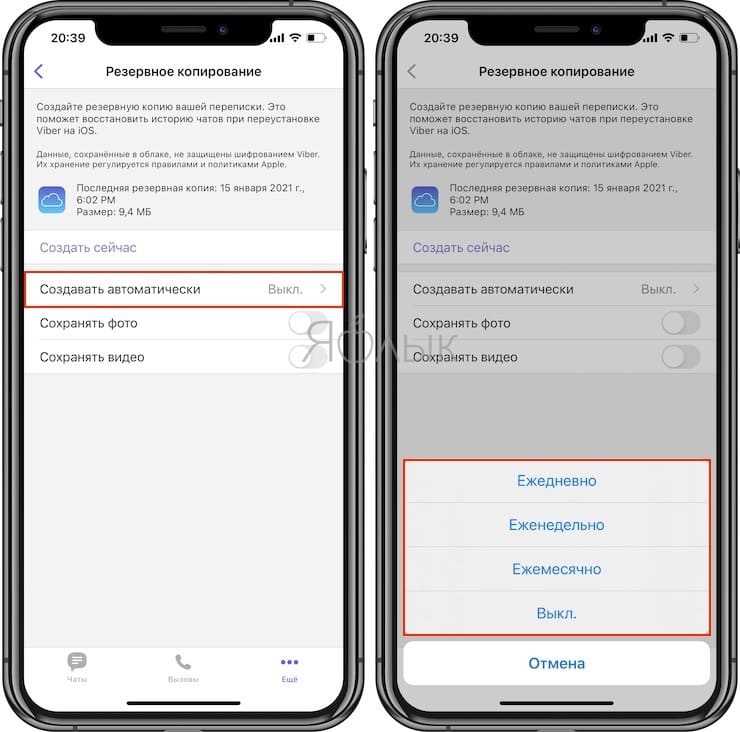
Для создания резервной копии сообщений Viber на iPhone необходимо использовать iCloud. Убедитесь, что учетная запись iCloud активна, а свободное место превышает объём данных Viber.
- Откройте настройки iPhone, перейдите в раздел Apple ID → iCloud, активируйте iCloud Drive и доступ для Viber.
- Запустите Viber, нажмите Ещё (три точки внизу экрана), затем выберите Настройки → Учетная запись → Резервное копирование.
- Нажмите Создать копию, чтобы начать сохранение истории чатов в облако.
Для автоматического копирования:
- В том же разделе активируйте Автоматическое резервное копирование.
- Выберите интервал: ежедневно, еженедельно или ежемесячно.
Медиафайлы (фото, видео) сохраняются, если включена соответствующая опция. Резервная копия не включает данные звонков. Перенос чатов возможен только на номер, привязанный к текущему аккаунту Viber.
Где хранятся резервные копии Viber и как их найти
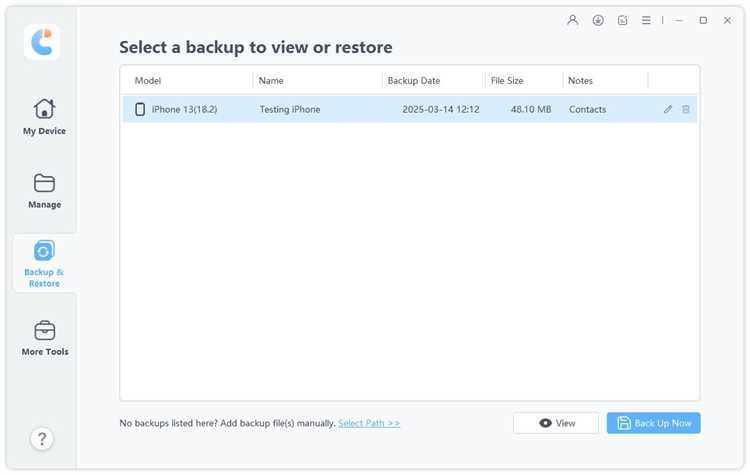
Резервные копии Viber могут сохраняться в зависимости от используемого устройства и настроек синхронизации. На Android данные резервного копирования по умолчанию сохраняются в облачном хранилище Google Диск, если включена соответствующая опция. На iOS используется iCloud. Файлы локального сохранения возможны только на Android, если резервное копирование не было активировано через Google Диск.
Чтобы проверить и найти резервные копии Viber на Android:
- Откройте Viber → Ещё → Настройки → Учётная запись → Резервное копирование Viber.
- Если копия создавалась, будет указана дата последнего сохранения и активен переключатель Google Диска.
- Перейдите в Google Диск (через Google Диск → Настройки → Управление приложениями) и найдите «Viber» в списке.
На iPhone проверьте следующее:
- Viber → Ещё → Настройки → Учётная запись → Резервное копирование.
- Если копирование включено, данные автоматически сохраняются в iCloud (Раздел iOS: Настройки → [ваше имя] → iCloud → Управление хранилищем → Резервные копии).
Локальные копии (актуально для Android):
- Файловый менеджер → Память устройства → папка «Viber» → «Backups».
- Файлы имеют расширение *.zip или *.db, но не подлежат восстановлению вручную через приложение.
Важно: Viber не поддерживает ручной импорт чатов между разными номерами или платформами. Для полноценного переноса необходимо использовать одну и ту же учётную запись и регулярно обновлять резервные копии через облако.
Как восстановить чаты Viber из резервной копии на новом устройстве
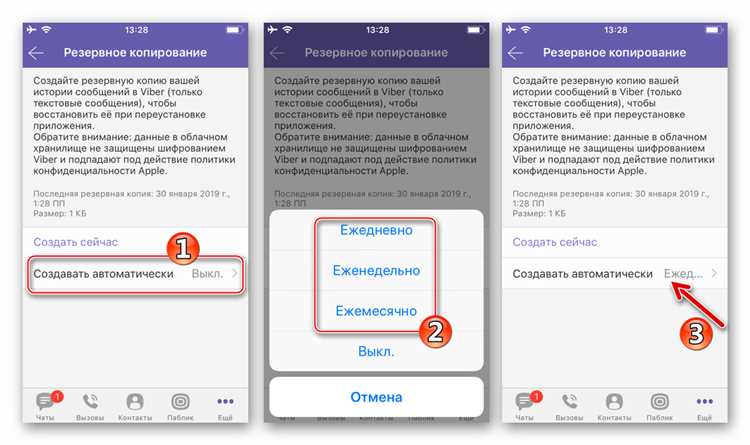
Для успешного восстановления чатов Viber на новом устройстве необходимо, чтобы ранее была выполнена резервная копия. Восстановление возможно только при совпадении номеров телефона и учетной записи Google или Apple ID, использованных при создании копии.
- Убедитесь, что на старом устройстве выполнена актуальная резервная копия:
- Откройте Viber и перейдите в «Настройки» → «Учетная запись» → «Резервное копирование».
- Нажмите «Создать резервную копию» и дождитесь завершения процесса.
- На новом устройстве установите Viber и выполните вход под тем же номером телефона.
- При первом запуске после входа приложение предложит восстановить данные из резервной копии:
- Нажмите «Восстановить» и дождитесь загрузки данных.
- Для восстановления потребуется подключение к Wi-Fi и достаточный запас заряда батареи.
- Если восстановление не началось автоматически:
- Перейдите в «Настройки» → «Учетная запись» → «Резервное копирование».
- Проверьте наличие доступных копий и выберите их для восстановления.
- Восстановление включает сообщения, фото, видео и аудиофайлы, при условии, что они были сохранены в резервной копии.
Особенности восстановления:
- Резервные копии хранятся в Google Диске (Android) или iCloud (iOS).
- Для работы с Google Диском/ iCloud в настройках устройства должна быть активирована соответствующая учетная запись и включено резервное копирование.
- Если номер телефона изменился, восстановление чатов невозможно, так как копии привязаны к конкретному номеру.
Как перенести переписку Viber с Android на iPhone
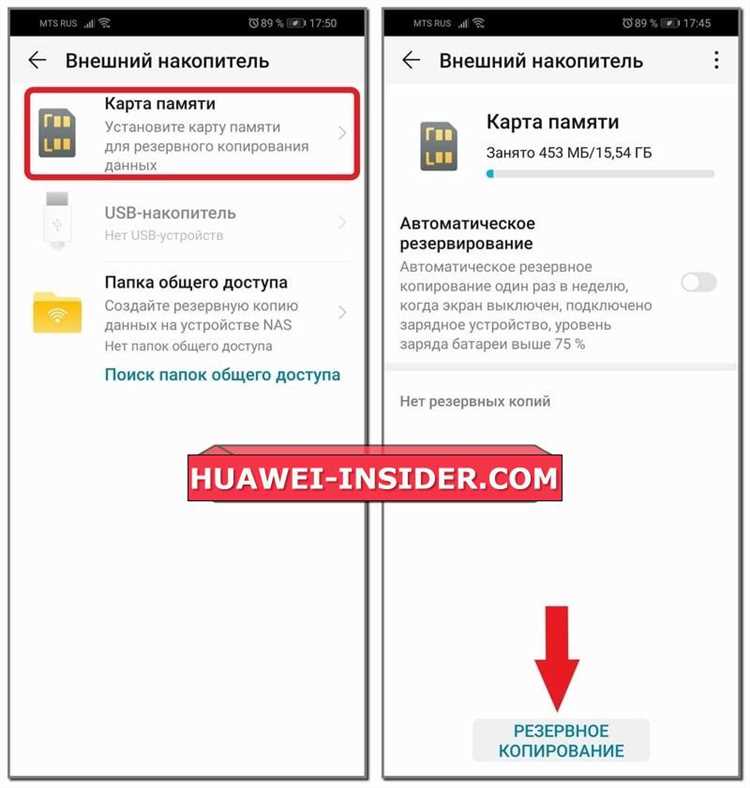
Официального прямого способа переноса чатов Viber с Android на iPhone не существует из-за разных систем резервного копирования. Основной рабочий метод – использование функции экспорта переписки и последующий импорт в новый телефон вручную.
Для начала откройте Viber на Android, перейдите в нужный чат, нажмите на три точки в правом верхнем углу, выберите «Информация о чате» → «Экспорт чата». Выберите вариант экспорта с вложениями или без, в зависимости от объема данных и необходимости сохранить медиафайлы.
Экспортируется файл в формате .txt, который можно отправить на почту, облачное хранилище или напрямую на iPhone. На iPhone этот файл открыть можно через приложения для чтения текста или почтовый клиент, однако интегрировать в Viber переписку невозможно.
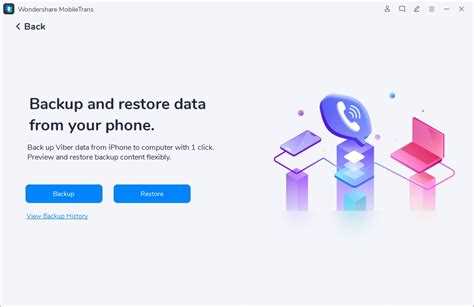
Если требуется полноценный перенос сообщений внутри приложения, потребуется сторонний софт, например, iMobie AnyTrans, Dr.Fone – Transfer или MobileTrans. Эти программы подключают оба устройства к ПК, сканируют данные и переносят историю сообщений. Такой перенос требует платной лицензии и точного следования инструкциям разработчика.
Перед использованием сторонних решений обязательно создайте резервную копию Viber на Android и iPhone, чтобы избежать потери данных. Также отключите двухфакторную аутентификацию на время переноса для упрощения процедуры.
Сохранение мультимедиа возможно только при экспорте через чат вручную или при использовании специализированных программ, поддерживающих перенос вложений. Имейте в виду, что часть данных может быть утеряна из-за несовместимости форматов между Android и iOS.
Итог: экспорт переписки через встроенную функцию – самый простой, но ограниченный способ. Для полного переноса нужен компьютер и платный софт с поддержкой Viber. Автоматизированного бесплатного решения для прямой миграции с Android на iPhone пока не существует.
Как перенести переписку Viber с iPhone на Android
Официально Viber не поддерживает прямой перенос переписки между iPhone и Android из-за различий в форматах резервных копий и архитектуре систем. Для переноса потребуется использовать сторонние инструменты или обходные методы.
Способ 1: Использование сторонних программ
Программы, такие как MobileTrans, iCareFone for Viber Transfer, Dr.Fone – WhatsApp Transfer, позволяют переносить чаты с iPhone на Android. Процесс включает подключение обоих устройств к компьютеру, запуск программы и выбор функции переноса Viber. После завершения на Android появится полноценная история переписки, включая вложения.
Важно использовать последние версии программ и следовать инструкциям по авторизации Viber на каждом устройстве. Перед переносом рекомендуется сделать резервную копию данных iPhone через iTunes или iCloud.
Способ 2: Экспорт чатов вручную
В Viber на iPhone можно экспортировать отдельные переписки в формате текстового файла с вложениями. Для этого откройте чат, нажмите на имя контакта или группу, выберите Экспорт чата и сохраните файл в облачное хранилище или отправьте на почту.
Этот метод не переносит чаты в приложение на Android, но сохраняет историю для чтения и архивирования.
Особенности и ограничения
Перенос через сторонние программы требует наличия ПК с Windows или macOS. Некоторые приложения платные, существуют бесплатные аналоги с ограниченным функционалом. Перенос полной истории с сохранением всех данных возможен только при использовании специализированных утилит.
Перед началом переноса отключите двухфакторную аутентификацию Viber на iPhone, чтобы избежать проблем с синхронизацией.
Как сохранить сообщения Viber на компьютер в текстовом формате
Для сохранения переписки Viber в текстовом формате потребуется экспорт чатов через мобильное приложение. В приложении откройте нужный чат, нажмите на имя контакта или группы в верхней части экрана, затем выберите пункт «Экспорт чата». В появившемся меню выберите «Без медиа» для экономии места и ускорения процесса.
После экспорта файл с историей сообщений будет сформирован в формате .txt и доступен для отправки по электронной почте или сохранения в облачное хранилище. Оттуда файл можно скачать на компьютер.
Если необходимо сохранить переписку с несколькими чатами, процедуру придется повторить для каждого чата отдельно, так как Viber не поддерживает массовый экспорт.
Для резервного копирования и просмотра сообщений на компьютере можно использовать текстовые редакторы: Блокнот, Notepad++, или любые другие, поддерживающие кодировку UTF-8. Это обеспечит корректное отображение всех символов и эмодзи.
Важно: официальное приложение Viber для ПК не поддерживает прямой экспорт сообщений, поэтому использование мобильной версии остается единственным надежным способом получить текстовую копию переписки.
Как скопировать мультимедиа-файлы из Viber вручную

Для ручного копирования мультимедиа из Viber необходимо получить доступ к папкам, где приложение хранит фотографии, видео и голосовые сообщения. На Android это обычно папка /Viber/media, расположенная во внутренней памяти или на карте SD. На iOS мультимедиа доступно через синхронизацию с iTunes или через резервные копии в iCloud.
На Android подключите устройство к компьютеру через USB, выберите режим передачи файлов (MTP). Откройте проводник и перейдите в папку Internal Storage/Viber/media. Внутри находятся подпапки Images, Video, Audio и Voice. Скопируйте нужные файлы на ПК, используя стандартное копирование.
На iOS без джейлбрейка прямой доступ к файлам невозможен. Используйте программу для управления файлами, например iMazing или iExplorer, чтобы извлечь данные из резервной копии iPhone. В разделе приложения Viber найдите мультимедийные файлы и экспортируйте их в удобное место на компьютере.
При копировании учитывайте, что некоторые файлы могут иметь расширения без привычных форматов или шифроваться. В таком случае рекомендуется использовать встроенные функции экспорта Viber или резервное копирование с последующим восстановлением на другом устройстве для корректного извлечения медиа.
Регулярно проверяйте свободное место на устройстве и в целевой папке, чтобы избежать сбоев копирования из-за недостатка памяти.
Вопрос-ответ:
Можно ли перенести все чаты из Viber на новый телефон без потери данных?
Да, перенести чаты из Viber на другой телефон возможно. Для этого нужно создать резервную копию в облачном хранилище, например, Google Диск или iCloud, в зависимости от операционной системы устройства. Затем на новом телефоне необходимо установить Viber и выполнить восстановление из этой копии. При соблюдении всех шагов данные сохранятся полностью.
Как сделать резервную копию сообщений Viber на компьютере?
Прямого способа создать резервную копию чатов Viber на ПК через само приложение нет. Однако можно экспортировать отдельные диалоги через функцию «Экспорт чата» в мобильном приложении, отправив их себе на почту или сохранив в текстовом формате. Для полного копирования всей переписки чаще используют резервное копирование на телефоне с последующим переносом на компьютер.
Что делать, если в процессе копирования данных Viber возникают ошибки или процесс прерывается?
В первую очередь стоит проверить стабильность интернет-соединения и достаточный объем свободного места на устройстве и в облачном хранилище. Если проблема повторяется, рекомендуется обновить приложение до последней версии или перезапустить устройство. Иногда помогает удаление и повторная установка Viber с повторным созданием резервной копии.
Можно ли восстановить удалённые сообщения в Viber, если не была сделана резервная копия?
Без резервной копии восстановить удалённые сообщения практически невозможно. Viber не хранит переписку на своих серверах, поэтому все данные находятся только на устройстве пользователя и в его резервных копиях. Если копия не создавалась, восстановить утраченные сообщения не получится.
Как экспортировать отдельный чат из Viber для сохранения в файле?
Для экспорта диалога в Viber нужно открыть нужный чат, нажать на название контакта или группы, перейти в настройки чата, затем выбрать функцию «Экспорт чата». После этого можно выбрать формат и способ сохранения — например, отправить файл на электронную почту или сохранить в облачное хранилище. Экспорт сохраняет переписку в виде текстового файла с возможностью приложений.
Можно ли перенести переписку из Viber с одного телефона на другой без использования облака?
Да, можно. Для этого нужно создать резервную копию данных на старом устройстве и затем перенести её на новое. В настройках Viber нужно открыть раздел «Учетная запись» и выбрать «Резервное копирование». Сделайте копию на внутреннюю память или карту памяти. После переноса файлов на новое устройство установите Viber и восстановите данные из этой резервной копии. Учтите, что процесс требует одинаковой операционной системы на обоих телефонах или специальных программ для переноса, если ОС отличается.
Какие способы существуют для сохранения чатов из Viber на компьютере, чтобы потом просмотреть их без телефона?
Самый простой вариант — использовать функцию экспорта чатов в Viber. Для этого откройте нужный диалог, нажмите меню и выберите «Экспортировать чат». Вы можете сохранить переписку в виде текстового файла с вложениями или без них. Этот файл можно открыть на любом компьютере. Кроме того, можно подключить телефон к ПК и воспользоваться специализированным программным обеспечением для создания полной копии данных Viber. Такой метод позволит сохранить не только тексты, но и медиафайлы. Однако для просмотра чатов без телефона нужно использовать программы, которые поддерживают формат Viber или конвертировать данные в удобный формат.

 Загрузка...