В последних версиях Skype появилась функция замены фона во время видеозвонков. Это позволяет скрыть нежелательные детали окружения или добавить профессиональный вид вашему изображению. Для настройки достаточно иметь актуальную версию приложения – начиная с версии 8.59, функция доступна на большинстве платформ, включая Windows, macOS, iOS и Android.
Процесс изменения фона не требует сложных действий и не влияет на производительность устройства, если ваш компьютер или смартфон соответствует минимальным системным требованиям. Например, для Windows нужна 64-битная ОС с минимум 4 ГБ оперативной памяти и видеокартой с поддержкой DirectX 11.
Вы можете выбрать готовые изображения из библиотеки Skype или загрузить собственные файлы в форматах JPG или PNG. Важный момент – рекомендуемый размер фонового изображения не должен превышать 5 МБ, чтобы обеспечить быструю загрузку и стабильную работу во время звонков.
Проверка версии Skype для поддержки фоновых эффектов
Функция изменения заднего фона доступна начиная с версии Skype 8.56.0.90 на Windows и macOS. Для проверки текущей версии откройте меню «Справка» – выберите «О Skype». В открывшемся окне отобразится номер версии.
Если версия ниже указанной, обновите Skype через официальный сайт или встроенный обновлятор в меню «Помощь» – «Проверить обновления». Обновления включают поддержку фоновых эффектов и улучшения стабильности.
На мобильных устройствах для Android и iOS минимальная версия – 8.56. Обновление доступно в Google Play или App Store. В устаревших версиях раздел смены фона отсутствует.
Для корректной работы фоновых эффектов требуется современный процессор и не менее 4 ГБ оперативной памяти. Если функции нет после обновления, проверьте совместимость устройства с требованиями Skype.
Запуск видеозвонка и переход к настройкам видео
Для запуска видеозвонка откройте приложение Skype и выберите контакт или группу в списке. Нажмите кнопку видеозвонка с иконкой камеры в правом верхнем углу окна чата. Видеозвонок начнётся автоматически после установления соединения.
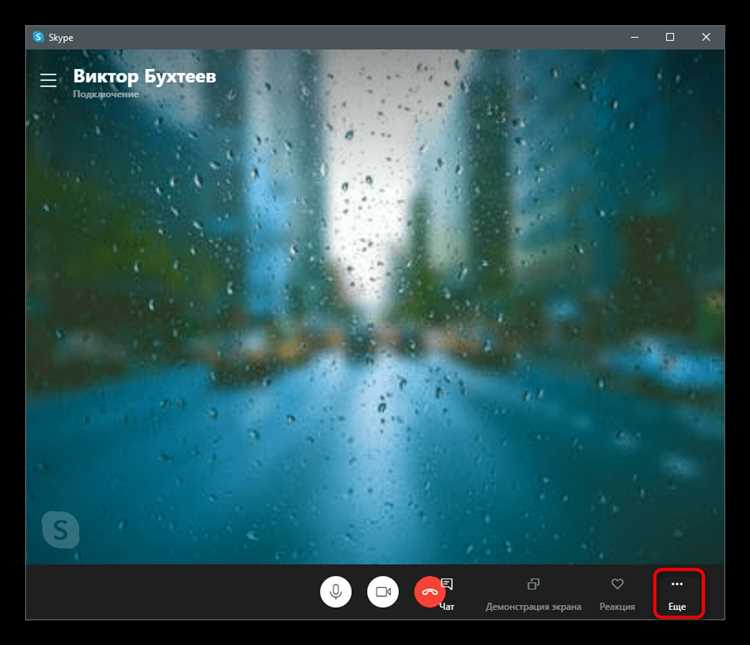
После подключения вызова наведите курсор на окно звонка, чтобы отобразить панель управления. Нажмите на иконку с тремя точками «Ещё» и выберите пункт «Настройки видео». Откроется окно с параметрами камеры и фона.
В разделе настроек видео проверьте выбранное устройство захвата изображения, если используется несколько камер. Для изменения заднего фона выберите пункт «Фон» и нажмите «Добавить новый фон» или активируйте готовые варианты замены фона.
Если камера не отображает изображение, проверьте доступ Skype к камере в системных настройках операционной системы. При проблемах с качеством видеопотока уменьшите разрешение в настройках или проверьте скорость интернет-соединения.
Выбор встроенных фоновых изображений в Skype
Для установки встроенного фонового изображения в Skype откройте окно видеозвонка и нажмите на иконку «Выбрать фон» в панели управления. В списке представлены стандартные изображения, оптимизированные по размеру и разрешению для минимального влияния на производительность системы.
Встроенные фоны разделены на категории: офисные, природные пейзажи и абстрактные текстуры. Каждый фон имеет разрешение 1920×1080 пикселей, что обеспечивает четкость на большинстве экранов без искажения.
Рекомендуется выбирать фон с нейтральной цветовой гаммой, чтобы избежать отвлечения собеседников и сохранить контраст с вашим изображением. Например, офисные фоны с приглушёнными оттенками серого или синего хорошо подходят для деловых встреч.
Для переключения фона достаточно кликнуть по понравившемуся изображению, изменения применятся мгновенно. При необходимости возврата к исходному виду выберите опцию «Без фона» или «Размытие».
Skype автоматически подбирает фон с учетом освещения и позиции камеры, что минимизирует появление артефактов. Однако при слабом освещении рекомендуется выбрать фон с минимальным количеством деталей, чтобы повысить качество отображения.
Добавление собственного изображения для заднего фона

Откройте Skype и войдите в видеозвонок или запустите предпросмотр видео. Нажмите на кнопку Выбрать фон (иконка с фигурой человека на фоне) в нижней части окна. В появившемся меню перейдите к разделу Добавить новое изображение.
Выберите файл с изображением в формате JPG, PNG или BMP. Рекомендуется использовать картинку с разрешением не ниже 1280×720 пикселей для сохранения четкости при изменении размера. Размер файла не должен превышать 15 МБ, чтобы избежать задержек при загрузке.
После выбора файла оно автоматически загрузится и появится в списке доступных фонов. Для применения нажмите на добавленное изображение. Skype сохранит его для последующего быстрого выбора.
Обратите внимание: для корректной работы фон должен содержать минимальное количество деталей, не отвлекать внимание и иметь нейтральный цветовой баланс. Это улучшит восприятие вашего изображения и снизит нагрузку на систему во время видеозвонков.
Использование размытия фона в Skype
Функция размытия фона в Skype позволяет убрать отвлекающие детали за вами во время видеозвонка, сохраняя при этом чёткое изображение лица. Для активации этой опции откройте окно вызова и нажмите на значок «Выбор фона» (обычно находится в нижней панели управления видео).
В появившемся меню выберите пункт «Размытие». Этот режим автоматически размывает всё, что находится за вами, без необходимости загружать дополнительные изображения. Алгоритм использует нейросети, которые отделяют фон от человека, обеспечивая естественный эффект без резких контуров.
Размытие фона поддерживается на устройствах с операционными системами Windows 10 и выше, macOS 10.14 и новее, а также на некоторых мобильных устройствах с последними версиями Skype. Если функция недоступна, проверьте обновления приложения и системные требования, поскольку для работы требуется минимум 4 ГБ оперативной памяти и поддержка технологии аппаратного ускорения видеокодека.
При слабом освещении или сложном фоне качество размытия может снижаться, поэтому рекомендуется использовать дополнительное освещение и ровный фон. Включение размытия не влияет на производительность вызова при современных процессорах, однако на старых устройствах возможно небольшое повышение нагрузки.
Для отключения размытия достаточно повторно открыть меню выбора фона и выбрать опцию «Без эффекта». Skype запомнит последний выбор, что ускорит настройку при следующих звонках.
Настройка качества и освещения для правильного отображения фона

Для корректной замены заднего фона в Skype необходима стабильная и чёткая картинка с веб-камеры. Минимальное разрешение камеры – 720p (1280×720), оптимально – 1080p. Низкое разрешение ухудшает детализацию и вызывает размытие границ между объектом и фоном.
Освещение должно быть равномерным и направленным на лицо с фронтальной стороны. Избегайте резких теней и сильного контрового света, который приводит к засветам и снижает качество распознавания контура. Лучшее решение – использовать мягкий источник света с температурой около 5000–6000 К, имитирующий дневной свет.
Расположение источника света должно исключать прямое попадание в объектив камеры, чтобы избежать бликов. Дополнительно можно использовать рассеиватель или светодиодные панели с регулируемой яркостью для тонкой настройки освещения.
Настройки камеры в Skype позволяют вручную выставить баланс белого и экспозицию. Рекомендуется отключить автофокус и автоэкспозицию для стабильного изображения, особенно при изменении фона.
Использование высококачественного USB-кабеля и отсутствие физического загрязнения объектива напрямую влияют на чёткость изображения и корректность работы функции замены фона.
Отключение или изменение фона во время звонка
Для изменения или отключения фона в Skype во время активного звонка выполните следующие действия:
- Во время видеозвонка наведите курсор на экран и нажмите значок «…» (Ещё параметры).
- Выберите пункт «Выбрать фон» или «Изменить фон» в появившемся меню.
- Чтобы отключить фон, выберите вариант «Без фона» или «Отключить эффект фона».
- Для замены заднего плана выберите одну из предложенных изображений или загрузите собственное, нажав кнопку «Добавить изображение».
- После выбора фон применится автоматически, без необходимости перезапуска звонка.
Обратите внимание, что функция замены фона поддерживается только на устройствах с включённым аппаратным ускорением и обновлённой версией Skype (версии 8.65 и выше).
Если фон не меняется, проверьте наличие обновлений и настройки видеокарты, а также разрешения Skype на использование камеры.
Устранение проблем с изменением фона в Skype
Если функция смены заднего фона не работает, проверьте следующие параметры и выполните рекомендации:
- Версия Skype: Убедитесь, что установлена последняя версия программы. Обновления содержат исправления ошибок и улучшения работы с виртуальными фонами.
- Системные требования: Функция требует процессор с поддержкой SSE4.1 или выше и минимум 4 ГБ оперативной памяти. На слабых устройствах функция может быть недоступна.
- Настройки камеры: Проверьте, что выбран правильный источник видео в настройках Skype. Иногда конфликтует с другими программами, использующими камеру.
- Совместимость с ОС: Функция смены фона корректно работает на Windows 10 (64-бит) и macOS 10.13 и выше. На более старых системах возможны ограничения.
- Проверка драйверов: Обновите драйверы видеокарты и камеры до последней версии, чтобы исключить аппаратные ошибки при обработке изображения.
Если фон не меняется или отображается некорректно, попробуйте:
- Перезапустить Skype и компьютер.
- Отключить другие приложения, которые могут использовать камеру (Zoom, Teams, OBS и т.п.).
- Временно отключить антивирус и брандмауэр для проверки блокировки функции.
- Сбросить настройки Skype через удаление конфигурационных файлов (путь зависит от ОС).
Если проблемы сохраняются, выполните диагностику в разделе «Помощь и обратная связь» Skype и обратитесь в службу поддержки с указанием версии программы, ОС и модели устройства.
Вопрос-ответ:
Как изменить задний фон в Скайпе без установки дополнительных программ?
В самой программе Скайп есть встроенная функция для замены заднего фона. Для этого во время видеозвонка нажмите на кнопку с тремя точками или на значок «Еще», затем выберите «Выбрать фон» или «Изменить фон». После этого можно выбрать один из предложенных вариантов или загрузить свое изображение. Таким образом, никакие дополнительные приложения не понадобятся.
Можно ли использовать собственное изображение для фона в Скайпе и как это сделать?
Да, Скайп позволяет установить любое свое фото в качестве фона. Для этого во время видеозвонка откройте меню выбора фона, нажмите на кнопку добавления нового изображения, выберите нужный файл на компьютере и примените его. Фон автоматически заменится на выбранную картинку. Желательно использовать изображения с высоким разрешением для лучшего качества.
Почему функция изменения фона в Скайпе иногда не работает?
Причин может быть несколько. Во-первых, функция замены фона поддерживается не на всех устройствах и не во всех версиях программы. Также требуется современный процессор и видеокарта с поддержкой определённых технологий. Если программа устарела, обновите её. Иногда помогает перезапуск Скайпа или компьютера. Проверьте, что видеокамера работает корректно и нет проблем с драйверами.
Как отключить или вернуть обычный фон после того, как изменил его в Скайпе?
Чтобы убрать фон и вернуть стандартный вид, зайдите в меню изменения фона во время видеозвонка и выберите опцию «Без фона» или «Отключить эффект». Это сразу вернёт изображение с камеры без какой-либо обработки. Если такой кнопки нет, можно попробовать перезапустить видеозвонок или программу.
Какие требования к изображению для заднего фона в Скайпе, чтобы он выглядел хорошо?
Рекомендуется использовать фото с разрешением не менее 1280×720 пикселей, желательно с горизонтальной ориентацией. Изображение должно быть достаточно ярким и чётким, без мелких деталей, чтобы не отвлекать внимание. Формат файла обычно поддерживается JPG или PNG. Также желательно, чтобы фон был однородным, без резких контрастов, чтобы программа лучше отделяла вас от заднего плана.

 Загрузка...