Запись видео в Zoom на мобильном устройстве доступна только для организаторов конференции и требует включения функции записи в настройках аккаунта. Чтобы начать запись, достаточно нажать на кнопку «Еще» в нижнем меню и выбрать «Запись». Запись сохраняется в облако Zoom, если у вас подключен платный тариф, или на устройство – при локальной записи, доступной только на ПК.
На телефоне запись видео напрямую на устройство невозможна без сторонних приложений, поэтому оптимальный способ – использование встроенной функции облачной записи. Обязательно проверьте, что в настройках конференции активирована опция записи и что у вас достаточно свободного места в облачном хранилище.
Для быстрой записи рекомендуется подготовиться заранее: перед началом встречи откройте Zoom, убедитесь в стабильном интернет-соединении и наличии доступа к записи. В ходе конференции можно управлять записью, приостанавливать и возобновлять ее, не выходя из приложения. Запись автоматически сохраняется и становится доступной для скачивания или просмотра через веб-интерфейс Zoom после завершения встречи.
Как включить встроенную запись в Zoom на телефоне
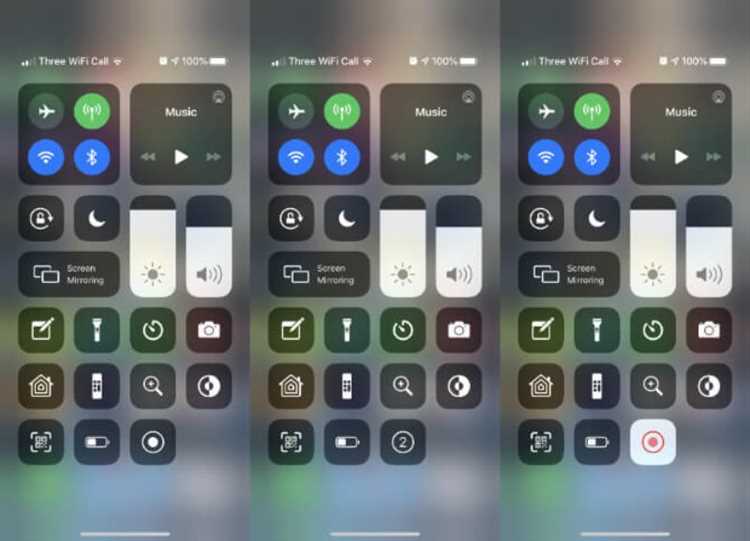
Откройте приложение Zoom и войдите в свою учетную запись. Для записи в мобильной версии необходима подписка Pro, Business или Enterprise – бесплатная версия не поддерживает встроенную запись на телефоне.
Начните или присоединитесь к конференции. На экране управления нажмите кнопку «Ещё» (иконка с тремя точками) в правом нижнем углу.
В появившемся меню выберите «Запись». Запись будет сохранена в облако Zoom, локальная запись на мобильных устройствах не поддерживается.
Для доступа к записанным файлам после окончания встречи откройте раздел «Мои записи» в приложении или на сайте Zoom под своим аккаунтом. Записи доступны для просмотра и скачивания в течение 30 дней с момента создания.
Если функция «Запись» отсутствует в меню, проверьте настройки администратора вашего аккаунта или обновите приложение до последней версии.
Выбор места хранения видео на мобильном устройстве
Записывая видео в Zoom на телефоне, важно заранее определить, где именно сохранять файл для удобного доступа и экономии памяти. Большинство смартфонов позволяют выбрать между внутренней памятью и картой памяти (microSD). Внутренняя память обеспечивает более высокую скорость записи и чтения, что снижает риск прерываний во время записи. Однако при ограниченном объёме внутренней памяти рекомендуется использовать карту microSD с классом не ниже UHS-I, обеспечивающую стабильную скорость передачи данных минимум 30 МБ/с.
Перед началом записи проверьте доступное свободное пространство: видео высокого разрешения может занимать от 200 МБ до 1 ГБ за 10 минут. Если внутренней памяти недостаточно, настройте Zoom на сохранение файлов на внешний накопитель через настройки приложения или системные настройки телефона.
При использовании карты памяти обращайте внимание на её совместимость с вашим устройством и наличие ошибок. Для стабильной работы карты рекомендуется форматировать её в формате exFAT, поддерживаемом большинством современных Android-устройств. На iPhone возможность расширения памяти отсутствует, поэтому нужно контролировать заполненность внутреннего хранилища и периодически переносить видео на облачные сервисы или компьютер.
Также рекомендуется заранее задать папку для хранения записей Zoom, чтобы быстро находить видео и не тратить время на поиск по различным каталогам. Оптимально создавать отдельную папку с понятным названием, например, «Zoom_Записи», что облегчит управление и резервное копирование файлов.
Запись видео через сторонние приложения на Android и iOS
Для записи Zoom-видео на телефоне часто применяют сторонние приложения, которые обеспечивают расширенный контроль над качеством и звуком. На Android популярны AZ Screen Recorder и Mobizen, на iOS – Record it! и DU Recorder.
- AZ Screen Recorder (Android) поддерживает запись в Full HD с частотой до 60 fps, не добавляет водяных знаков и позволяет записывать системный звук и микрофон одновременно.
- Mobizen Screen Recorder (Android) позволяет захватывать системный звук, имеет встроенный редактор и настраиваемые параметры битрейта.
- DU Recorder (iOS и Android) обеспечивает запись в 1080p, позволяет вести прямые трансляции и удобно настраивать качество видео.
- Record it! (iOS) поддерживает одновременную запись экрана и фронтальной камеры, имеет встроенные инструменты для редактирования и быстрый экспорт.
Рекомендации для записи Zoom с помощью сторонних приложений:
- Настройте запись системного звука и микрофона для полного захвата аудио с конференции.
- Установите максимальное разрешение (не ниже 720p) и частоту кадров 30-60 fps для плавного видео.
- Отключите уведомления и энергосбережение, чтобы избежать сбоев во время записи.
- Проверьте наличие свободного места на устройстве – минимум 1 ГБ на 10 минут записи в HD.
- Перед началом записи убедитесь, что приложение имеет все необходимые разрешения для доступа к экрану и звуку.
- После записи используйте встроенные редакторы для обрезки и улучшения видео при необходимости.
Настройка разрешения и качества записи в Zoom
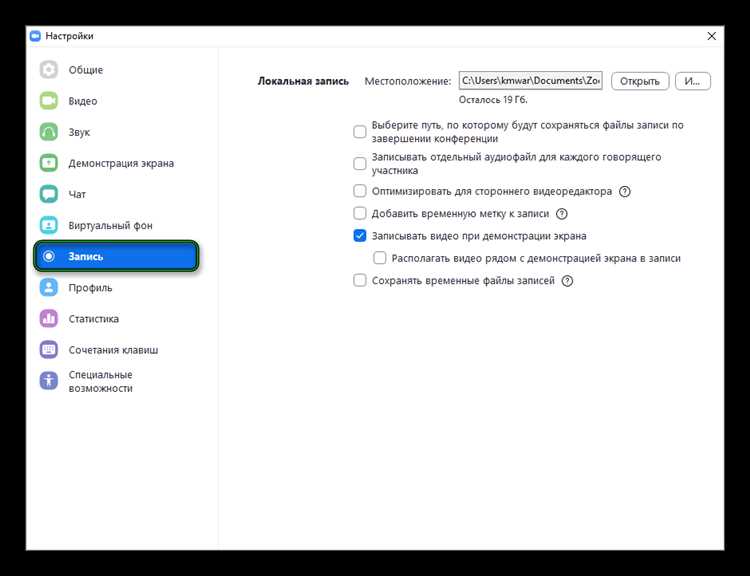
Для изменения качества записи в Zoom на телефоне откройте приложение и перейдите в «Настройки» > «Встреча». Здесь вы найдете опцию «Запись», где можно выбрать разрешение видео. По умолчанию доступно 720p, что оптимально для большинства случаев: баланс между размером файла и четкостью изображения.
Для повышения качества записи включите «HD-видео», если устройство и сеть поддерживают. Это улучшит детализацию, но увеличит нагрузку на процессор и объем памяти. Запись в 1080p доступна только на некоторых моделях и требует стабильного интернет-соединения минимум 5 Мбит/с.
Рекомендуется отключать фоновые приложения для предотвращения падения производительности и снижения качества видео. При слабом соединении установите стандартное разрешение 720p, чтобы избежать сбоев и рассинхронизации аудио и видео.
При записи через мобильные данные учтите, что высокое разрешение значительно увеличивает расход трафика. Для сохранения места на устройстве используйте сжатие файлов в настройках Zoom или переключитесь на Wi-Fi.
Запись звука сохраняется в формате AAC с битрейтом 128 кбит/с, что обеспечивает чистый звук без значительного увеличения размера файла. Для улучшения звука рекомендуются внешние микрофоны, подключаемые к телефону.
Как начать и остановить запись во время звонка
Чтобы начать запись в Zoom на телефоне, во время активного звонка нажмите на экран, чтобы вызвать меню управления. В нижней части экрана появится иконка «Ещё» (три точки). Нажмите на неё и выберите «Запись». Запись начнётся автоматически, и на экране появится индикатор, указывающий, что запись активна.
Для остановки записи снова откройте меню «Ещё» и нажмите «Остановить запись». После завершения звонка видео автоматически сохранится в облако Zoom, если у вас включена облачная запись, либо в память устройства, если настроена локальная запись.
Важно: функция записи доступна только организатору звонка или участнику с разрешением на запись. Если вы не видите кнопку «Запись», убедитесь, что у вас есть необходимые права и что приложение обновлено до последней версии.
Если запись прервалась автоматически из-за перехода в фоновый режим или блокировки экрана, рекомендуется во время записи держать приложение открытым и экран активным.
Где найти и как просмотреть сохранённые записи на телефоне
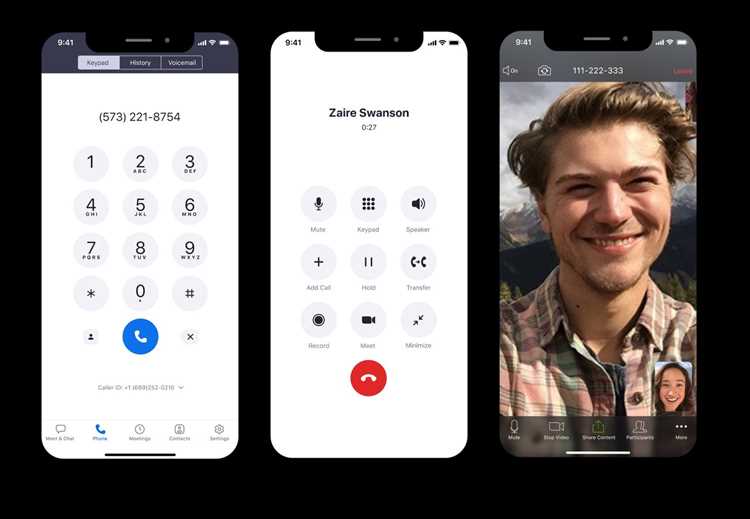
Записи Zoom на телефоне сохраняются в папке Zoom внутри памяти устройства. Для доступа к ним откройте стандартное приложение «Файлы» или «Диспетчер файлов» и перейдите в раздел «Внутренняя память» или «Память устройства». Там найдите папку Zoom, а внутри неё – папку с датой и временем проведения записи.
Формат видео – обычно MP4, что позволяет воспроизводить файлы через встроенный видеоплеер или сторонние приложения, например VLC. Если записи не отображаются, проверьте, включено ли в Zoom локальное сохранение и достаточен ли объем памяти телефона.
Для быстрого поиска воспользуйтесь поиском по названию файла, обычно оно содержит дату и время записи. При просмотре рекомендуется использовать плееры с поддержкой перемотки и регулировки скорости для удобства анализа записи.
Советы по экономии места при длительной записи видео

Длительная запись в Zoom быстро занимает память телефона. Чтобы снизить расход места, применяйте следующие рекомендации:
- Выбирайте формат записи с более высокой степенью сжатия. На телефонах Zoom обычно сохраняет видео в формате MP4, который уже оптимален, но при наличии настроек качества установите «Среднее» или «Низкое» вместо «Высокое».
- Ограничьте разрешение видео. Запись в 720p занимает почти в 2 раза меньше места, чем в 1080p, при минимальной потере качества на экране телефона.
- Отключайте запись видео, если достаточно аудио. Для долгих совещаний звук занимает значительно меньше памяти – примерно 1 МБ на минуту.
- Регулярно переносите записи на облачное хранилище или внешний накопитель, освобождая память устройства.
- Перед записью закройте все фоновые приложения, чтобы минимизировать системные процессы, которые могут замедлить работу и увеличить размер временных файлов.
- Используйте функцию автоматической остановки записи, если она доступна, чтобы не сохранять ненужные моменты после окончания встречи.
- Если планируется многочасовая запись, разбивайте видео на части вручную – это упростит сжатие и управление файлами позже.
Вопрос-ответ:
Можно ли записывать видео в Zoom на телефоне без сторонних приложений?
Да, в мобильном приложении Zoom есть встроенная функция записи, но она доступна только для пользователей с подпиской. Чтобы начать запись, нужно войти в конференцию, нажать на кнопку «Еще» и выбрать «Запись». Видео сохранится в облако, если эта опция активирована, или на устройство, в зависимости от настроек.
Как быстро начать запись в Zoom на телефоне во время встречи?
Чтобы начать запись быстро, во время видеозвонка нажмите на три точки внизу экрана — это меню «Еще». Там выберите пункт «Запись». Если запись доступна, процесс запустится сразу, и вы увидите значок записи в углу экрана. Для остановки нажмите ту же кнопку.
Где сохраняются записи Zoom с телефона и как их найти?
Записи с мобильного Zoom, сделанные в облако, хранятся на сервере Zoom и доступны через веб-интерфейс или приложение. Если запись делалась локально, файл сохраняется в памяти телефона в папке Zoom или Видео. Чтобы найти его, можно открыть файловый менеджер и перейти в папку, указанную в настройках записи.
Можно ли записывать видео в Zoom на телефоне бесплатно?
В бесплатной версии Zoom на телефоне функция локальной записи недоступна. Бесплатные пользователи могут записывать видео только с разрешения организатора, который должен иметь платную подписку и включить запись в облако для участников.
Что делать, если кнопка записи в Zoom на телефоне неактивна?
Если кнопка записи неактивна, вероятно, у вас нет прав на запись в данной встрече или у вас бесплатный аккаунт без поддержки локальной записи. В таком случае попросите организатора включить разрешение на запись или используйте другой способ — например, запись экрана телефона через встроенные инструменты операционной системы.
Можно ли записывать видео в Zoom на телефоне без использования сторонних приложений?
Да, Zoom на мобильных устройствах позволяет записывать видео непосредственно через встроенную функцию записи, если это разрешено организатором встречи. Чтобы начать запись, нужно нажать на соответствующую кнопку в меню, и видео сохранится на облачном хранилище Zoom, доступ к которому можно получить позже через аккаунт. Если вы участник, а не организатор, доступ к записи может быть ограничен.
Как быстро найти и сохранить запись видео после завершения конференции в Zoom на телефоне?
После окончания встречи и записи видео в Zoom на телефоне, файл сохраняется в облако, если использовалась облачная запись. Для доступа к нему откройте приложение Zoom, перейдите в раздел «Мои записи» или «Записи» в меню, где появится список доступных видео. Оттуда можно скачать файл на устройство или поделиться им с другими. Если запись велась локально (на устройстве), то она сохраняется в памяти телефона, обычно в папке Zoom или в галерее.

 Загрузка...