Настройка сетевых портов – важная часть работы приложений, использующих VoIP и обмен сообщениями в реальном времени. Viber применяет несколько портов для передачи данных, звонков и синхронизации. При блокировке этих портов мессенджер может не подключаться к серверам или не принимать вызовы.
По данным официальной документации Viber, для корректной работы приложения на компьютере необходимо обеспечить доступ к следующим портам: 5242, 4244, 5243, 7985, 80, 443. Порты 80 и 443 отвечают за подключение к интернету через HTTP и HTTPS, остальные используются для передачи мультимедийных данных и сигнализации.
Если подключение к серверам ограничено корпоративным или персональным файрволом, потребуется вручную разрешить входящий и исходящий трафик для этих портов. Это выполняется через настройки Windows Defender Firewall или программных межсетевых экранов, установленных на компьютере. Для проверки статуса портов удобно использовать команду netstat -a или сторонние утилиты вроде CurrPorts.
Важно учитывать, что для работы Viber должны быть открыты не только порты на локальном компьютере, но и на маршрутизаторе, если используется NAT. В этом случае настройка выполняется через функцию Port Forwarding в интерфейсе маршрутизатора, с указанием IP-адреса компьютера и нужного диапазона портов.
Какие порты использует Viber для работы на ПК

Для стабильного подключения и передачи данных Viber на компьютере применяет несколько сетевых портов. Основной обмен сообщениями и передача файлов осуществляется через порты TCP 5242 и 4244. Эти порты используются для установления соединения с серверами приложения и доставки сообщений.
Для голосовых и видеозвонков задействуются порты UDP в диапазоне 10000–20000. Через них проходит мультимедийный трафик в режиме реального времени. Блокировка этих портов приводит к сбоям при звонках, в том числе к невозможности установить соединение или потере качества связи.
Также Viber может использовать порт TCP 443 для резервного подключения в случае ограничения доступа к основным портам. Это стандартный порт для защищённых HTTPS-соединений, что позволяет приложению обходить ограничения некоторых сетей.
Чтобы обеспечить корректную работу программы, рекомендуется открыть на маршрутизаторе и брандмауэре следующие порты: TCP 5242, 4244, 443 и UDP 10000–20000. Проверку доступности можно выполнить с помощью утилиты telnet или специализированных сетевых сканеров.
Как узнать, какие порты открыты на компьютере
Чтобы проверить открытые порты в системе Windows, откройте командную строку с правами администратора. Введите команду netstat -ano и нажмите Enter. В списке отобразятся активные подключения, локальные адреса, номера портов и идентификаторы процессов.
Если нужно отфильтровать только открытые порты, используйте команду netstat -an | find "LISTEN". Она покажет порты, которые ожидают входящих соединений. Для сопоставления порта с приложением откройте диспетчер задач, перейдите на вкладку «Подробности», найдите нужный PID и проверьте, какому процессу он принадлежит.
На Linux-системах выполните команду sudo lsof -i -P -n | grep LISTEN. Она отобразит службы, ожидающие подключения, с указанием номеров портов. Также можно использовать sudo netstat -tulpn, чтобы получить список активных портов и соответствующих им приложений.
Для проверки конкретного порта на доступность выполните команду telnet 127.0.0.1 [номер_порта]. Если соединение установлено, порт открыт. В противном случае – закрыт или заблокирован брандмауэром.
Проверка состояния портов Viber через командную строку Windows
Для диагностики подключения Viber к серверам можно проверить, открыты ли нужные порты на компьютере. Программа использует порты 5242, 4244, 80, 443, 9785 и 7985 для обмена данными. Проверка выполняется через командную строку Windows.
- Нажмите Win + R, введите
cmdи подтвердите клавишей Enter. - В открывшемся окне выполните команду:
netstat -ano | findstr :5242 - Аналогично проверьте остальные порты, заменяя номер в команде.
TCP 0.0.0.0:5242 0.0.0.0:0 LISTENING 1234
Где:
- 0.0.0.0:5242 – локальный адрес и порт;
- LISTENING – порт открыт и ожидает соединения;
- 1234 – идентификатор процесса (PID).
Чтобы определить, какая программа использует порт, выполните:
tasklist /FI "PID eq 1234"
Если нужный порт отсутствует в списке или его использует постороннее приложение, возможно потребуется изменить настройки брандмауэра или завершить мешающий процесс.
Настройка правил входящих подключений для Viber в брандмауэре Windows
Для стабильной работы Viber на компьютере необходимо разрешить входящие подключения по определённым портам. Это делается через встроенный брандмауэр Windows. Ниже – порядок настройки правил.
- Откройте меню «Пуск» и выполните команду firewall.cpl.
- Выберите пункт «Дополнительные параметры».
- В левом меню откройте «Правила для входящих подключений».
- Щёлкните «Создать правило».
- Выберите «Порт» и нажмите «Далее».
- Укажите тип – TCP, введите порты: 5242, 4244, 5243, 9785.
- Нажмите «Далее», выберите «Разрешить подключение».
- Отметьте все профили: «Домен», «Частный», «Публичный».
- Укажите имя правила, например, Viber TCP.
- Повторите процедуру для UDP, указав те же порты.
После сохранения правил Viber сможет принимать соединения через указанные порты без блокировки со стороны брандмауэра. При необходимости разрешённый диапазон можно изменить в свойствах созданного правила.
Добавление исключения для портов Viber в антивирусных программах
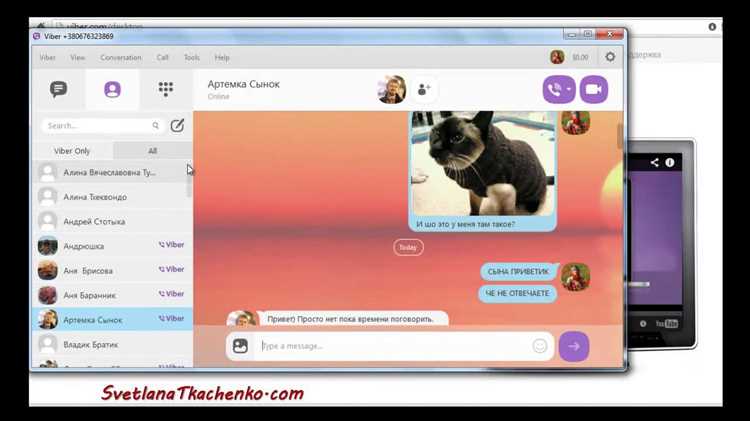
Для стабильной работы Viber необходимо разрешить трафик через порты 5242, 4244, 5243, 9785, 80 и 443. Антивирусные программы могут блокировать эти соединения, что приводит к ошибкам при отправке сообщений или совершении звонков. Чтобы устранить проблему, требуется вручную добавить исключения для этих портов в настройках используемого антивируса.
В популярных антивирусах настройка выполняется в разделе правил брандмауэра или сетевой защиты. Ниже – примеры настройки для нескольких решений:
Kaspersky:
- Откройте настройки программы.
- Перейдите в раздел «Защита» → «Брандмауэр» → «Настроить правила для приложений».
- Найдите Viber.exe в списке или добавьте его вручную.
- В параметрах подключения укажите разрешение для входящих и исходящих соединений на портах 5242, 4244, 5243, 9785, 80, 443.
ESET NOD32:
- Зайдите в расширенные параметры.
- Откройте «Сетевой фильтр» → «Правила и зоны».
- Создайте новое правило для Viber.exe, разрешающее TCP и UDP соединения на указанных портах.
Dr.Web:
- Откройте настройки брандмауэра.
- Добавьте правило для Viber с разрешением на указанные порты.
- Примените изменения.
После настройки рекомендуется перезапустить антивирус и Viber, затем проверить отправку сообщений и звонки. Если соединение остаётся заблокированным, проверьте наличие других сетевых фильтров или сторонних брандмауэров в системе.
Проверка маршрутизатора на блокировку портов для Viber
Для стабильной работы Viber на компьютере требуется открытие портов UDP 5242 и 5243, а также TCP 443 и 5222. Первым шагом проверьте настройки маршрутизатора через веб-интерфейс, введя IP-адрес устройства в браузере (обычно 192.168.0.1 или 192.168.1.1).
В разделе «Firewall» или «Безопасность» найдите параметры, связанные с блокировкой портов или фильтрацией пакетов. Убедитесь, что указанные порты не занесены в список заблокированных или запрещённых. Если есть функция SPI (Stateful Packet Inspection), попробуйте временно её отключить, так как она может блокировать нужные порты.
Для проверки доступности портов используйте онлайн-сервисы или утилиты, например, Telnet для TCP-портов и специализированные сканеры для UDP. Запустите проверку с внешнего устройства, подключённого к интернету, чтобы убедиться в отсутствии блокировки на стороне маршрутизатора.
Если обнаружена блокировка, создайте правила переадресации (Port Forwarding) для указанных портов на локальный IP компьютера с Viber. При настройке используйте статический IP-адрес или назначьте DHCP-резервацию, чтобы перенаправление не потеряло актуальность.
После внесения изменений перезагрузите маршрутизатор и повторно проверьте доступность портов. В случае сохранения проблем проверьте также настройки антивируса и локального брандмауэра, так как они могут влиять на соединения Viber.
Тестирование работы Viber после настройки портов
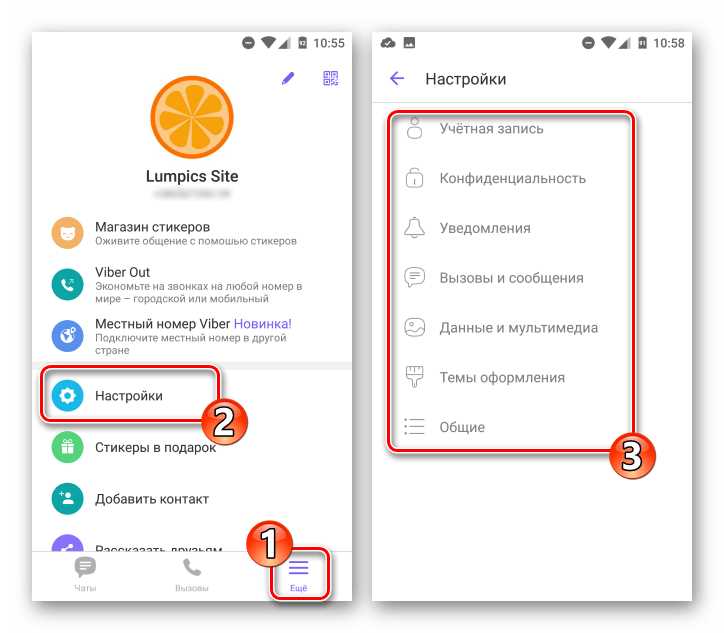
После открытия необходимых портов 4244 TCP и UDP, а также 5222 TCP для корректной работы Viber, важно проверить соединение. Запустите приложение и выполните исходящий звонок или отправьте сообщение. Если связь устанавливается без задержек, порты работают правильно.
Для проверки используйте команду netstat -an | findstr :4244 в командной строке Windows – она покажет, что порт слушается. Аналогично проверьте 5222. В случае отсутствия активных подключений порты могут быть заблокированы.
Если Viber не подключается, проверьте настройки брандмауэра и роутера. Перезапустите приложение и устройство, чтобы обновить сетевые сессии. При необходимости временно отключите антивирус для исключения его влияния.
Дополнительно проверьте скорость и стабильность интернет-соединения, так как даже правильно открытые порты не гарантируют стабильную работу без качественной сети.
Вопрос-ответ:
Зачем открывать порты для Viber на компьютере?
Открытие портов позволяет приложению Viber устанавливать прямое соединение с серверами и другими устройствами. Это важно для корректной работы звонков и обмена сообщениями, особенно если компьютер подключён через роутер с настройками безопасности, которые блокируют некоторые порты.
Какие порты нужно открыть для нормальной работы Viber на Windows?
Для Viber обычно используются порты TCP 5242 и 4244, а также UDP 5242. Их необходимо открыть в настройках роутера и брандмауэра Windows, чтобы приложение могло отправлять и принимать данные без ограничений.
Как проверить, что порты для Viber действительно открыты на моём компьютере?
Можно использовать специальные онлайн-сервисы или утилиты, которые сканируют открытые порты на вашем IP-адресе. Также можно проверить настройки роутера и брандмауэра — если нужные порты добавлены в исключения и нет блокирующих правил, значит они открыты.
Что делать, если после открытия портов Viber всё равно не подключается?
Стоит проверить, правильно ли указаны номера портов и применены ли настройки в роутере и на компьютере. Также может помочь перезагрузка роутера и перезапуск Viber. Иногда проблема может быть связана с антивирусом или сторонним ПО, блокирующим трафик.
Можно ли открыть порты для Viber без доступа к настройкам роутера?
Если доступа к роутеру нет, открыть порты будет сложно, так как именно он управляет входящими соединениями. В таком случае можно попробовать использовать VPN-сервисы, которые могут обходить ограничения, либо обратиться к администратору сети для помощи с настройками.
Почему Viber не подключается на компьютере, и как открыть нужные порты для его работы?
Если Viber на компьютере не подключается к сети, одной из причин может быть блокировка портов, которые использует приложение для обмена данными. Чтобы исправить ситуацию, нужно открыть определённые порты в настройках роутера или брандмауэра. Обычно Viber использует порты TCP и UDP с номерами 4244, 4245, 443, а также 5222 и 5223 для обмена сообщениями и звонков. Для открытия портов зайдите в настройки роутера, найдите раздел «Переадресация портов» или «Port Forwarding» и добавьте правила с указанием этих номеров портов и IP-адреса вашего компьютера. Также проверьте настройки брандмауэра Windows — там порты могут быть заблокированы по умолчанию. После внесения изменений перезагрузите роутер и проверьте работу Viber. Если проблемы остались, стоит проверить, не блокирует ли соединение антивирус или стороннее ПО.

 Загрузка...