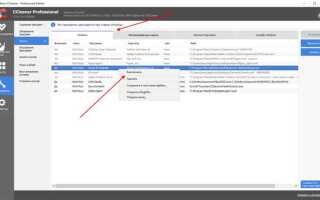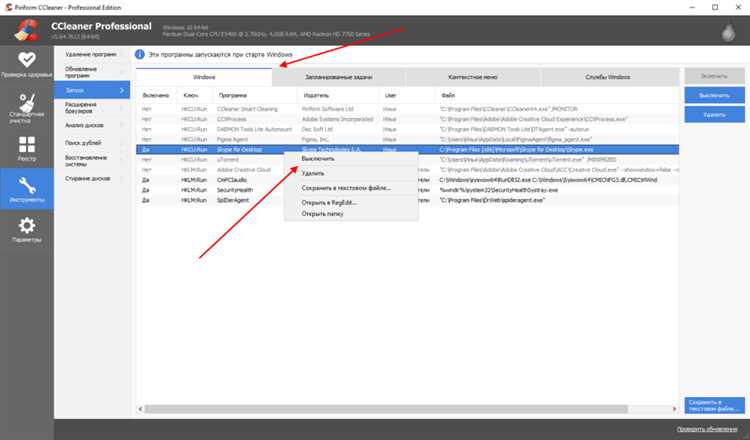
Автозапуск Skype при включении компьютера может быть неудобен, особенно если вы предпочитаете запускать программу вручную. По умолчанию, Skype добавляет себя в список автозагрузки в Windows 10, что может замедлить время старта системы и создать дополнительные нагрузки на ресурсы ПК. Отключение этой функции помогает ускорить загрузку и предотвратить нежелательные уведомления, появляющиеся сразу после старта системы.
Для отключения автозапуска Skype, существует несколько простых способов. Вы можете сделать это через настройки программы, используя системные утилиты Windows, или же через редактор реестра. Ниже приведены пошаговые инструкции, которые помогут вам легко и быстро справиться с задачей.
Способ 1: Отключение автозапуска через настройки Skype
1. Откройте Skype и перейдите в раздел Настройки через меню, нажав на вашу аватарку в верхнем левом углу.
2. В открывшемся меню выберите Настройки, затем перейдите в раздел Общие настройки.
3. Найдите пункт Автозапуск Skype при старте Windows и отключите его, сняв соответствующую галочку.
Способ 2: Использование диспетчера задач
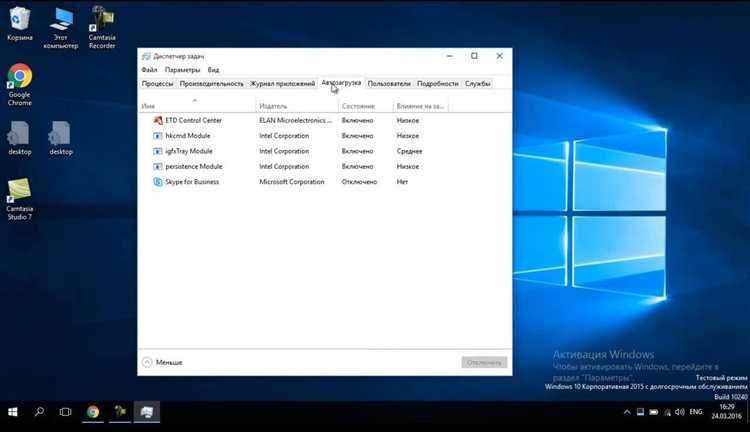
1. Нажмите сочетание клавиш Ctrl + Shift + Esc, чтобы открыть диспетчер задач.
2. Перейдите на вкладку Автозагрузка.
3. Найдите Skype в списке программ и выберите его.
4. Нажмите Отключить в нижней части окна.
Способ 3: Отключение через настройки системы Windows
1. Откройте меню Пуск и перейдите в раздел Настройки.
2. Перейдите в раздел Программы и выберите Автозагрузка.
3. Найдите Skype в списке и отключите его.
После выполнения этих шагов Skype больше не будет автоматически запускаться при старте Windows 10. Это сэкономит ресурсы вашего компьютера и позволит вам более гибко управлять программами, запускаемыми при включении системы.
Отключение автозапуска через настройки Skype
Для того чтобы Skype не запускался автоматически при включении компьютера, откройте саму программу и войдите в свой аккаунт. Затем в верхнем меню нажмите на иконку профиля в правом верхнем углу.
В открывшемся меню выберите пункт «Настройки». Далее перейдите в раздел «Общие». В разделе «Запуск Skype» найдите опцию «Автозапуск Skype при включении компьютера». Снимите галочку с этого параметра.
После этого Skype больше не будет запускаться автоматически при старте системы. Настройки сохранятся, и вам больше не придется вручную закрывать программу, если она не нужна.
Эти изменения вступят в силу сразу после их сохранения, и для их применения не потребуется перезагружать программу или компьютер.
Использование диспетчера задач для отключения Skype
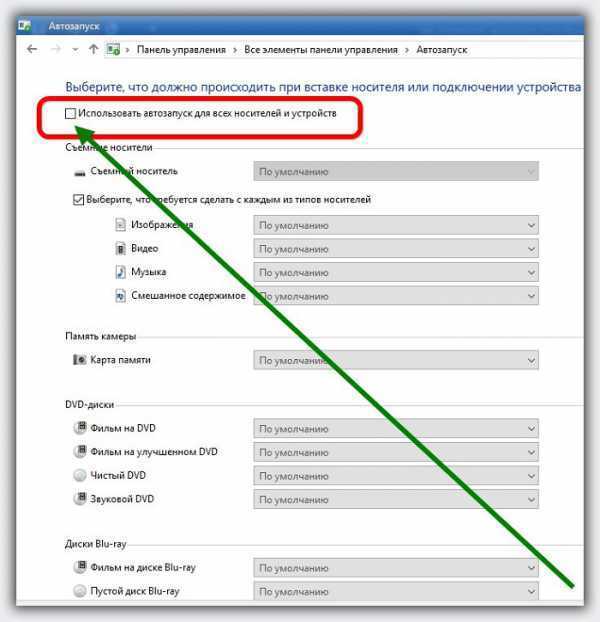
Для отключения автозапуска Skype через диспетчер задач, выполните следующие шаги:
1. Нажмите комбинацию клавиш Ctrl + Shift + Esc, чтобы открыть диспетчер задач.
2. Перейдите на вкладку Автозагрузка. Здесь вы увидите список программ, которые запускаются при старте Windows.
3. Найдите в списке Skype. Если Skype присутствует, нажмите на него правой кнопкой мыши и выберите Отключить.
4. После этого Skype больше не будет запускаться автоматически при старте системы. Вы всегда можете вручную запустить программу, если потребуется.
Использование диспетчера задач – быстрый и эффективный способ управления автозапуском приложений в Windows 10.
Как изменить настройки автозапуска в разделе «Параметры» Windows 10
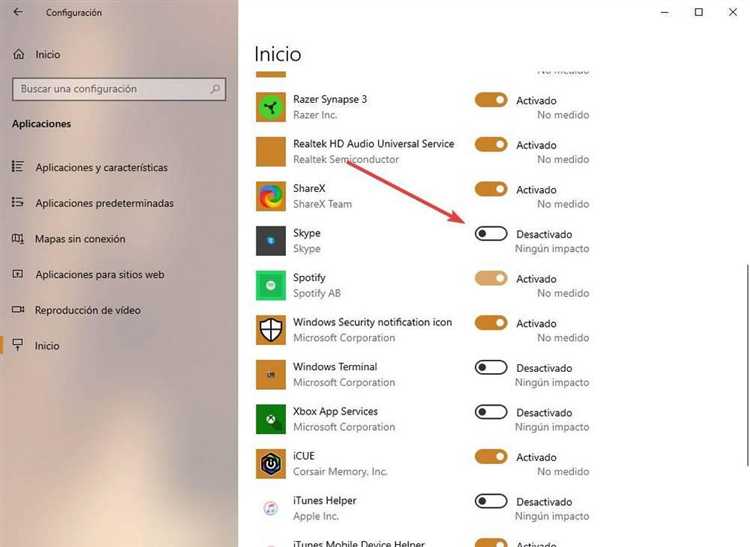
Чтобы изменить настройки автозапуска приложений в Windows 10, выполните следующие шаги:
- Откройте меню «Пуск» и перейдите в раздел «Параметры» (кликните на иконку шестеренки).
- В окне настроек выберите пункт «Программы».
- В меню слева выберите раздел «Автозагрузка».
- На экране появится список всех приложений, которые могут запускаться при старте системы.
- Для отключения автозапуска приложения найдите его в списке и переместите ползунок в положение «Отключено».
- Чтобы включить автозапуск, переместите ползунок в положение «Включено».
Изменения вступят в силу сразу после закрытия окна настроек. Вы можете управлять автозапуском для каждого приложения, чтобы снизить нагрузку на систему при старте. Это полезно для ускорения загрузки Windows 10 и улучшения общей производительности.
Удаление Skype из автозагрузки с помощью реестра
Чтобы удалить Skype из автозагрузки через реестр Windows 10, выполните следующие шаги:
1. Откройте редактор реестра. Для этого нажмите клавиши Win + R, введите команду regedit и нажмите Enter.
2. Перейдите по следующему пути: HKEY_CURRENT_USER\Software\Microsoft\Windows\CurrentVersion\Run.
3. В правой части окна найдите строку, связанную с Skype. Обычно это будет запись с именем «Skype» или «Skype for Business».
4. Щелкните правой кнопкой мыши по этой записи и выберите «Удалить». Это отключит Skype от автозагрузки при следующем запуске Windows.
5. Закройте редактор реестра и перезагрузите компьютер для применения изменений.
Этот метод эффективен, если вы хотите вручную контролировать запуск Skype и других приложений, добавленных в автозагрузку через реестр.
Использование групповой политики для отключения автозапуска Skype
Для пользователей, которым необходимо отключить автозапуск Skype через групповые политики, этот метод подходит идеально. Он позволяет централизованно контролировать поведение приложения на нескольких устройствах, используя настройки в редакторе групповой политики.
1. Откройте редактор групповой политики. Для этого нажмите Win + R, введите команду gpedit.msc и нажмите Enter. Это откроет редактор локальной групповой политики Windows 10.
2. Перейдите в раздел Конфигурация компьютера > Административные шаблоны > Компоненты Windows > Skype. Если раздел Skype не отображается, убедитесь, что у вас установлена версия Skype, поддерживающая настройку через политику (например, Skype для бизнеса). В случае, если политики нет, можно вручную добавить шаблоны администрирования.
3. Найдите параметр «Не разрешать автозапуск Skype» и дважды щелкните по нему. В открывшемся окне выберите значение «Включено». Это заблокирует автозапуск Skype при старте системы.
4. Нажмите «Применить» и «ОК», чтобы сохранить изменения. Теперь Skype больше не будет запускаться автоматически при старте Windows.
Если вы хотите отменить изменения, вернитесь в этот параметр и установите значение «Не настроено» или «Отключено».
Этот метод удобно использовать в корпоративных средах, где необходимо централизованно управлять настройками приложений на устройствах сотрудников.
Как вернуть автозапуск Skype, если он был отключен
Чтобы вернуть автозапуск Skype в Windows 10, выполните следующие шаги:
1. Откройте Skype и войдите в свою учетную запись.
2. В верхнем меню выберите «Инструменты», затем «Настройки».
3. В настройках перейдите на вкладку «Общие».
4. Найдите опцию «Запускать Skype автоматически при включении компьютера» и поставьте галочку рядом с ней.
5. Нажмите «Сохранить» или «ОК», чтобы изменения вступили в силу.
Если автозапуск отключен через настройки Windows, выполните следующие действия:
1. Нажмите клавиши Win+R, чтобы открыть окно «Выполнить».
2. Введите команду «msconfig» и нажмите Enter.
3. Перейдите на вкладку «Автозагрузка».
4. Найдите Skype в списке программ и установите флажок рядом с ним, если он был снят.
5. Нажмите «ОК» и перезагрузите компьютер.
После выполнения этих шагов Skype будет запускаться автоматически при включении Windows.
Вопрос-ответ:
Почему Skype запускается автоматически при включении компьютера?
Skype может быть настроен на автоматический запуск при старте системы, чтобы вы могли сразу начать использовать программу для общения. Это настройка по умолчанию, которая позволяет не забывать о входящих сообщениях или звонках. Однако не все пользователи хотят, чтобы Skype запускался автоматически.
Как отключить автозапуск Skype в Windows 10?
Для того чтобы отключить автозапуск Skype в Windows 10, нужно сделать несколько шагов. Во-первых, откройте сам Skype и зайдите в настройки. Затем перейдите в раздел «Настройки» и выберите пункт «Общие». Там вы найдете опцию «Запускать Skype при включении компьютера». Снимите галочку с этой опции, чтобы автозапуск больше не происходил.
Можно ли отключить автозапуск Skype без изменения настроек самой программы?
Да, это можно сделать через меню автозагрузки Windows. Для этого нажмите сочетание клавиш Ctrl + Shift + Esc, чтобы открыть Диспетчер задач. Перейдите на вкладку «Автозагрузка», найдите Skype в списке и отключите его, щелкнув правой кнопкой мыши и выбрав «Отключить». После этого Skype больше не будет запускаться автоматически при старте системы.
Если я отключу автозапуск Skype, будет ли это мешать его работе?
Нет, отключение автозапуска Skype не повлияет на его работу. Вы сможете запускать программу вручную, когда это будет нужно. Просто после перезагрузки или включения компьютера Skype не будет открываться автоматически.
Как проверить, включен ли автозапуск Skype в Windows 10?
Для проверки автозапуска Skype в Windows 10 откройте Диспетчер задач (нажмите Ctrl + Shift + Esc) и перейдите в раздел «Автозагрузка». Если Skype включен, он будет в списке с пометкой «Включено». Также можно проверить настройки Skype в самой программе, где есть опция автозапуска при включении компьютера.

 Загрузка...