Функция импорта закладок из файла HTML в Firefox позволяет быстро восстановить коллекцию ссылок после переустановки браузера, перехода на новый компьютер или синхронизации между устройствами. Этот процесс особенно полезен, если файл с закладками был создан ранее в Firefox или экспортирован из другого браузера.
Формат HTML-файла, предназначенного для импорта, должен содержать стандартные теги закладок, такие как <DT>, <A> и <H3>. Firefox корректно обрабатывает такие файлы, даже если они созданы сторонними браузерами, включая Chrome, Opera и Microsoft Edge.
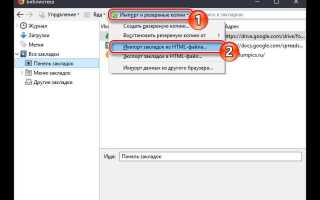
Импорт выполняется через встроенный менеджер закладок. Необходимо открыть меню «Библиотека», выбрать «Закладки» → «Управление закладками», затем в открывшемся окне нажать «Импорт и резервные копии» → «Импорт закладок из HTML-файла». После выбора файла все закладки будут добавлены в папку «Импортированные закладки».
Стоит учитывать, что при импорте не происходит замены существующих закладок. Новые ссылки добавляются отдельно, что позволяет избежать потери текущей структуры. Рекомендуется предварительно проверить содержимое HTML-файла и при необходимости отредактировать его в текстовом редакторе, чтобы избежать дублирования и ненужных элементов.
Где найти файл HTML с закладками и как его подготовить
Файл HTML с закладками создаётся при их экспорте из браузера. В Google Chrome откройте меню (три точки в правом верхнем углу) → «Закладки» → «Диспетчер закладок». Нажмите на три точки внутри диспетчера и выберите «Экспортировать закладки». Браузер сохранит файл с расширением .html, чаще всего под названием bookmarks_дата.html.
В Microsoft Edge откройте «Настройки» → «Профиль» → «Импорт данных браузера» → «Экспортировать закладки». Сохраните полученный файл .html в доступное место, например на рабочий стол или в папку «Загрузки».
Перед импортом в Firefox убедитесь, что файл корректно сохранён: откройте его двойным щелчком – должен отобразиться список ссылок в браузере. Переименуйте файл, чтобы исключить пробелы и спецсимволы – это снижает риск ошибок при импорте. Убедитесь, что файл не открывается в другом приложении во время импорта.
Открытие Менеджера закладок в Firefox
Для доступа к Менеджеру закладок нажмите клавиши Ctrl + Shift + O (в Windows и Linux) или Cmd + Shift + O (в macOS). Это откроет отдельное окно с полным списком сохранённых закладок.
Альтернативный способ – нажмите на кнопку меню с тремя горизонтальными линиями в правом верхнем углу окна браузера, выберите пункт «Библиотека», затем «Закладки» и щёлкните по «Показать все закладки».
В Менеджере доступны функции поиска, редактирования, удаления и перемещения закладок между папками. Также здесь находится кнопка «Импорт и резервные копии», необходимая для импорта HTML-файла с закладками.
Менеджер позволяет управлять и системными папками, такими как «Панель закладок», «Меню закладок» и «Другие закладки». Это важно при импорте, чтобы поместить закладки в нужное место.
Запуск мастера импорта и резервного копирования
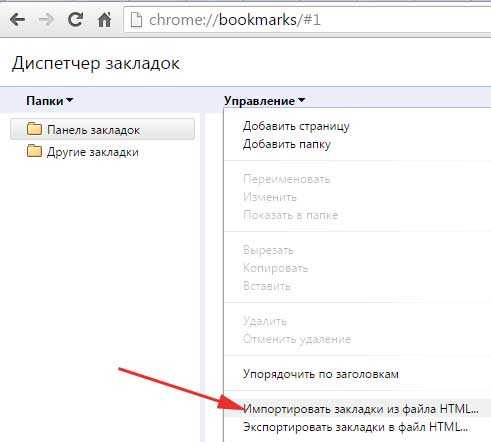
Откройте Firefox и нажмите сочетание клавиш Ctrl+Shift+B, чтобы открыть библиотеку закладок. Также можно нажать на кнопку меню (три полосы в правом верхнем углу), выбрать «Закладки», затем «Управление закладками».
В библиотеке в верхней части окна нажмите кнопку «Импорт и резервные копии». В выпадающем списке выберите пункт «Импорт закладок из HTML-файла». После этого откроется проводник, в котором нужно выбрать заранее подготовленный HTML-файл с закладками.
Для создания резервной копии закладок выберите пункт «Создать резервную копию». Firefox сохранит файл с расширением .json, содержащий текущие закладки. Этот файл можно позже восстановить через пункт «Восстановить» – «Выбрать файл».
Импорт из HTML не перезаписывает текущие закладки, а добавляет новые в конец списка. Перед импортом рекомендуется создать резервную копию, чтобы в случае дубликатов или нежелательных изменений можно было откатиться к предыдущей версии.
Выбор опции импорта из HTML-файла
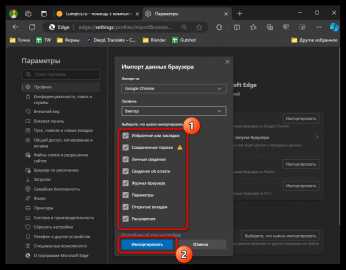
Откройте Firefox и нажмите комбинацию клавиш Ctrl+Shift+B, чтобы запустить Библиотеку закладок. В верхней части окна выберите кнопку «Импорт и резервные копии».
В выпадающем меню нажмите «Импортировать закладки из HTML…». Эта команда позволяет загрузить закладки, сохранённые ранее в формате .html, без замены существующих данных.
При выборе этой опции откроется диалоговое окно проводника. Укажите путь к файлу с закладками и подтвердите выбор. Firefox сразу начнёт импорт и разместит закладки в папке «Импортированные закладки», сохранив оригинальную структуру каталогов, если она была предусмотрена в файле.
Проверка результата доступна через боковую панель закладок (включается клавишей Ctrl+B). Новые элементы появляются в конце списка и не влияют на уже существующие закладки.
Поиск и выбор нужного файла на компьютере
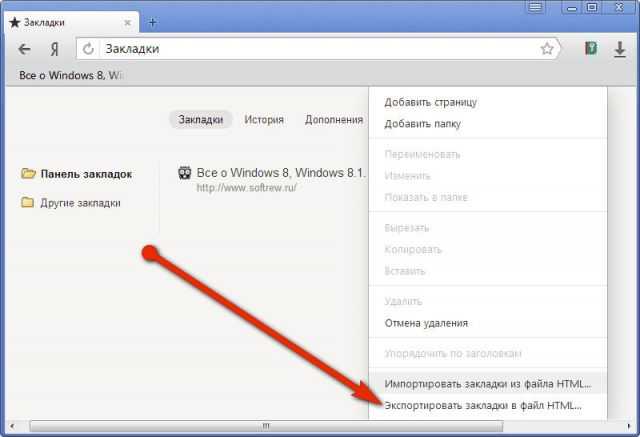
При импорте закладок в Firefox потребуется файл с расширением .html, ранее сохранённый из браузера. Обычно такие файлы имеют названия вроде bookmarks.html или закладки.html.
Чтобы найти нужный файл, откройте «Проводник» в Windows (или «Finder» на macOS) и введите в строке поиска *.html. Уточните поиск, добавив часть названия, если оно известно, например: bookmarks*.html.
Чаще всего файл экспорта закладок сохраняется в папку Загрузки или Документы. В Windows путь может выглядеть как C:\Users\Имя_пользователя\Downloads. На macOS – /Users/Имя_пользователя/Downloads.
Перед выбором файла убедитесь, что дата изменения совпадает с временем его создания. Наведите курсор на файл и проверьте информацию о размере и дате. Ориентируйтесь на размер от 10 КБ до 1 МБ – это нормальный диапазон для файла с закладками.
При выборе в диалоговом окне импорта в Firefox убедитесь, что установлен фильтр HTML-файлы (*.html), иначе нужный файл может не отображаться в списке.
Проверка добавленных закладок в браузере
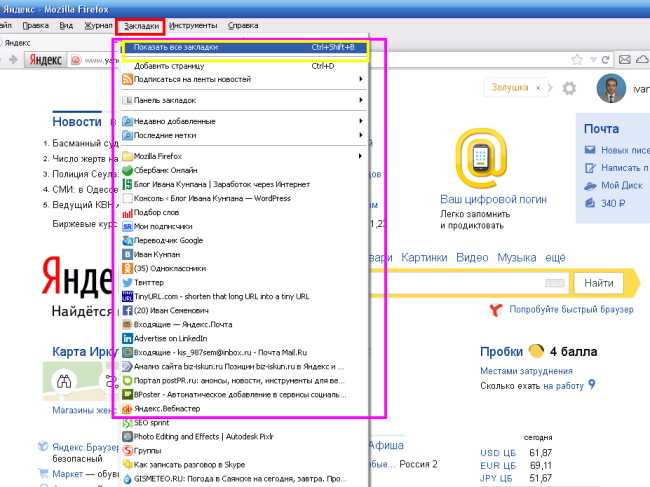
После импорта закладок в Firefox важно убедиться в их корректности и правильном отображении. Для этого нужно пройти несколько этапов проверки, которые позволят обнаружить возможные ошибки в процессе импорта.
Основные действия для проверки закладок:
- Проверка наличия закладок: Откройте панель закладок или меню закладок в браузере. Если импорт был успешным, все закладки должны быть видны в соответствующих папках.
- Проверка структуры: Убедитесь, что закладки организованы в правильные папки. Часто импортируемые закладки размещаются в отдельных папках. Проверьте, что структура совпадает с исходным файлом.
- Проверка ссылок: Кликните на несколько закладок, чтобы убедиться в их работоспособности. Ошибки импорта могут привести к поврежденным ссылкам или неправильным URL.
- Поиск дублей: Если файл HTML содержал дублирующиеся записи, их необходимо удалить вручную. Это можно сделать через меню управления закладками, проверив каждую закладку на уникальность.
- Проверка отображения на разных устройствах: Если вы синхронизируете закладки между несколькими устройствами, убедитесь, что все изменения корректно отображаются на других устройствах.
Для облегчения поиска ошибок используйте встроенные инструменты браузера, такие как средство для поиска по закладкам. Это поможет быстрее обнаружить отсутствующие или неправильные ссылки.
Если возникнут проблемы с загрузкой закладок, попробуйте импортировать файл снова или используйте другой формат (например, JSON), который поддерживает Firefox.
Вопрос-ответ:
Как импортировать закладки в Firefox из файла HTML?
Для импорта закладок в Firefox из файла HTML, нужно выполнить несколько шагов. Во-первых, откройте браузер и в верхней части экрана выберите меню «Закладки». Затем выберите пункт «Показать все закладки» (или нажмите комбинацию клавиш Ctrl+Shift+B). Откроется окно «Библиотека». В нем перейдите в меню «Импорт и резервные копии» и выберите «Импортировать закладки из файла HTML». Найдите и выберите файл, содержащий ваши закладки, и нажмите «Открыть». После этого ваши закладки будут добавлены в браузер.
Что делать, если файл HTML с закладками не открывается в Firefox?
Если файл HTML с закладками не открывается, попробуйте несколько вариантов решения проблемы. Во-первых, убедитесь, что файл действительно имеет расширение .html и не поврежден. Попробуйте открыть файл в другом браузере, чтобы проверить его целостность. Если файл исправен, перезапустите Firefox и повторите попытку импорта. Также стоит проверить настройки безопасности браузера, так как иногда проблемы могут быть вызваны блокировкой файлов, загруженных из интернета.
Можно ли импортировать закладки из файла HTML в Firefox на мобильном устройстве?
К сожалению, в мобильной версии Firefox (на Android или iOS) нет функции импорта закладок из файла HTML. Однако вы можете синхронизировать закладки между устройствами, если у вас включен синхронизации через аккаунт Firefox. Для этого вам нужно будет сначала импортировать закладки на настольной версии браузера, а затем они автоматически появятся на мобильном устройстве, если включена синхронизация.
После импорта закладок в Firefox, где они отображаются?
После импорта закладок из файла HTML в Firefox, они появляются в папке «Другие закладки» в меню закладок. Если вы хотите изменить их расположение или переместить в другую папку, откройте меню закладок, выберите «Показать все закладки» и перетащите нужные элементы в другую папку. Закладки также могут быть видны в панели закладок, если вы настроили её отображение.
Как настроить автозаполнение закладок после их импорта в Firefox?
Firefox не поддерживает автоматическое добавление закладок в панель инструментов после импорта, но вы можете настроить отображение закладок вручную. Чтобы добавить закладки в панель, откройте меню «Закладки», перейдите в «Показать все закладки», выберите закладку, которую хотите добавить на панель, и перетащите её в верхнюю часть браузера. Чтобы ускорить доступ, вы можете также закрепить наиболее используемые сайты в панели закладок.

 Загрузка...