Изменение шрифта на веб-странице – это не только вопрос эстетики, но и удобства восприятия контента. Правильный выбор шрифта помогает создать нужное впечатление и облегчить чтение. Веб-разработчики часто сталкиваются с задачей настройки шрифта, и в этом процессе важно учитывать не только внешний вид текста, но и его доступность для пользователей с особыми потребностями.
HTML и CSS предлагают множество способов настройки шрифтов, начиная от стандартных системных и заканчивая шрифтами, которые загружаются с удалённых серверов через Google Fonts или другие подобные сервисы. Простой способ изменения шрифта – использование атрибута style в HTML или написание стилей в отдельном CSS-файле.
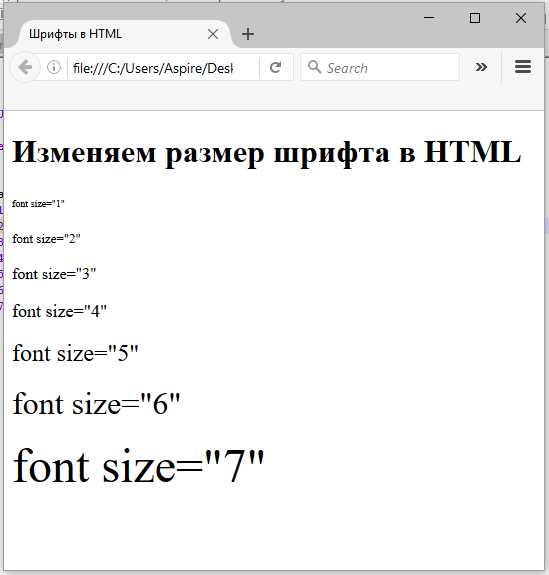
Для начала, можно использовать элемент font в HTML, но современный подход заключается в применении свойств font-family, font-size, font-weight и других, которые задаются через CSS. Важно помнить, что необходимо всегда указывать несколько альтернативных шрифтов для обеспечения корректного отображения на разных устройствах.
Как подключить шрифт через CSS с использованием @font-face
Для подключения шрифта с помощью CSS используется правило @font-face. Оно позволяет загрузить шрифт с внешнего источника и применить его на веб-странице. Это особенно полезно, если вы хотите использовать нестандартные шрифты, которые не установлены у пользователя.
Пример синтаксиса @font-face:
@font-face {
font-family: 'MyCustomFont';
src: url('fonts/mycustomfont.woff2') format('woff2'),
url('fonts/mycustomfont.woff') format('woff');
font-weight: normal;
font-style: normal;
}
В этом примере шрифт ‘MyCustomFont’ загружается с двух форматов: woff2 и woff. Формат woff2 используется для лучшей сжимаемости и производительности, но он не поддерживается во всех браузерах, поэтому рекомендуется добавить и woff для совместимости.
Важно указывать правильные пути к файлам шрифтов, обычно они располагаются в папке ‘fonts’ на сервере. Использование нескольких форматов файлов шрифта помогает обеспечить совместимость с различными браузерами.
После подключения шрифта, его можно использовать в стилях, указав в свойстве font-family:
body {
font-family: 'MyCustomFont', sans-serif;
}
В этом примере шрифт ‘MyCustomFont’ будет использоваться для всего текста на странице. Если по какой-то причине шрифт не загрузится, будет применен системный шрифт sans-serif.
Также стоит учитывать, что использование @font-face влияет на скорость загрузки страницы, поскольку браузер должен загрузить дополнительные файлы шрифтов. Чтобы минимизировать время загрузки, можно указать шрифты с несколькими форматами и использовать только необходимые символы (например, для латиницы или кириллицы), исключая лишние глифы с помощью параметра ‘unicode-range’.
Пример оптимизации шрифта:
@font-face {
font-family: 'MyCustomFont';
src: url('fonts/mycustomfont.woff2') format('woff2');
unicode-range: U+0041-005A, U+0061-007A; /* Только латинские буквы */
}
Это ограничит загрузку только символами латинского алфавита, снижая объем данных, которые нужно передать через сеть.
Как изменить шрифт элемента с помощью свойства font-family
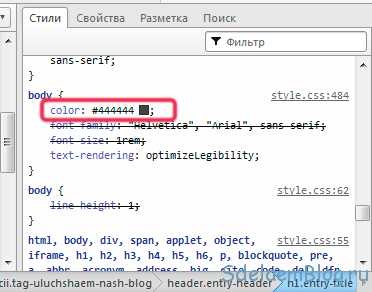
С помощью свойства CSS font-family можно установить шрифт для текста внутри любого HTML-элемента. Это свойство позволяет указать список шрифтов, которые браузер будет использовать для отображения текста, начиная с первого и переходя к следующему, если предыдущий шрифт недоступен.
Для задания шрифта достаточно прописать его название в значении свойства. Например:
p {
font-family: Arial, sans-serif;
}
Здесь шрифт будет установлен на Arial, а если он не доступен, браузер использует любой шрифт с похожим стилем, подходящий к категории sans-serif.
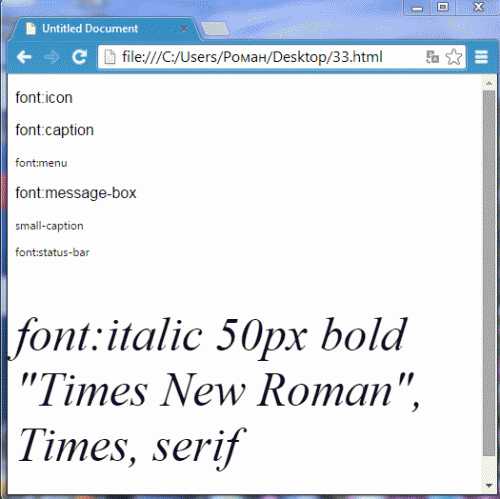
Чтобы шрифт корректно отображался, необходимо указывать несколько вариантов, начиная с предпочтительного. Также возможно использование системных шрифтов, например, serif, sans-serif, или monospace. Они обозначают семейства шрифтов без указания конкретных названий:
h1 {
font-family: "Times New Roman", Times, serif;
}
Если необходимо использовать нестандартный шрифт, который не входит в стандартный набор, его можно подключить через сервисы, такие как Google Fonts. Например, для использования шрифта Roboto:
@import url('https://fonts.googleapis.com/css2?family=Roboto:wght@400;700&display=swap');
body {
font-family: 'Roboto', sans-serif;
}
При добавлении шрифтов важно учитывать производительность. Чем больше шрифтов и стилей подключено, тем дольше будет загружаться страница. Лучше ограничиваться минимальным набором шрифтов, чтобы обеспечить оптимальное время загрузки.
Если на странице используется несколько шрифтов, рекомендуется устанавливать глобальный шрифт для всего документа с использованием тега body, а затем изменять шрифты для конкретных элементов, таких как заголовки, параграфы или списки.
Также стоит помнить, что использование нестандартных шрифтов может влиять на читаемость. Для хорошего восприятия текста лучше выбирать шрифты с хорошей контрастностью и четкостью.
Как использовать Google Fonts для быстрого изменения шрифта
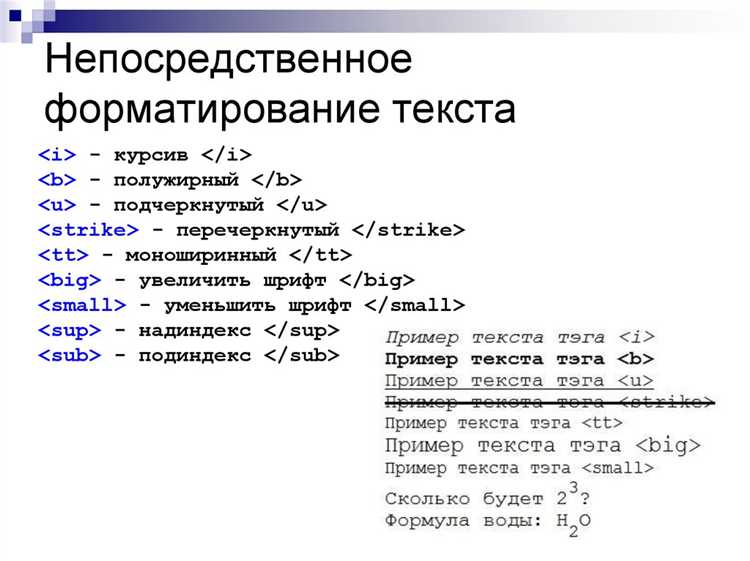
Для изменения шрифта с помощью Google Fonts необходимо подключить нужный шрифт к проекту. В Google Fonts представлено более 1000 шрифтов, что позволяет выбрать подходящий стиль для любого дизайна. Процесс подключения и применения шрифта прост и требует минимальных усилий.
Чтобы использовать шрифт из Google Fonts, нужно выполнить два шага: подключить шрифт в HTML-документ и применить его с помощью CSS.
1. Перейдите на сайт Google Fonts и выберите нужный шрифт. На странице шрифта можно настроить его начертание и выбрать дополнительные стили, если это необходимо.
2. После выбора шрифта на странице появится код для вставки в ваш проект. Для подключения шрифта используйте следующий код в теге <head> вашего HTML-документа:
Этот код подключит шрифт Roboto с весами 400 и 700. Вы можете изменить ссылку, чтобы подключить другой шрифт с нужными характеристиками.
3. После подключения шрифта, необходимо применить его с помощью CSS. Например, чтобы установить шрифт для всего документа, используйте следующий стиль:
body {
font-family: 'Roboto', sans-serif;
}
Если требуется изменить шрифт только для определённых элементов, используйте соответствующие CSS-селекторы. Например, чтобы изменить шрифт только для заголовков <h1>:
h1 {
font-family: 'Roboto', sans-serif;
}
Google Fonts также позволяет оптимизировать загрузку шрифтов, выбирая только необходимые стили и веса. Это помогает уменьшить размер страницы и улучшить её производительность.
Кроме того, вы можете комбинировать несколько шрифтов. Например, для заголовков можно использовать один шрифт, а для основного текста – другой. Важно соблюдать гармонию и избегать чрезмерного разнообразия шрифтов на одной странице.
Использование Google Fonts – это быстрый и удобный способ изменить шрифт на сайте, при этом не нужно загружать файлы шрифтов вручную. Такой подход также гарантирует, что шрифт будет корректно отображаться на различных устройствах и браузерах.
Как задать размер шрифта с помощью CSS свойства font-size
Свойство font-size в CSS позволяет контролировать размер текста на веб-странице. Для задания значения шрифта используются различные единицы измерения, такие как пиксели (px), проценты (%), em, rem, vw, vh и другие.
Одной из самых популярных единиц является пиксель (px). Размер шрифта в пикселях задается через точное число, например: font-size: 16px;. Это гарантирует стабильный размер текста на всех устройствах. Однако такая фиксированность может быть не идеальной для адаптивного дизайна, где требуются более гибкие решения.
Единица em зависит от размера шрифта родительского элемента. Например, если родительский элемент имеет размер шрифта 16px, то font-size: 1.5em; задаст размер текста в 24px. Этот подход позволяет легко масштабировать текст в зависимости от родительских стилей.
Единица rem (root em) аналогична em, но всегда рассчитывается относительно размера шрифта корневого элемента (обычно это html). Например, если html имеет font-size: 16px;, то font-size: 1.5rem; будет равен 24px, независимо от того, как установлен размер шрифта у родительского элемента.
Проценты (%), как правило, используются для задания размеров, пропорциональных родительскому элементу. Например, font-size: 120%; увеличит размер шрифта на 20% относительно родителя, что удобно для создания масштабируемых элементов.
Единицы vw и vh (viewport width и viewport height) задают размеры, пропорциональные размеру окна браузера. Например, font-size: 5vw; означает, что размер шрифта будет составлять 5% от ширины окна браузера. Этот метод полезен для создания текстов, которые динамично меняются в зависимости от размеров экрана.
Использование правильных единиц измерения имеет решающее значение для улучшения доступности и удобства чтения текста. Например, на мобильных устройствах предпочтительнее использовать rem или em для обеспечения корректного масштабирования шрифта при изменении настроек пользователя.
Как настроить начертание и вес шрифта через font-weight и font-style
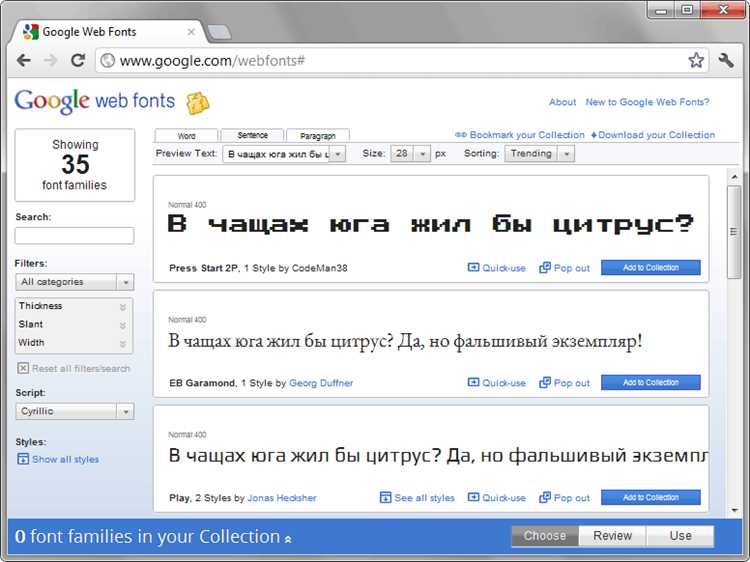
С помощью CSS можно управлять начертанием и весом шрифта с помощью свойств font-weight и font-style. Оба эти свойства позволяют изменить внешний вид текста, придавая ему нужный стиль и акцент.
font-weight отвечает за толщину шрифта. Значение этого свойства может быть числовым или строковым. Числовые значения варьируются от 100 до 900, где 400 соответствует нормальному весу шрифта, а 700 – полужирному. Строковые значения, такие как normal и bold, являются синонимами для 400 и 700 соответственно.
Чем выше значение, тем жирнее будет текст. Например, значение 900 делает шрифт максимально жирным, если шрифт поддерживает такие веса.
font-style используется для задания стиля шрифта. Основные значения для этого свойства: normal, italic, oblique. Стиль italic применяется для наклонного шрифта, в то время как oblique может создавать похожий эффект, но с более агрессивным наклоном.
Рекомендуется использовать italic для шрифтов, которые изначально поддерживают курсив. oblique может использоваться как альтернатива, но не все шрифты имеют естественный наклон для этого стиля.
Сочетая font-weight и font-style, можно создавать различные эффекты. Например, использование полужирного и курсивного шрифта даст выраженный акцент на части текста:
Пример жирного и курсивного текста
В качестве рекомендации, важно учитывать, что не все шрифты поддерживают все веса и стили. При использовании этих свойств всегда проверяйте совместимость шрифта с выбранными значениями для предотвращения ошибок отображения.
Как применить различные шрифты к тексту с использованием классов и идентификаторов
Для изменения шрифта в HTML-документе с помощью CSS можно использовать два основных метода: классы и идентификаторы. Оба способа позволяют точечно применить стили к различным элементам, но с разным уровнем специфичности.
Применение шрифта с помощью классов
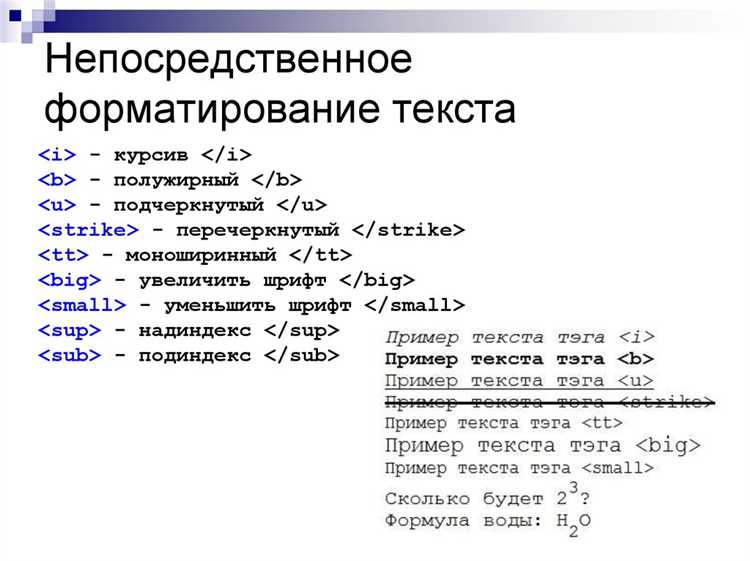
Классы в CSS используются для группировки элементов, которым должен быть применён одинаковый стиль. Чтобы применить шрифт через класс, необходимо выполнить следующие шаги:
- В HTML добавьте атрибут class к нужному элементу. Например:
Это текст с кастомным шрифтом.
- В CSS создайте класс и определите в нём свойство font-family. Например:
.custom-font {
font-family: 'Arial', sans-serif;
}
Можно указать несколько шрифтов через запятую, чтобы браузер использовал первый доступный шрифт из списка.
Применение шрифта с помощью идентификаторов
Идентификаторы (id) более специфичны, чем классы, и применяются для уникальных элементов на странице. Чтобы задать шрифт через идентификатор, выполните следующие действия:
- В HTML добавьте атрибут id к элементу:
Заголовок с уникальным шрифтом
- В CSS создайте стиль для этого идентификатора:
#main-title {
font-family: 'Georgia', serif;
}
Идентификатор позволяет применить стиль только к одному элементу на странице. Это подходит для случаев, когда нужно изменить шрифт только для конкретного элемента.
Комбинированное использование классов и идентификаторов
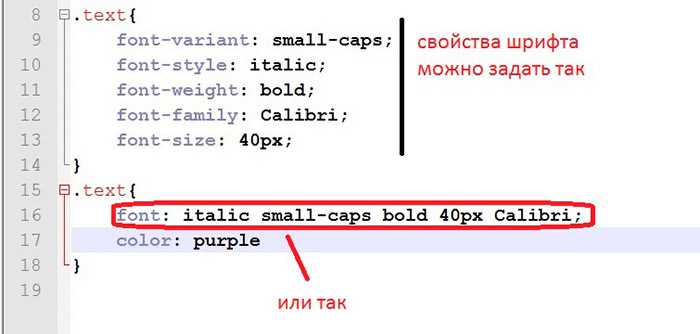
Можно использовать и классы, и идентификаторы для более точного контроля над стилями. Например, можно задать базовый шрифт с помощью класса, а затем дополнительно настроить его для определённого элемента с помощью идентификатора.
Текст с уникальными настройками шрифта.
.custom-font {
font-family: 'Verdana', sans-serif;
}
#special-text {
font-family: 'Courier New', monospace;
}
В этом примере сначала применяется общий шрифт для всех элементов с классом «custom-font», а для элемента с идентификатором «special-text» шрифт будет изменён на «Courier New».
Рекомендации по выбору шрифтов
- Для удобства работы используйте веб-шрифты, которые поддерживаются всеми браузерами. Такие шрифты, как Arial, Times New Roman и Courier New, гарантированно отобразятся на всех устройствах.
- Если хотите использовать нестандартные шрифты, подключите их через сервисы, например Google Fonts или Adobe Fonts.
- Не забывайте указать запасные шрифты. Например, если выбранный шрифт не доступен, браузер отобразит следующий в списке.
Использование классов и идентификаторов для изменения шрифтов даёт гибкость в стилизации текста, что позволяет точно контролировать внешний вид элементов на странице.
Вопрос-ответ:
Что делать, если шрифт не отображается на странице?
Если шрифт не отображается, стоит проверить несколько возможных причин. Во-первых, убедитесь, что указан правильный путь к файлу шрифта, если вы используете `@font-face`. Во-вторых, убедитесь, что шрифт поддерживает нужные символы, такие как кириллица, если вы работаете с русским текстом. Также стоит проверить, что шрифт доступен в нужном формате (например, WOFF2 или TTF) для всех браузеров. Если вы используете внешние шрифты, как Google Fonts, убедитесь, что правильно подключили ссылку на шрифт в `
` вашего документа.
 Загрузка...