Для эффективного дизайна веб-страницы крайне важно правильно оформить header. Это не просто место для логотипа и навигации, но и первый элемент, который пользователь увидит при заходе на сайт. В этом разделе мы рассмотрим, как создать стильный и функциональный header с использованием HTML и базовых технологий веб-разработки.
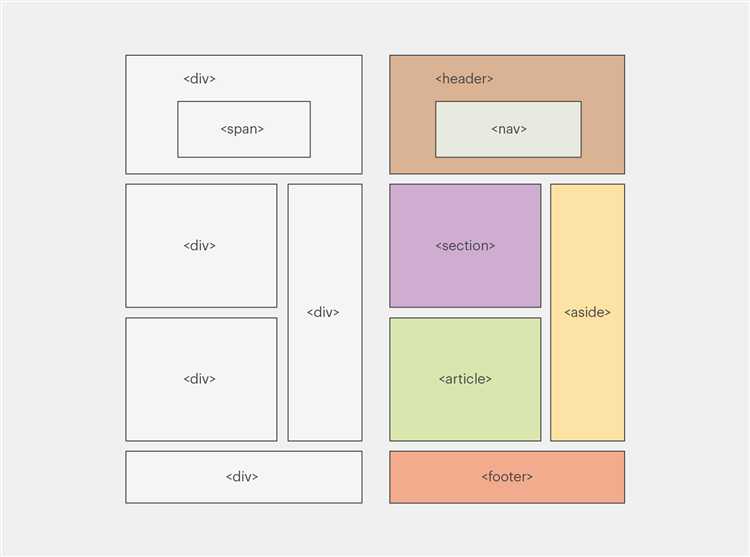
Основой любого качественного header является структурированность. Четкое разделение элементов поможет не только улучшить внешний вид, но и сделать интерфейс удобным для пользователя. Важно использовать семантические теги, такие как <header>, чтобы определить область заголовка, и <nav> для блока навигации. Это поможет поисковым системам и вспомогательным технологиям правильно интерпретировать вашу страницу.
Совет: Используйте гибкую и адаптивную верстку с помощью CSS Grid или Flexbox для размещения элементов. Эти методы позволяют быстро и легко сделать header отзывчивым, независимо от устройства. Важно также учесть, что важные элементы, такие как логотип и навигация, должны быть размещены на видном месте и иметь достаточно контраста для удобства восприятия.
Пример: Можно создать простую структуру header с логотипом слева и навигационными ссылками справа. Для этого используйте тег <header> и разместите внутри <div> для контейнера с элементами. Пример кода:
Для того чтобы header смотрелся современно, стоит добавить минимальные анимации. Например, эффект плавного появления элементов при прокрутке страницы или анимацию переходов на ссылки. Это добавит динамичности, не перегружая страницу.
Не забывайте про доступность. Заголовок должен быть удобным для всех пользователей, включая тех, кто использует клавиатурную навигацию или экранные читалки. Простое и эффективное решение – использование aria-меток для улучшения взаимодействия с сайтом для людей с ограниченными возможностями.
Выбор структуры header: фиксированное или прокручиваемое
При создании header для веб-страницы важно выбрать его структуру. Основных вариантов два: фиксированный (sticky) и прокручиваемый. Каждый из них имеет свои особенности, которые могут существенно повлиять на восприятие сайта пользователями.
Фиксированный header остаётся на экране даже при прокрутке страницы. Это удобно для сайтов с навигацией или важной информацией, которая должна быть всегда доступна. Однако, у этого подхода есть и недостатки: он занимает часть экрана, что может ухудшить восприятие контента на мобильных устройствах. Также фиксированный header может замедлять загрузку страницы, особенно если он содержит много элементов.
Прокручиваемый header исчезает, когда пользователь прокручивает страницу вниз, и появляется снова при прокрутке наверх. Этот подход экономит пространство на экране и позволяет пользователю полностью сосредоточиться на контенте. Однако навигация может стать менее доступной, если она скрыта за прокруткой.
Когда использовать фиксированный header:
- Для сайтов с важными элементами навигации, которые должны быть всегда видны.
- На страницах, где пользователю нужно быстро перейти к различным разделам без скроллинга.
- Для сайтов с небольшим контентом, где header не перекрывает большую часть экрана.
Когда использовать прокручиваемый header:
- Для сайтов с большим количеством контента, где важно сохранить пространство на экране.
- Если на странице имеется много информации, и пространство на экране должно быть максимально эффективно использовано.
- На мобильных устройствах, где фиксированный header может мешать нормальной работе с контентом.
Выбор между фиксированным и прокручиваемым header зависит от структуры сайта и предпочтений целевой аудитории. Важно учитывать, как header будет взаимодействовать с остальными элементами страницы и не создавать дополнительного дискомфорта для пользователей.
Использование флексбоксов для выравнивания элементов
Флексбоксы (Flexbox) – мощный инструмент для выравнивания и распределения элементов внутри контейнера. Он значительно упрощает процесс создания адаптивных и гибких макетов, что делает его отличным выбором для хедеров.
Чтобы использовать флексбоксы, достаточно применить свойство display: flex к родительскому элементу. Все дочерние элементы автоматически становятся флекс-элементами, что позволяет легко управлять их выравниванием и распределением.
Для выравнивания элементов по горизонтали используется свойство justify-content. Оно позволяет задавать способы распределения элементов внутри контейнера. Например, значение justify-content: space-between распределяет элементы с равными промежутками между ними, а justify-content: center выравнивает их по центру.
Для вертикального выравнивания применяется свойство align-items. Оно контролирует выравнивание флекс-элементов вдоль вертикальной оси контейнера. Значение align-items: center выровняет элементы по центру по вертикали, а align-items: flex-start выравнивает их по верхнему краю контейнера.
Если требуется настроить выравнивание только для отдельного элемента, то можно использовать свойство align-self. Оно позволяет переопределить выравнивание для конкретного дочернего элемента, например, установить его по нижнему краю с помощью align-self: flex-end.
Важно помнить, что флексбоксы легко адаптируются под разные размеры экрана, что делает их идеальным решением для создания гибких и отзывчивых хедеров. Например, можно использовать flex-wrap: wrap, чтобы элементы переходили на новую строку, если они не помещаются в контейнер.
Пример простого хедера с флексбоксами:
В данном примере элементы хедера – логотип и меню – расположены по краям контейнера, а элементы меню выровнены по горизонтали с равным промежутком между ними. Использование флексбоксов позволяет легко изменить расположение этих элементов при изменении размера экрана или макета.
Добавление логотипа и навигации в header
Для создания функционального и привлекательного header важно правильно интегрировать логотип и навигационное меню. Эти элементы должны быть хорошо видны и легко доступными для пользователей.
Логотип чаще всего размещается в левой части header. Для его добавления используйте элемент <img>, при этом важно позаботиться о корректных пропорциях изображения, чтобы он не искажался при разных разрешениях экрана. Лучше всего использовать формат SVG или PNG с прозрачным фоном, чтобы логотип выглядел чётко на любом фоне.
Кроме того, логотип должен быть кликабельным и вести на главную страницу сайта. Это можно сделать с помощью обертывания изображения в ссылку <a>, чтобы пользователи могли вернуться на главную страницу по клику на логотип.
Что касается навигации, она должна быть простой и интуитивно понятной. Используйте <nav> для выделения блока с меню. Хорошая практика – располагать основные разделы сайта в виде горизонтального меню с использованием <ul> и <li>. Это позволяет пользователю быстро находить нужную информацию.
Для улучшения восприятия можно добавить активные состояния ссылок в меню с помощью CSS, чтобы пользователи видели, на какой странице они находятся. Важно, чтобы ссылки в навигации не были перегружены лишними подкатегориями, что снижает удобство использования.
Система позиционирования меню должна быть адаптивной. Используйте flexbox или grid, чтобы меню корректно отображалось как на больших экранах, так и на мобильных устройствах. На мобильных устройствах удобно использовать «гамбургер-меню» для сокращения занимаемого места.
Настройка фона и цвета для визуальной привлекательности
Правильный выбор фона и цветовой схемы помогает создать гармоничный и эстетически привлекательный header. Эти элементы влияют на восприятие сайта, помогают выделить важные элементы и направляют внимание пользователя. При настройке фона и цветов следует учитывать несколько факторов.
1. Выбор фона
Для фона header можно использовать однотонные цвета, градиенты, изображения или видео. Однотонный фон придаёт простоту и элегантность. Для градиентов рекомендуется использовать плавные переходы между схожими оттенками. Например, переход от светло-синего к тёмно-синему создаёт ощущение глубины и объёма.
2. Использование изображений
При использовании фона с изображением важно учитывать его контраст с текстом. Изображение должно быть не слишком ярким и не перегружать пространство, иначе текст станет трудным для восприятия. Оптимальный вариант – размытие фона с изображением или добавление полупрозрачного слоя поверх изображения для улучшения контраста.
3. Контраст и читаемость
Контраст между фоном и текстом имеет ключевое значение. Чем выше контраст, тем легче читать текст. Для тёмных фонов лучше использовать светлые оттенки текста, а для светлых фонов – тёмные. Важно соблюдать баланс, чтобы визуальная привлекательность не переходила в дискомфорт для глаз.
4. Цвета и их влияние
Выбор цветов должен соответствовать общей тематике сайта и эмоциям, которые хочется передать. Тёплые цвета (красный, оранжевый, жёлтый) стимулируют активность и внимание, в то время как холодные (синий, зелёный, фиолетовый) создают ощущение спокойствия и надёжности. Используйте цветовую палитру, которая не вызывает перегрузки зрительного восприятия.
5. Минимализм и акценты
Для увеличения визуальной привлекательности header не стоит перегружать его множеством цветов. Лучше использовать два-три основных цвета и добавить акценты в виде ярких элементов, таких как кнопки или логотип. Акцентные цвета должны гармонировать с основным фоном.
6. Адаптивность
При настройке фона и цветов для разных устройств учитывайте размеры экранов и плотность пикселей. Например, на мобильных устройствах фон с изображением может сильно замедлить загрузку страницы, поэтому рекомендуется использовать лёгкие изображения или градиенты, которые не утратят своей привлекательности на разных экранах.
Использование шрифтов и иконок для улучшения восприятия
Правильный выбор шрифта в header имеет большое значение для восприятия контента. Шрифты должны быть читаемыми, сбалансированными и визуально соответствовать общему стилю сайта. Рекомендуется использовать веб-шрифты, такие как Google Fonts, которые обеспечивают хорошую поддержку на разных устройствах. Шрифты с открытым начертанием (например, Roboto или Open Sans) отлично подходят для заголовков, так как они легко воспринимаются и обеспечивают хорошую контрастность. В то же время, шрифты с более сложным дизайном могут использоваться для небольших декоративных элементов, но важно не перегрузить текст. Размер шрифта в header не должен быть слишком большим, чтобы не создавать ощущения перегрузки, но и не слишком маленьким, чтобы не потерять читаемости.
Иконки, как и шрифты, должны быть логичными и соответствовать контексту. Использование иконок FontAwesome или Material Icons позволяет добавить визуальные акценты, которые могут заменить текст и улучшить восприятие. Например, иконки социальных сетей, навигационных кнопок или функций поиска помогают пользователю быстрее ориентироваться на странице. Важно, чтобы иконки были единообразными по стилю и размеру, иначе они будут отвлекать внимание от основного контента. Размещение иконок рядом с текстом или как часть интерактивных элементов повышает визуальную привлекательность без излишней сложности.
Для лучшего восприятия header можно комбинировать шрифты и иконки, но делать это нужно аккуратно. Использование шрифтов с различными стилями (например, жирный и обычный) в сочетании с минималистичными иконками может создать современный и лаконичный вид. Однако важно помнить, что перегрузка header большим количеством иконок или шрифтов может снизить читаемость и сделать дизайн перегруженным. Чтобы избежать этого, рекомендуется придерживаться принципов минимализма и функциональности.
Адаптивность header: как сделать его удобным на мобильных устройствах
Адаптивность header критична для удобства использования сайта на мобильных устройствах. Без правильно спроектированного header пользователи могут столкнуться с трудностями при навигации. Вот несколько ключевых рекомендаций по созданию мобильного header:
- Используйте компактные элементы – минимизируйте количество элементов в header. Мобильные экраны имеют ограниченное пространство, поэтому важно оставить только самые необходимые: логотип, меню и, при необходимости, кнопку поиска или корзины.
- Гамбургер-меню – одно из самых популярных решений для мобильных устройств. Прикрытое меню помогает сэкономить пространство и сделать интерфейс более чистым. Разместите его в правом верхнем углу или в другом удобном месте.
- Размеры шрифтов и иконок – на мобильных устройствах элементы должны быть достаточно крупными для удобного взаимодействия. Размер шрифта для ссылок должен быть не меньше 16 пикселей, а иконки – четкими и хорошо видимыми.
- Использование адаптивных размеров – используйте проценты или гибкие единицы измерения (например, vw, vh) для элементов header, чтобы они автоматически подстраивались под размер экрана. Это предотвратит проблемы с исчезающими или перекрывающимися элементами.
- Избегайте фиксированных элементов – фиксированные header могут быть неудобными на мобильных устройствах, так как они занимают место на экране, ограничивая область контента. Лучше использовать элементы, которые появляются и исчезают при прокрутке страницы.
Не забывайте про тестирование на различных устройствах. Проверка поведения header на разных экранах поможет убедиться, что интерфейс остается удобным и понятным для всех пользователей.
Оптимизация загрузки header: минимизация CSS и изображений
CSS для header должен быть максимально компактным. Вместо длинных файлов с множеством ненужных стилей используйте только необходимые классы и свойства. Многосторонние фреймворки, такие как Bootstrap, могут быть избыточными для простого header. Выбирайте только те элементы, которые реально используются, и удаляйте неиспользуемые стили через инструменты, например, PurifyCSS или UnCSS. Также рекомендуется минимизировать файлы CSS, применяя инструменты, такие как CSSNano или Terser, для сокращения объема.
Изображения должны быть оптимизированы по размеру. Для значков или логотипов header используйте форматы WebP или SVG, которые обеспечивают отличное качество при меньшем объеме файла по сравнению с традиционными JPEG или PNG. Если изображение в формате PNG необходимо, используйте инструменты, такие как TinyPNG, для его сжатия без потери качества.
Для улучшения загрузки можно использовать технику «ленивой загрузки» (lazy loading) изображений. Это позволяет загружать изображения только тогда, когда они становятся видимыми на экране пользователя. Это значительно снижает начальную нагрузку и ускоряет рендеринг страницы.
Дополнительно, объединяйте CSS-файлы, чтобы избежать лишних HTTP-запросов. Вместо нескольких мелких файлов CSS объедините их в один, но не забывайте, что слишком большой файл может замедлить загрузку, поэтому важно соблюдать баланс. В случае использования внешних библиотек, таких как Google Fonts, убедитесь, что подключаете только нужные шрифты и стили, а также ограничьте количество вариаций шрифтов.
Вопрос-ответ:
Как создать красивый header в HTML?
Для создания красивого header в HTML необходимо использовать различные элементы и стили. Сначала нужно определить структуру header, которая обычно включает в себя логотип, меню и другие важные элементы, такие как кнопки или поисковую строку. Чтобы сделать header более привлекательным, можно применить CSS для добавления фонов, теней, анимаций или изменения шрифтов. Важно правильно расположить элементы и обеспечить удобство навигации для пользователей.
Какие элементы должны быть в header для сайта?
Основные элементы header могут включать логотип сайта, навигационное меню, кнопки для регистрации или входа, а также ссылку на контактную информацию или социальные сети. В некоторых случаях добавляют поисковую строку или дополнительные элементы управления, если это необходимо для функционала сайта. Важно, чтобы все элементы были расположены удобно и логично, чтобы пользователи могли быстро найти нужную информацию.
Как с помощью CSS улучшить внешний вид header?
Для улучшения внешнего вида header с помощью CSS можно использовать несколько техник. Например, добавить плавные анимации при наведении на элементы, изменить шрифт на более стильный, а также использовать градиенты для фона. Также стоит поиграть с размерами и отступами для улучшения визуальной композиции. Тени и прозрачность могут добавить глубины, а использование flexbox или grid позволит легко управлять размещением элементов внутри header.
Как сделать адаптивный header, который будет хорошо смотреться на мобильных устройствах?
Для создания адаптивного header нужно использовать медиазапросы в CSS. Это позволяет изменять стили в зависимости от ширины экрана устройства. Например, на мобильных устройствах можно скрыть часть элементов, таких как меню, и заменить их на иконку гамбургера, которая при клике раскрывает меню. Также стоит уменьшить размеры шрифтов и иконок для лучшего восприятия на маленьких экранах и обеспечивать достаточные отступы для удобства взаимодействия с элементами.
Какие советы можно дать для улучшения навигации в header?
Для улучшения навигации в header стоит соблюдать несколько простых принципов. Во-первых, меню должно быть лаконичным и понятным, чтобы пользователь сразу мог найти нужную информацию. Во-вторых, важные разделы можно выделить с помощью различных стилей, например, сделать активные ссылки ярче или использовать подчеркивания. Также полезно добавить выпадающие меню для разделов с множеством подкатегорий, а для улучшения юзабилити — предусмотреть интуитивно понятное изменение состояния кнопок при наведении.
Какие основные элементы HTML следует использовать для создания красивого header?
Для создания красивого header в HTML, следует использовать несколько ключевых элементов. Это, прежде всего, тег `

 Загрузка...