В PowerShell есть мощные средства для работы с массивами и их преобразования в различные форматы. Одной из востребованных задач является конвертация массивов данных в HTML-код для отображения на веб-странице. В этой статье мы рассмотрим практический подход к конвертации массивов в HTML-формат с использованием PowerShell, обеспечивая гибкость и максимальную автоматизацию процесса.
Основной метод конвертации – это использование цикла для обработки элементов массива и генерации HTML-элементов в строковом формате. Далее эти строки можно объединить в итоговый документ HTML. Пример простого кода демонстрирует как конвертировать массив строк в таблицу:
Пример кода:
$array = @("Элемент 1", "Элемент 2", "Элемент 3")
$html = "| $item |
Данный код создаёт таблицу, где каждый элемент массива становится строкой в таблице. При необходимости можно добавить атрибуты для стилизации или более сложную разметку, но основной принцип остаётся неизменным.
Для более сложных структур и данных, например, при конвертации массивов объектов с несколькими свойствами, потребуется больше настроек. Однако с помощью PowerShell можно эффективно управлять любыми массивами и генерировать нужную HTML-разметку без лишних усилий.
Подготовка массива данных для преобразования в HTML
Перед тем как конвертировать массив данных в HTML с использованием PowerShell, важно правильно подготовить структуру данных. В большинстве случаев массив представляет собой набор объектов, где каждый объект содержит ключи и значения, которые необходимо отобразить в HTML-формате. Важно, чтобы структура данных была четкой и согласованной.
Первый шаг – это анализ структуры массива. Если данные представлены в виде списка, можно использовать цикл для извлечения информации. В PowerShell для этого обычно применяются операторы циклов, такие как `foreach`. Стандартный массив может быть легко преобразован в объект с помощью команды `New-Object` или `PSCustomObject`. Это позволит наглядно структурировать данные, если массив содержит разнородную информацию.
После этого следует определиться с необходимыми полями, которые должны быть отображены в HTML. Например, если в массиве содержатся данные о сотрудниках, можно выбрать только имя, должность и контактные данные. Такие поля легко фильтруются с помощью команды `Select-Object`, что позволяет исключить лишнюю информацию.
На следующем этапе нужно обработать типы данных. Важно помнить, что в HTML не всегда удобно отображать сложные типы, такие как массивы или объекты. Для упрощения можно преобразовать сложные данные в строки с помощью метода `-join` для массивов или командлетов вроде `Out-String` для объектов. Это обеспечит их корректное отображение в конечном HTML-отчете.
Кроме того, важно учитывать возможные пустые значения. Для их корректной обработки в HTML, можно заменить пустые строки или `null` на дефолтные значения, например, «Не указано». Это поможет избежать отображения неопределенных или пустых данных в итоговом документе.
После предварительной обработки данных можно приступать к созданию HTML-структуры. Обычно для этого используется конкатенация строк или шаблоны. Важно, чтобы каждый элемент массива был правильно преобразован в HTML-тег, который соответствует его типу. Например, данные могут быть отображены в виде списка, параграфов или строк таблицы, в зависимости от требуемой структуры конечного документа.
Использование команды ConvertTo-Html для преобразования массива
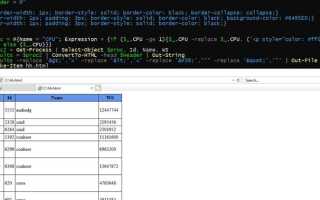
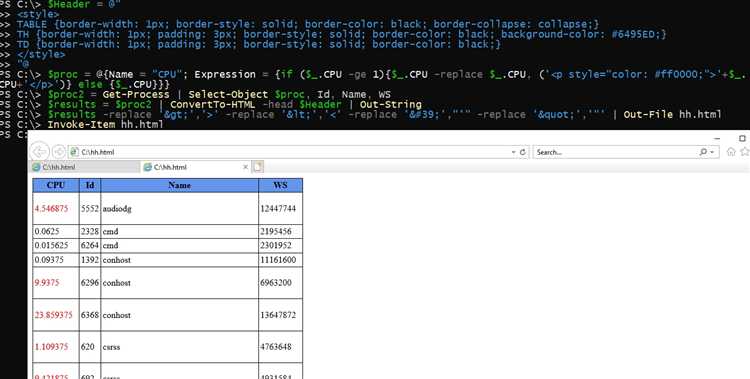
Команда ConvertTo-Html в PowerShell позволяет быстро преобразовать массив объектов в HTML-код, что полезно при необходимости представления данных в удобочитаемом формате. Она автоматически генерирует таблицу, используя свойства объектов как заголовки и значения как данные.
Для начала работы с ConvertTo-Html достаточно передать массив объектов в команду. Например, если у вас есть массив с данными о пользователях, его можно преобразовать в HTML следующим образом:
$users = @(
[PSCustomObject]@{Name="Иван"; Age=30},
[PSCustomObject]@{Name="Мария"; Age=25}
)
$users | ConvertTo-Html
Этот код создаст HTML-таблицу, где в первой строке будут заголовки Name и Age, а в следующих строках – данные из массива.
$users | ConvertTo-Html | Out-File "users.html"Чтобы добавить кастомизацию, можно использовать дополнительные параметры. Например, -Head позволяет вставить произвольный HTML-код в раздел <head>, а -Property указывает, какие именно свойства объектов следует включить в таблицу:
$users | ConvertTo-Html -Property Name | Out-File "users.html"Если вам нужно улучшить внешний вид таблицы, можно использовать параметр -Fragment, который генерирует только тело таблицы без всего остального HTML-кода:
$users | ConvertTo-Html -FragmentДля кастомизации можно использовать параметр -Property, который позволяет указать, какие свойства объектов будут включены в итоговую таблицу. Например, если вам нужно вывести только определённые свойства объектов, вы можете явно указать их через этот параметр:
Get-Process | ConvertTo-Html -Property Name, Id, CPUТакже можно настроить порядок столбцов в таблице, задавая их в желаемом порядке в параметре -Property. Это поможет избежать автоматического расположения, которое по умолчанию сортирует их в алфавитном порядке.
Get-Process | ConvertTo-Html -Head ""Для более сложных и гибких настроек можно добавить классы и идентификаторы HTML-элементов, что позволяет в дальнейшем применять специфичные стили и JavaScript-обработчики. Параметр -CssClass добавляет CSS-классы ко всем элементам, а -Attribute позволяет прикреплять произвольные атрибуты к тегам:
Get-Process | ConvertTo-Html -CssClass "table-style" -Attribute @{border="1"; cellpadding="5"}Если необходимо добавить дополнительные элементы в структуру HTML, например, заголовки, теги th или другие элементы, можно использовать параметр -Title, чтобы задать имя страницы:
Get-Process | ConvertTo-Html -Title "Список процессов на сервере"Добавление стилей и классов CSS в HTML через PowerShell
Для добавления стилей и классов CSS в HTML-документ через PowerShell, можно использовать несколько методов. Один из них – создание и инклюзия встроенных стилей или подключение внешних CSS-файлов.
Встроенные стили добавляются непосредственно в секцию <head> HTML-документа с использованием тега <style>. Для этого PowerShell может генерировать строку с необходимыми стилями и вставлять её в нужное место в HTML. Например:
«`powershell
$htmlContent = Get-Content «template.html» -Raw
$style = «
«
$htmlContent | Set-Content «output.html»
В этом примере мы добавляем стиль для тега <body>, который меняет шрифт и цвет текста. Строка с стилем вставляется перед закрывающим тегом </head>, чтобы он был применён ко всем элементам страницы.
Подключение внешнего CSS предполагает использование тега <link> для подключения файла стилей. В PowerShell это можно реализовать следующим образом:
powershellCopyEdit$htmlContent = Get-Content «template.html» -Raw
$link = ‘‘
$htmlContent | Set-Content «output.html»
Этот способ удобен, когда нужно разделить логику оформления и структуры, а также повысить повторяемость стилей на разных страницах. Главное – указать правильный путь к CSS-файлу, который должен быть доступен для браузера.
Добавление классов к элементам HTML осуществляется через изменение атрибутов. Например, для добавления класса к тегу <div>, можно использовать следующий код:
powershellCopyEdit$htmlContent = Get-Content «template.html» -Raw
$htmlContent = $htmlContent -replace ‘
$htmlContent | Set-Content «output.html»
Здесь в тег <div> добавляется новый класс new-class. Этот метод можно использовать для динамического изменения классов в зависимости от условий.
Кроме того, можно комбинировать методы, создавая более сложные шаблоны с несколькими стилями и классами для различных элементов. Важно помнить, что при редактировании HTML с помощью PowerShell стоит внимательно проверять синтаксис, чтобы избежать ошибок, таких как незакрытые теги или неправильное размещение атрибутов.
Преобразование массива сложных объектов в таблицу HTML
Для преобразования массива сложных объектов в таблицу HTML с использованием PowerShell, необходимо учитывать структуру данных, представленных в массиве. Сложные объекты, как правило, включают несколько свойств, которые могут быть разных типов. Основная задача заключается в правильном отображении этих свойств в виде строк таблицы.
Пример скрипта для преобразования массива объектов в таблицу HTML:
$objects = @(
[PSCustomObject]@{Имя="Иван"; Возраст=25; Должность="Разработчик"},
[PSCustomObject]@{Имя="Мария"; Возраст=30; Должность="Менеджер"},
[PSCustomObject]@{Имя="Петр"; Возраст=35; Должность="Аналитик"}
)
$html = "| Имя | Возраст | Должность |
|---|---|---|
| $($obj.Имя) | $($obj.Возраст) | $($obj.Должность) |
В данном примере создается массив объектов с использованием [PSCustomObject]. Каждый объект имеет три свойства: Имя, Возраст и Должность. Далее, с помощью PowerShell формируется строка HTML с тегами таблицы. Для каждого объекта добавляется строка таблицы, где значения свойств объекта размещаются в соответствующих ячейках.
Важно следить за правильным экранированием символов, чтобы избежать ошибок при формировании HTML-кода, особенно если в значениях свойств могут быть специальные символы, такие как <, > или &.
Этот подход позволяет гибко работать с данными, так как можно динамически добавлять или удалять столбцы, а также адаптировать скрипт под любые изменения в структуре объектов.
После выполнения скрипта, результат будет представлять собой HTML-код таблицы, который можно экспортировать в файл или вставить в веб-страницу. Рекомендуется проверять корректность отображения таблицы в различных браузерах, так как визуальное представление HTML может отличаться.
$data = @(
[PSCustomObject]@{Name="Иван"; Age=25}
[PSCustomObject]@{Name="Мария"; Age=30}
)
$htmlContent = $data | ConvertTo-Html -Property Name, Age
Этот код создает массив данных и преобразует его в HTML-таблицу. Теперь необходимо сохранить полученный HTML в файл.
Для этого используем командлет `Out-File`:
$htmlContent | Out-File -FilePath "C:\output.html"
$htmlContent | Out-File -FilePath "C:\output.html" -Encoding UTF8
$htmlContent | Set-Content -Path "C:\output.html"
Если требуется обновить существующий файл, а не перезаписать его, можно использовать параметр `-Append`:
$htmlContent | Set-Content -Path "C:\output.html" -Append
Кроме того, PowerShell предоставляет возможность добавлять HTML-структуры вручную, что может быть полезно для динамического создания контента. Например, можно добавить заголовки или стили:
$htmlContent | Out-File -FilePath "C:\output.html"
Отладка и проверка корректности сгенерированного HTML-кода
После генерации HTML-кода из массива с помощью PowerShell важно тщательно проверить его на наличие ошибок и соответствие стандартам. Это поможет избежать проблем при рендеринге страниц в различных браузерах и обеспечит корректное отображение контента.
Одним из первых шагов является использование валидаторов HTML. Онлайн-валидаторы, такие как W3C HTML Validator, могут помочь выявить синтаксические ошибки и несоответствия стандартам HTML. После генерации кода из массива PowerShell вы можете скопировать результат и вставить его в форму валидатора для анализа.
Ошибки разметки часто возникают из-за незакрытых тегов или неправильно вложенных элементов. Например, забытый закрывающий тег </div> может привести к некорректному отображению контента. Для их выявления полезно использовать инструменты разработчика в браузере (например, Google Chrome DevTools). В разделе «Elements» можно визуально проверить структуру DOM-дерева и отследить ошибки разметки.
Правильная кодировка важна для отображения символов, особенно если данные включают текст на различных языках. Убедитесь, что в вашем HTML-коде указана правильная кодировка, например, через мета-тег: <meta charset="UTF-8">. Это предотвратит искажения символов и обеспечит корректное отображение.
Проверка совместимости с браузерами включает тестирование сгенерированного HTML-кода в различных браузерах. Используйте как популярные браузеры (Chrome, Firefox, Edge), так и менее распространенные для выявления возможных несовместимостей. Иногда элементы могут вести себя по-разному в разных браузерах из-за различий в интерпретации стандартов HTML.
Еще один важный момент – это проверка семантики HTML. Каждый элемент должен быть использован в соответствии с его назначением. Например, вместо <div> для заголовков и важных элементов предпочтительнее использовать <h1>, <article> или <section>. Это не только улучшает структуру кода, но и способствует лучшей индексации страниц поисковыми системами.
Кроме того, следует помнить о производительности. Сложные структуры и избыточные теги могут замедлить рендеринг страницы. Постоянно следите за тем, чтобы сгенерированный код был минимизирован и не содержал лишних элементов.
После проверки сгенерированного HTML-кода и устранения возможных ошибок вы можете быть уверены, что ваша страница будет корректно отображаться и работать на разных устройствах и браузерах.
Вопрос-ответ:
 (пока оценок нет)
 Загрузка...